
渠道部署指南
将 AI 员工连接到飞书、企业微信、Lark、Telegram 等渠道的详细指南。
支持的渠道
| 渠道 | 适合场景 |
|---|---|
| 飞书 | 国内团队首选,企业协作场景 |
| 微信 | 国内用户首选,个人使用便捷 |
| 企业微信 | 国内企业用户首选 |
| 钉钉 | 国内团队协作,无需公网回调 |
| Lark | 海外团队首选,企业协作场景 |
| Telegram | 海外用户首选,个人使用便捷 |
| 海外商务用户 | |
| Slack | 欧美企业用户 |
| Microsoft Teams | 企业团队、Microsoft 365 组织 |
| Discord | 开发者 / 社区场景 |
| LINE | 日本 / 台湾 / 泰国用户、个人及商业使用 |
| Zalo (官方) | 越南用户、个人及商业使用 |
| Zalo 个人版(非官方) | 越南用户、个人 Zalo 账号(非官方) |
提示: 你可以同时连接多个渠道,AI 员工会在所有已连接的渠道中响应你的消息。
企业微信 / 飞书 / 钉钉 / Lark 更支持「和 Agent 对话直连」——直接在对话里跟 AI 说一句「我要连接 XX」,Agent 给到二维码,扫码即可完成,全程不碰任何开发者配置。
开始前只需两样东西:一个 OpenMax 账号(已试用并建好你的 AI 员工),以及你要连接的渠道账号(企业微信 / 飞书 / 钉钉 / Lark / Telegram 等)。无需任何技术准备:不用服务器、不用写代码。
1. 飞书部署(推荐国内团队)
预计耗时:8-15分钟
注意: 在飞书中添加自建应用(Bot)需要企业管理员审批。如果你暂时不想接入企业的 Bot,可以先开通一个 飞书个人版 账号,在个人工作区中创建使用 Bot,无需管理员审批。
飞书提供以下接入方式,从最省事到最灵活,请根据你的需求选择:
- 方案一:和 Agent 对话直连(最省事·推荐) — 不用进后台、不用填凭证,直接在对话里跟 Agent 说一句就扫码连上,约 1 分钟完成
- 方案二:智能体快速部署 — 1-2 分钟完成,系统自动配置权限和事件,适合大多数用户
- 方案三:自建应用部署 — 需要手动配置权限、事件订阅和版本发布,适合需要精细控制的高级用户
方案一:和 Agent 对话直连(推荐)
预计耗时:约 1 分钟 | 无需进入后台、无需手动填写凭证,全程在与 Agent 的对话里完成。
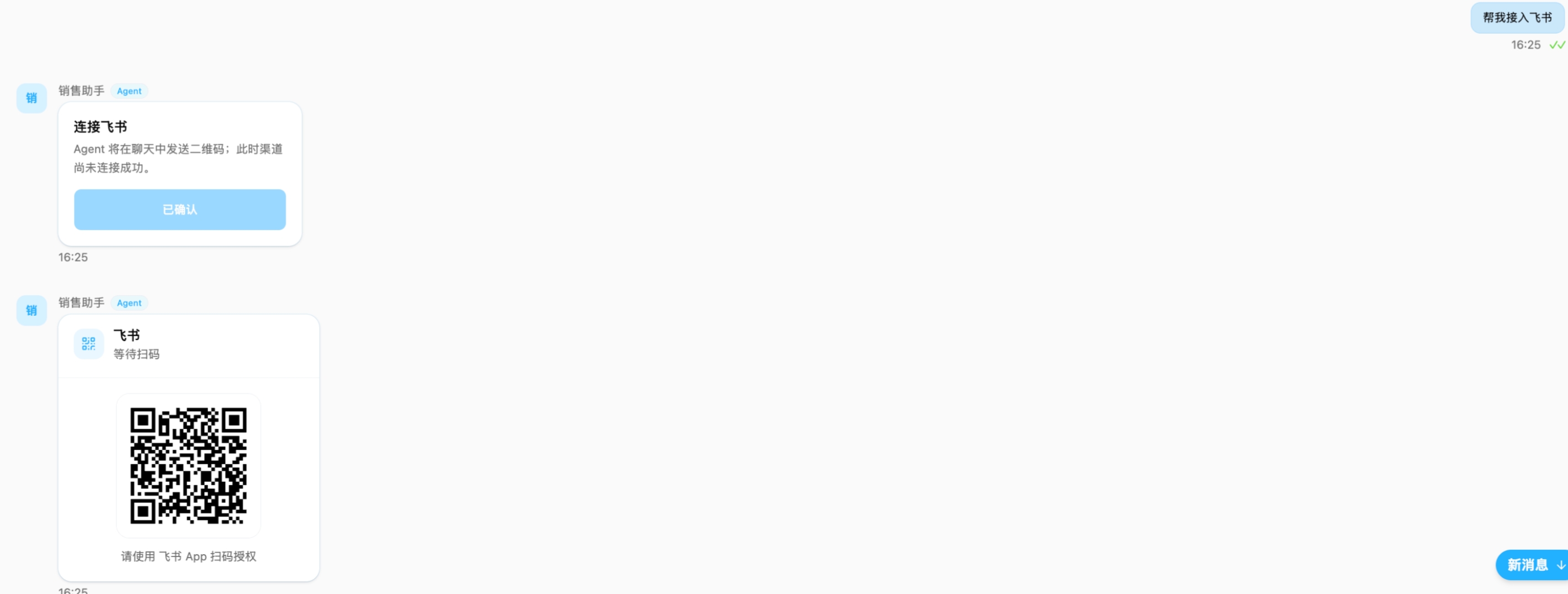
- 直接对 Agent 说「我要连接飞书」;
- Agent 会向你发出一条连接确认请求(5 分钟内有效),点击确认;
- 系统随即生成一个二维码(5 分钟内有效);
- 用飞书 App 扫码授权,Agent 会自动帮你完成连接。
✅ 部署完成! 你的 AI 员工已经上线,可以直接私聊使用,也可以添加到群组中。
方案二:智能体快速部署
预计耗时:1-2分钟 | 系统自动配置权限和事件订阅,只需创建智能体并填写凭证即可完成部署。
第1步:进入飞书开放平台
访问 飞书开放平台
使用你的飞书账号登录
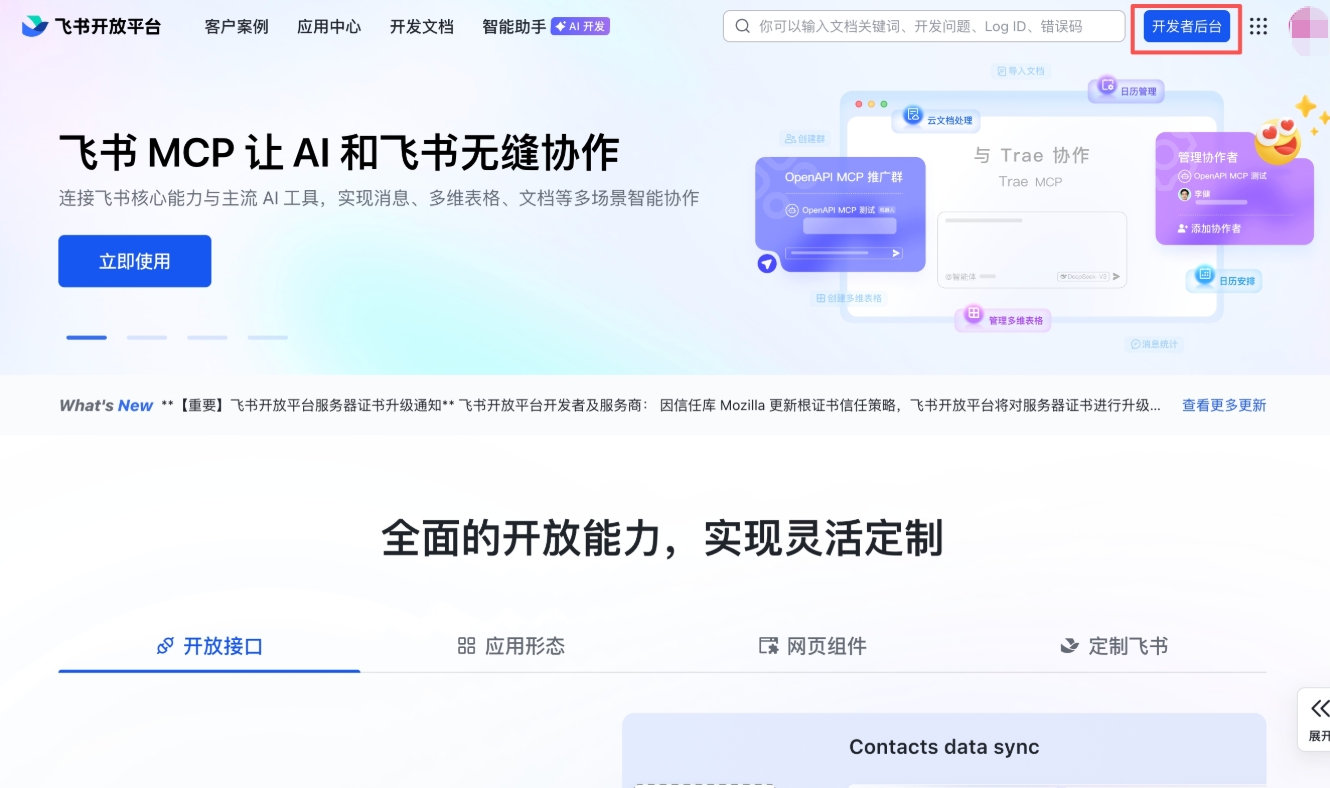
点击右上角 开发者后台 进入管理页面
第2步:点击「立即创建」飞书智能体应用
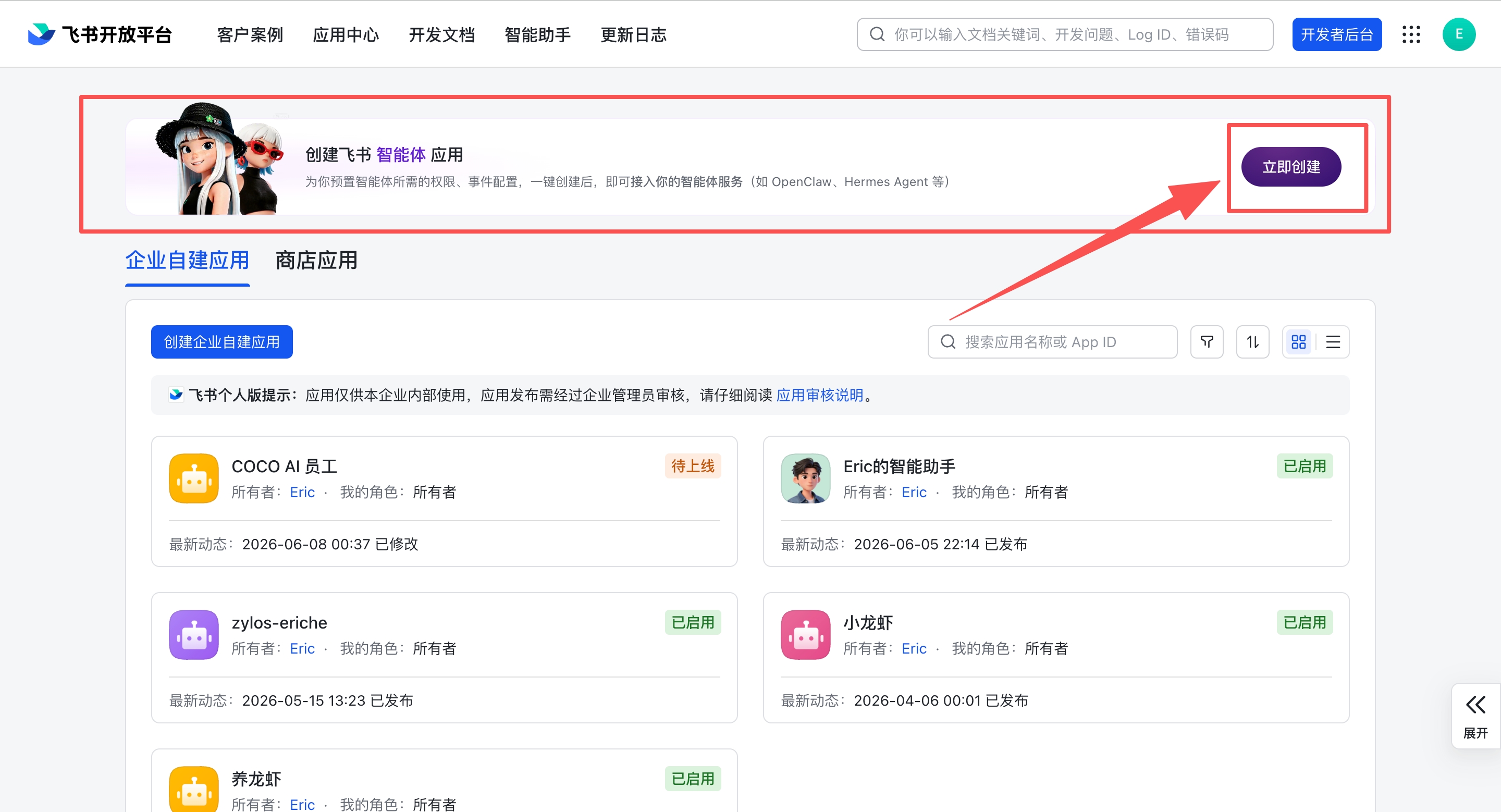
在开发者后台顶部,找到 创建飞书智能体应用 横幅,点击右侧的 立即创建。
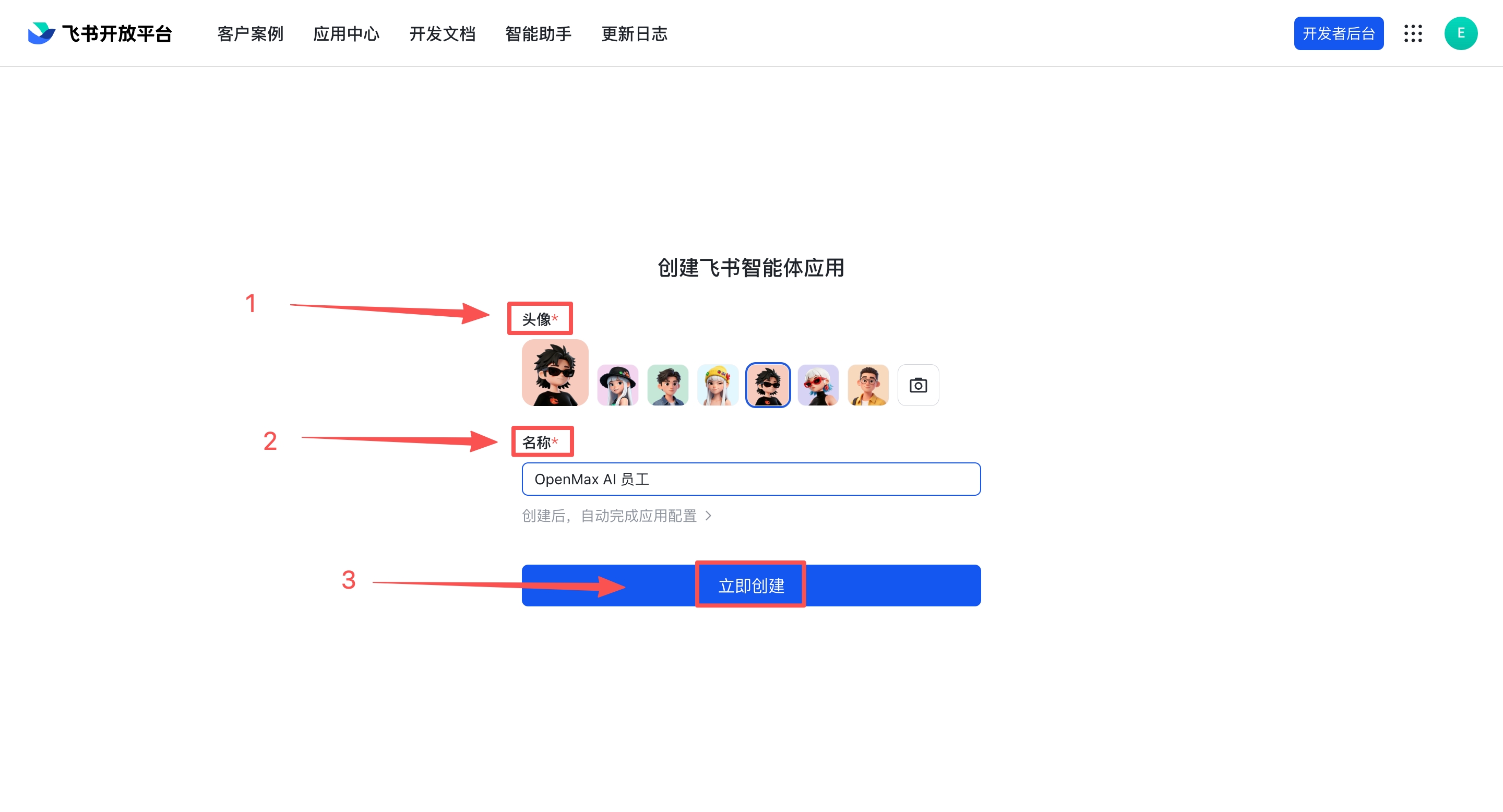
第3步:填写信息并创建
选择您想要的 头像
填写名称(如
OpenMax 员工)点击 立即创建
企业账号注意: 创建成功之后,如您使用的是企业飞书号,则需要企业管理员在 飞书管理后台 中审批通过后,应用才能正式使用。如果你是个人版账号,则无需此步骤。
第4步:在 OpenMax Workspace 填写凭证并部署
点击左侧的「对话入口」,选择 飞书
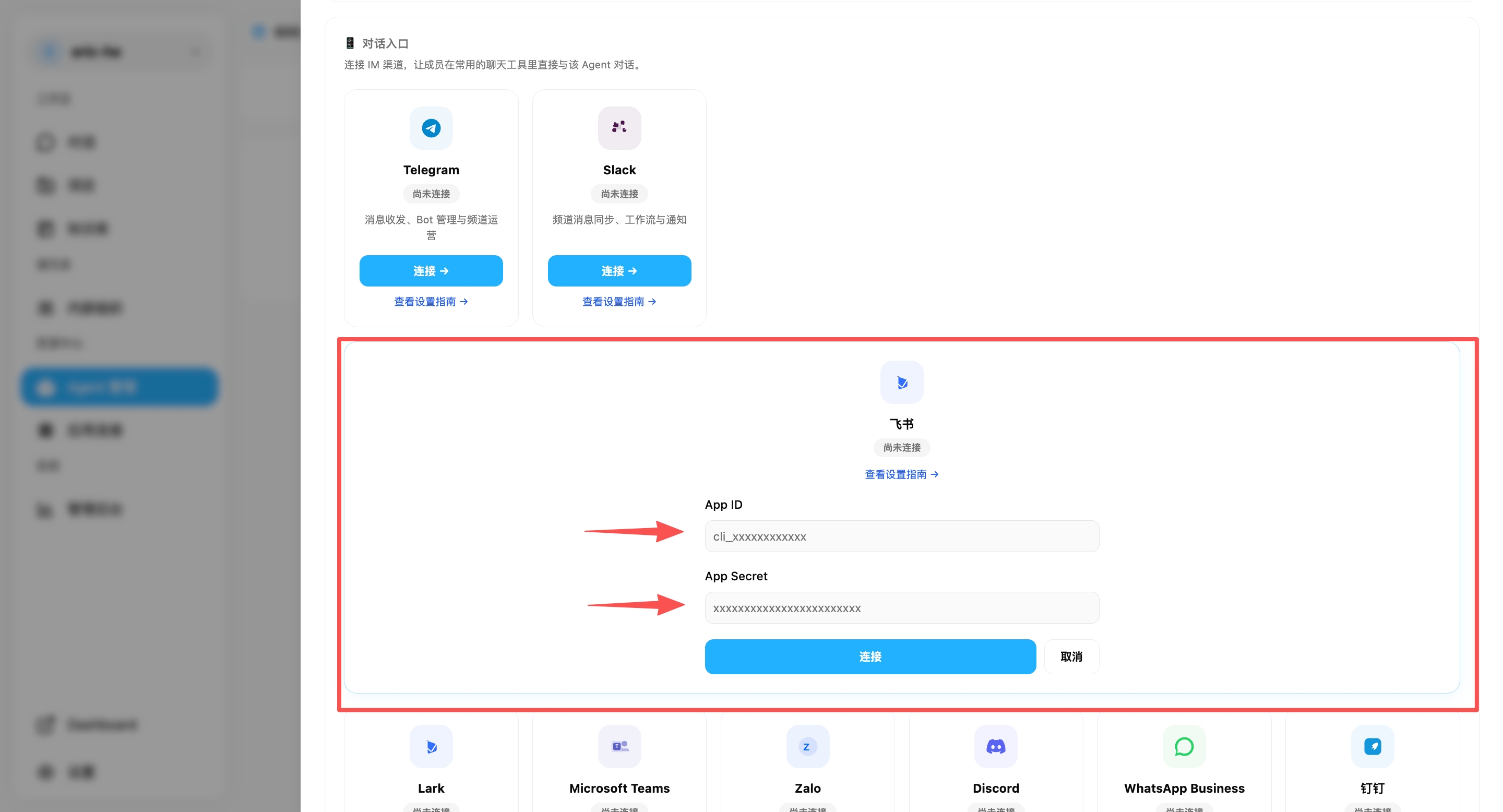
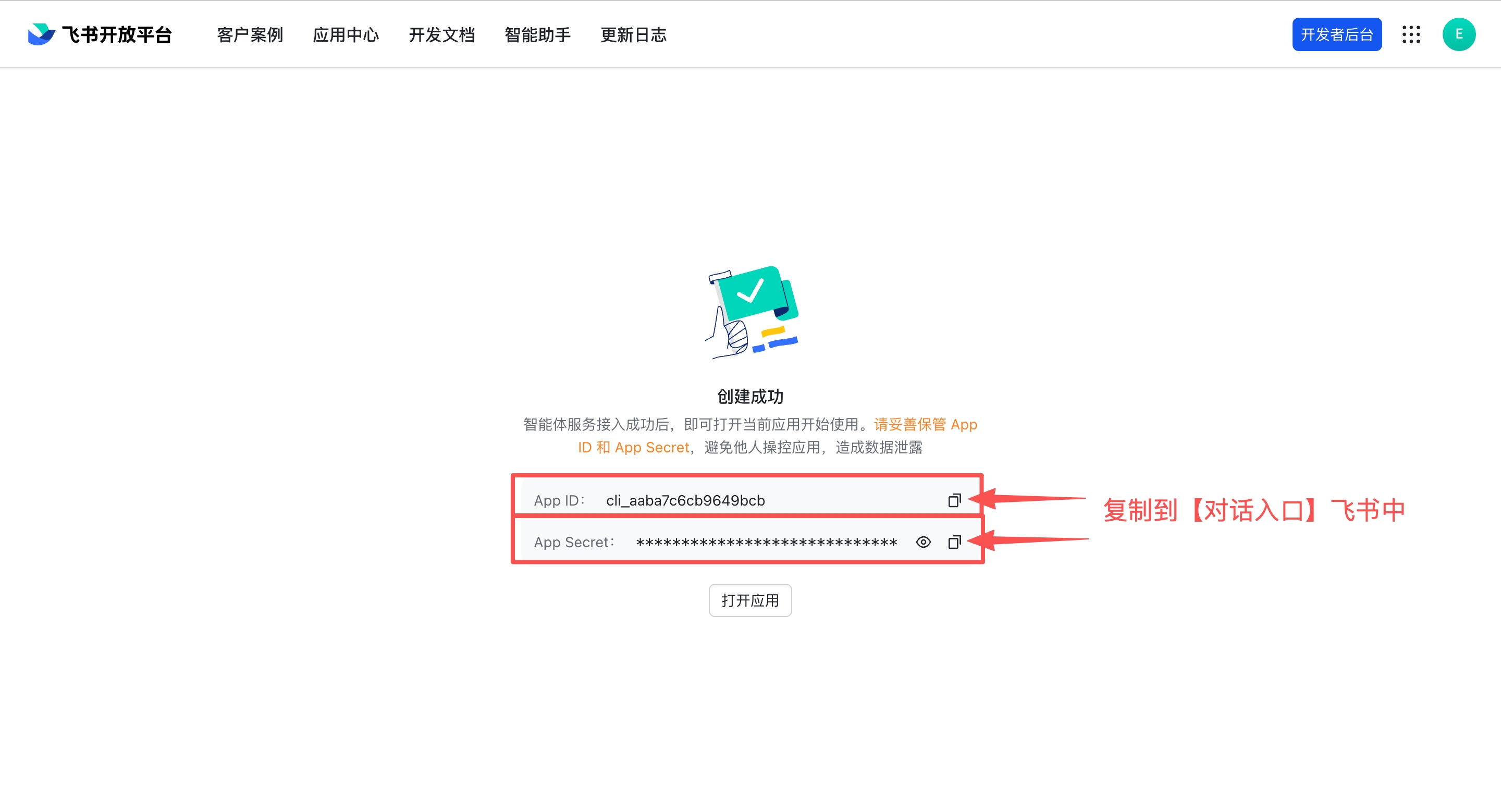
- 回到智能体 创建成功 页面,将 App ID 和 App Secret 复制到「对话入口」的飞书中
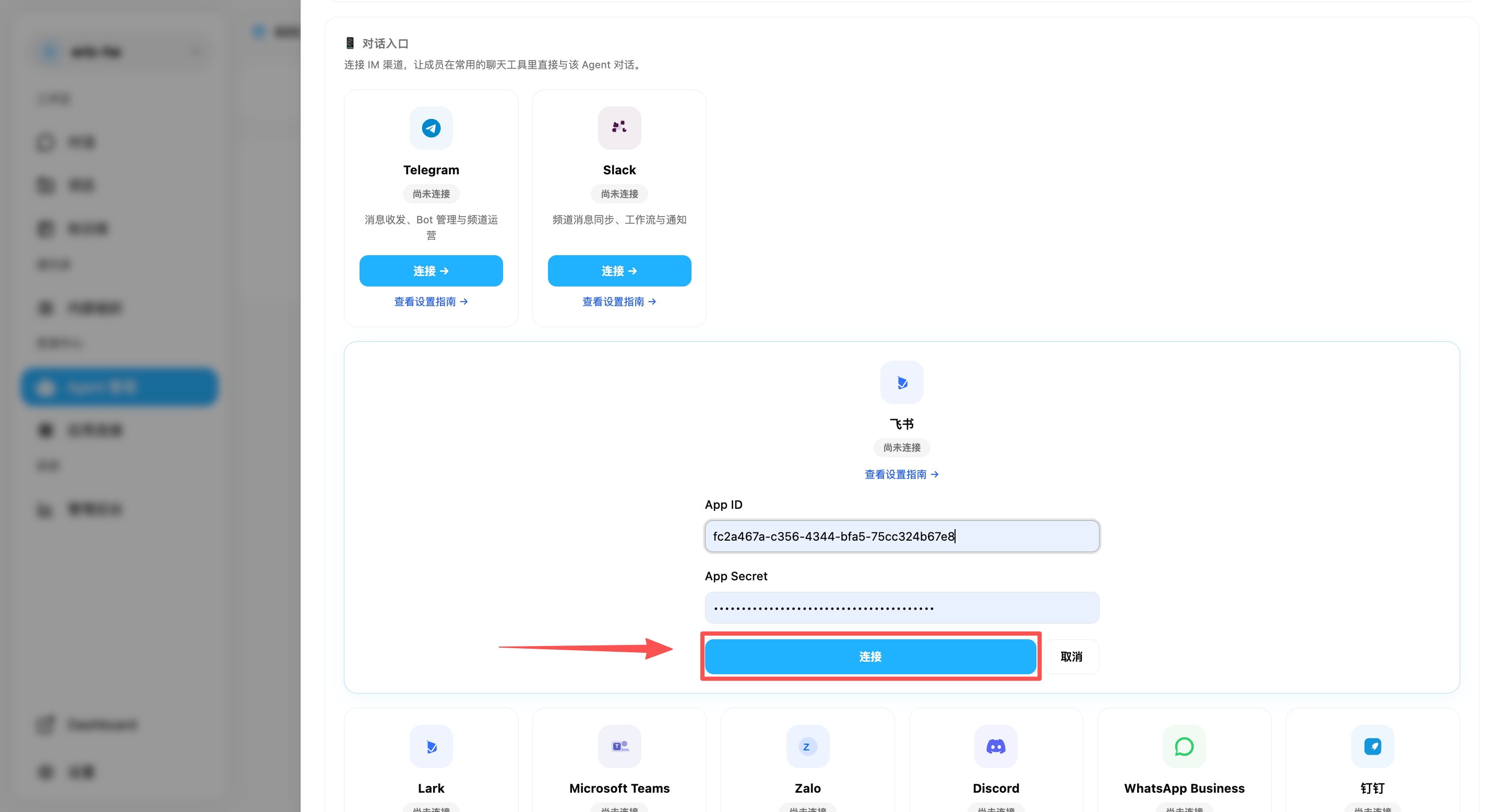
- 填写完 App ID 和 App Secret,点击 连接,系统将自动部署你的 AI 员工(通常需要 2-3 分钟)
第5步:为群聊补充必要权限
创建时自动开通的权限仅覆盖基础的消息收发。要让 AI 员工在群聊中正常工作、正确显示成员姓名,需手动开通以下 4 个权限:
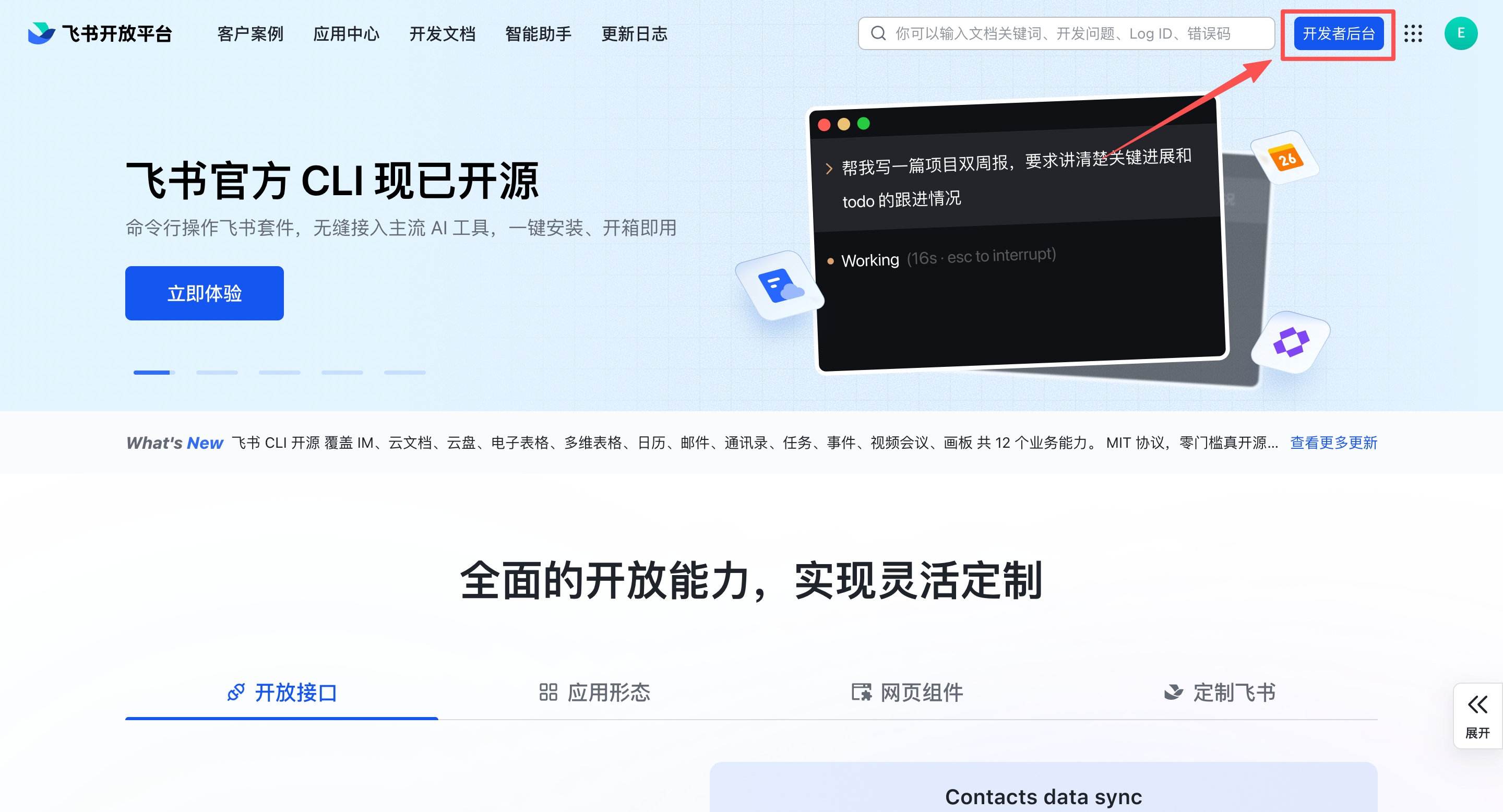
- 回到飞书开放平台,点击右上角 开发者后台
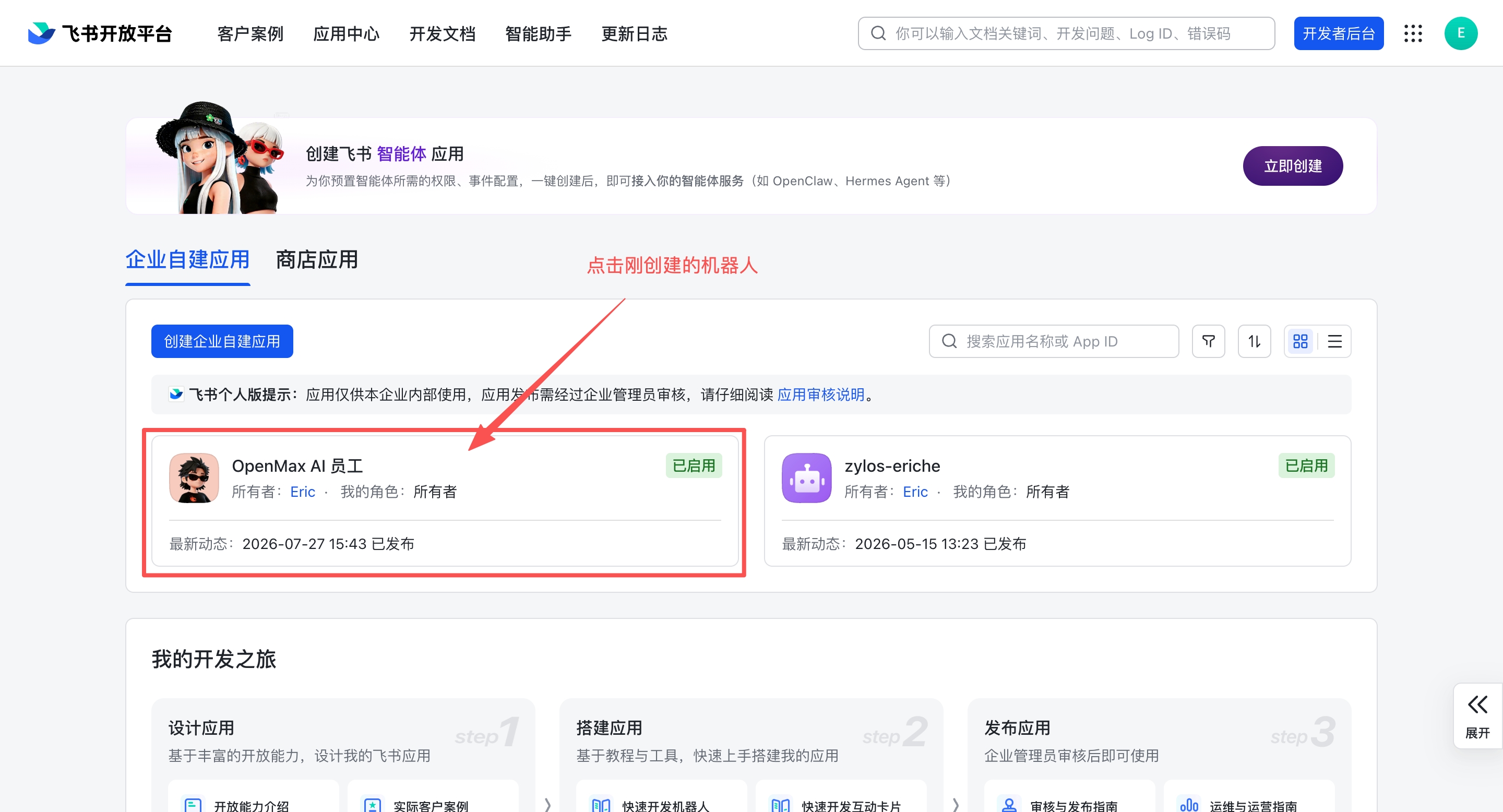
- 点击刚创建的机器人,进入 权限管理
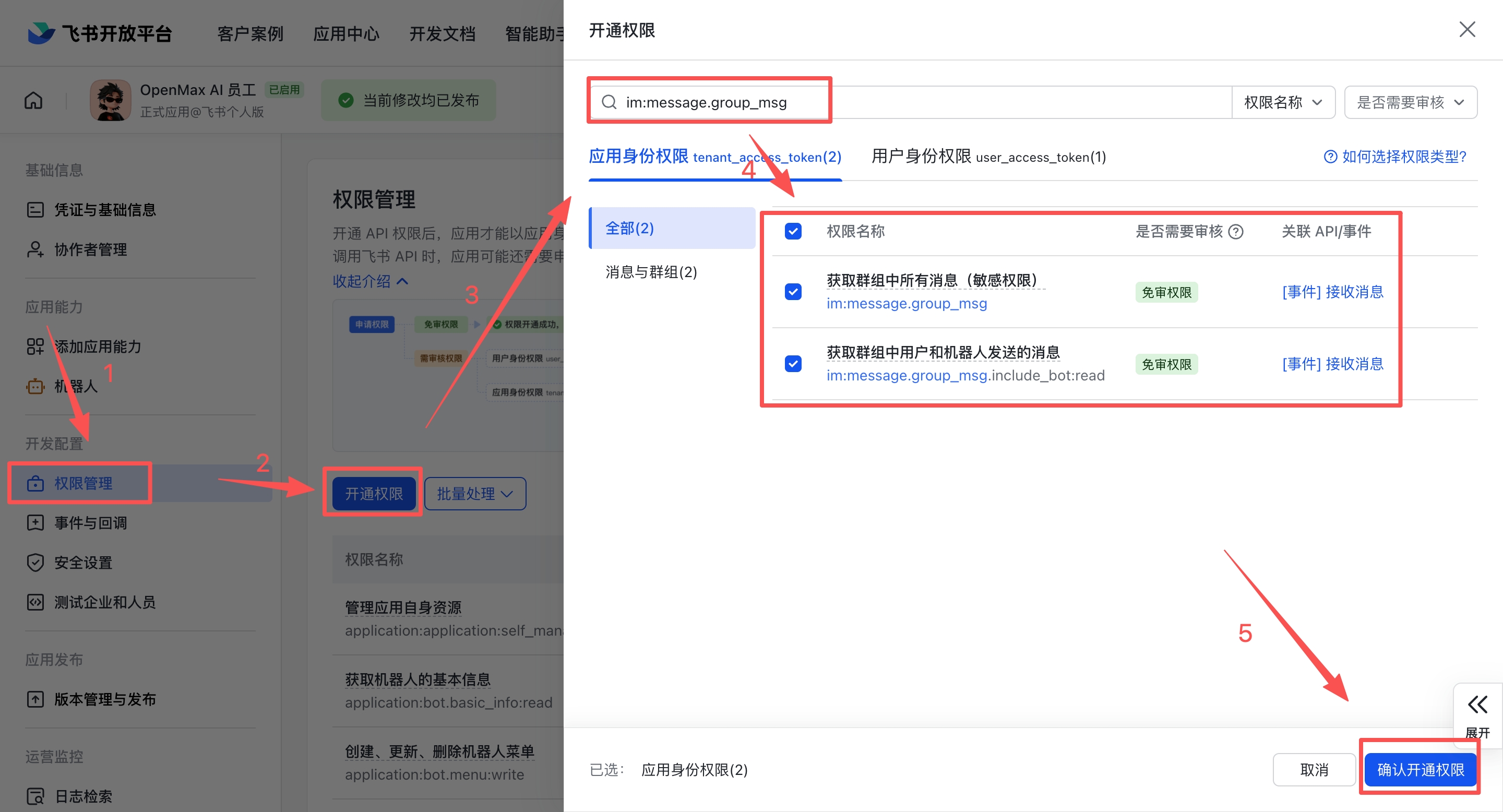
- 点击 开通权限,逐个搜索下方权限标识,勾选后点击 确认开通权限:
| 权限 | 用途 | 缺少时的表现 |
|---|---|---|
im:message.group_msg |
接收群消息、响应 @ 提及 | 机器人收不到群消息 |
im:chat:readonly |
读取群信息和成员列表 | 姓名显示为 ID 片段(如 c08f09) |
contact:user.base:readonly |
将用户 ID 解析为真实姓名 | 无法显示可读的用户姓名 |
contact:user.employee_id:readonly |
通过工号匹配用户身份 | 无法按工号识别用户 |
企业版注意: 如果是企业版,权限变更需企业管理员审核通过后生效。
第6步:搜索机器人并开始聊天
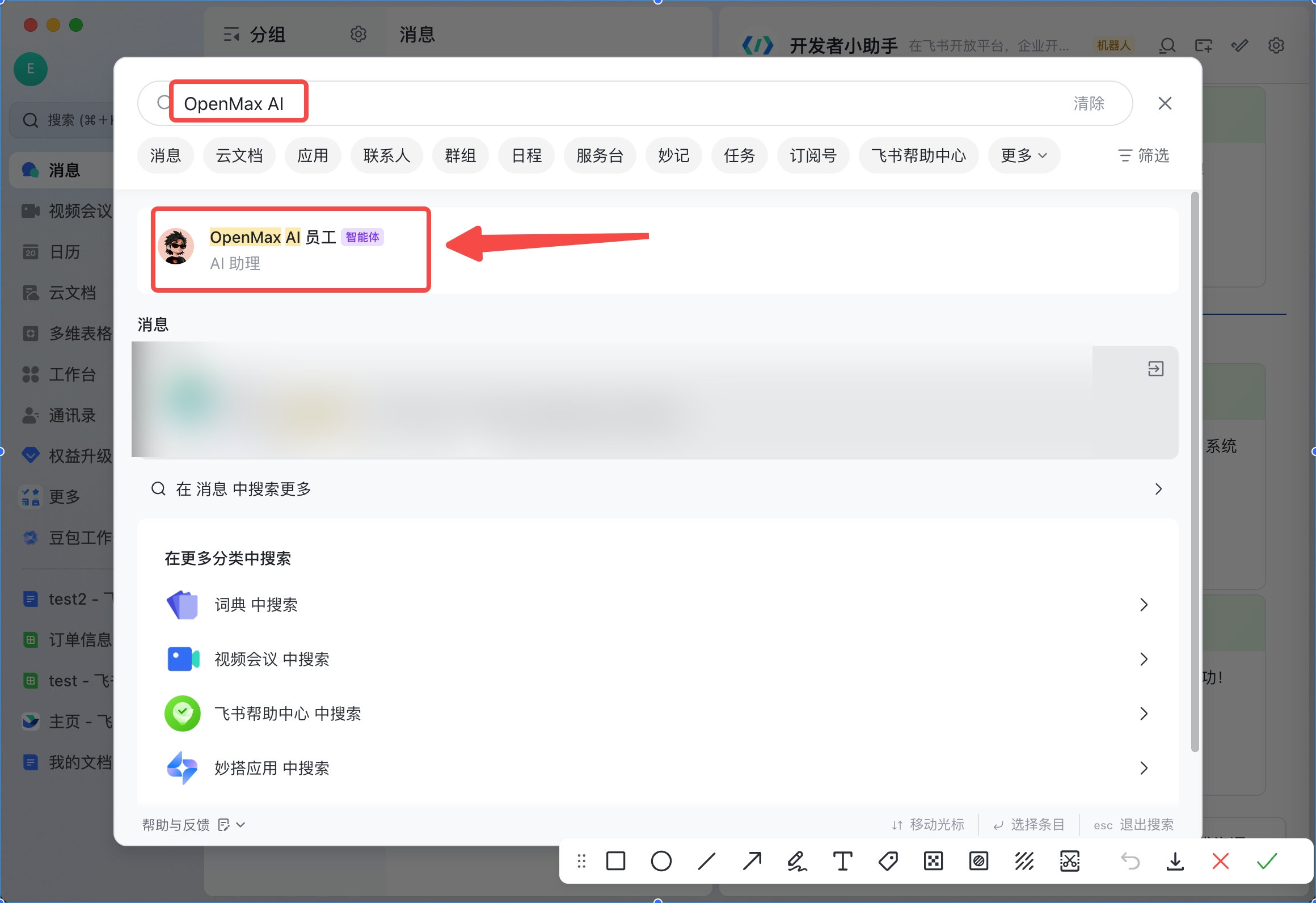
连接完成后,在 飞书客户端 左上角搜索您刚设置的机器人名字,确认机器人已正确创建,点击进去和机器人聊天即可。
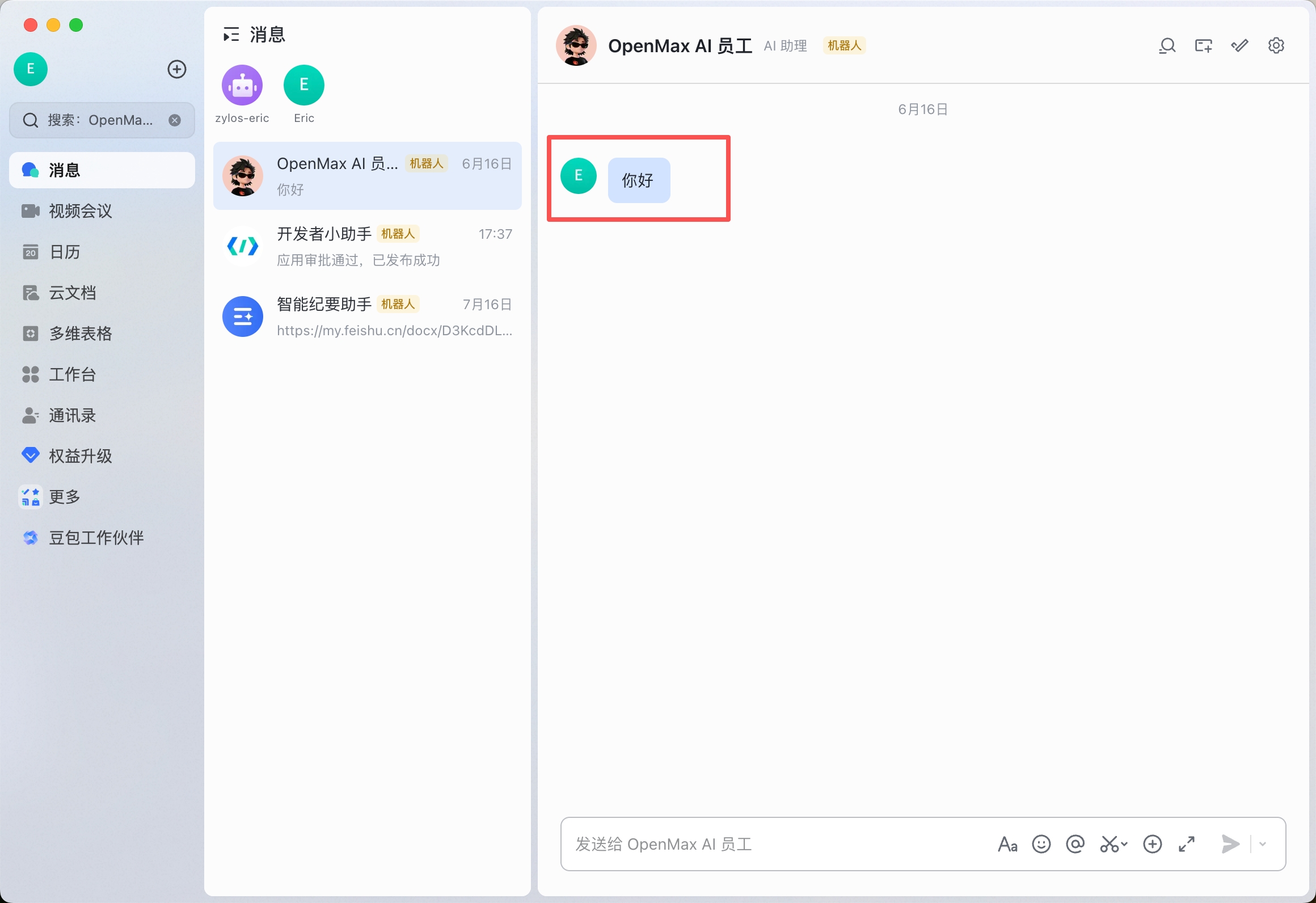
✅ 部署完成! 你的 AI 员工已经上线,可以直接私聊使用,也可以添加到群组中。
方案三:自建应用部署(完整配置)
预计耗时:8-15分钟 | 手动创建自建应用并逐步配置权限、事件订阅和版本发布。适合需要精细控制权限或自定义配置的高级用户。
WebSocket 长连接(推荐): 最简配置,只需 App ID 和 App Secret,无需配置 Webhook URL 和校验。
第1步:进入飞书开放平台
访问 飞书开放平台
使用你的飞书账号登录
点击右上角 开发者后台 进入管理页面
第2步:创建企业自建应用
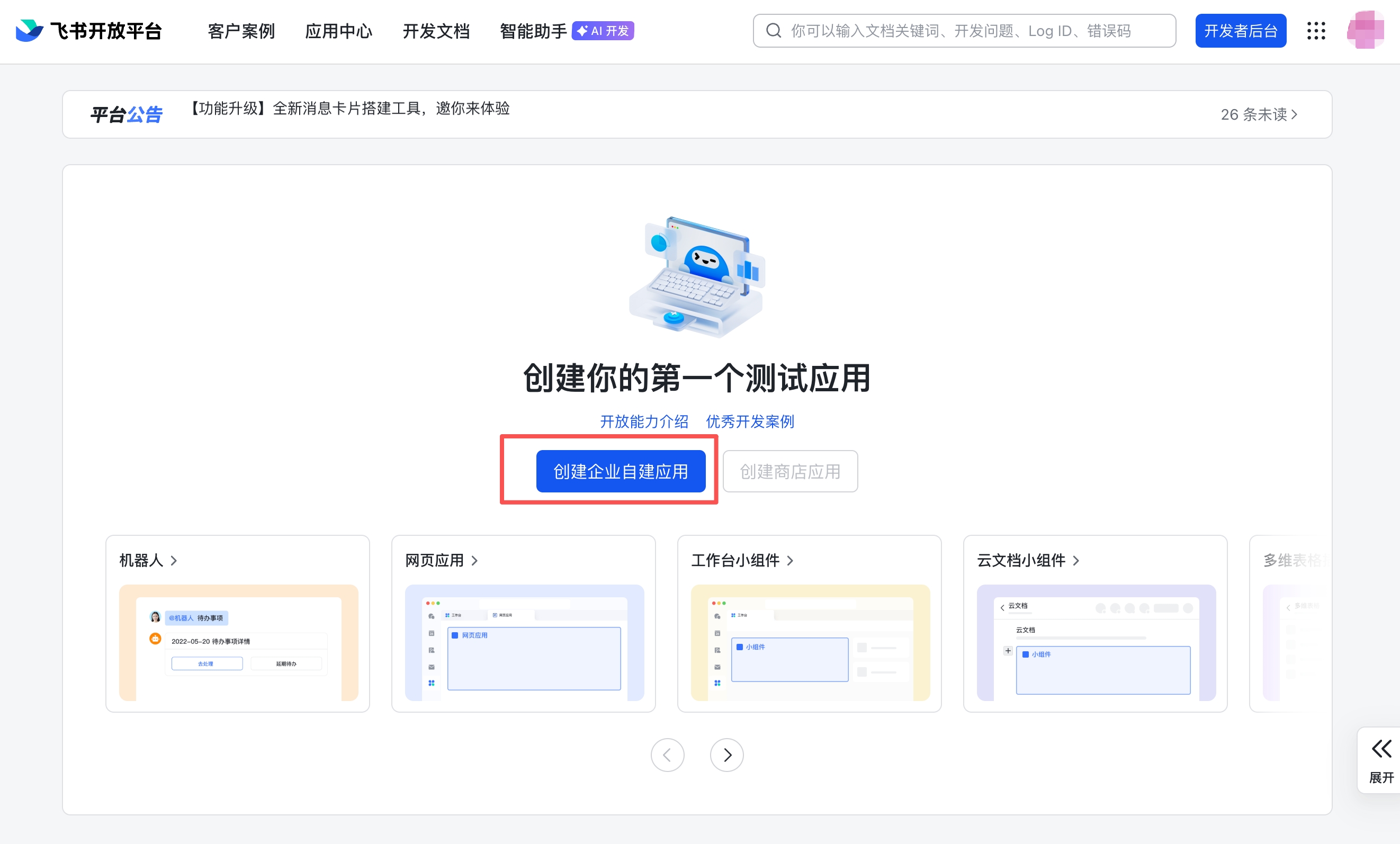
- 在开发者后台,点击 创建企业自建应用
- 填写应用名称(如
OpenMax员工)和描述,选择应用图标
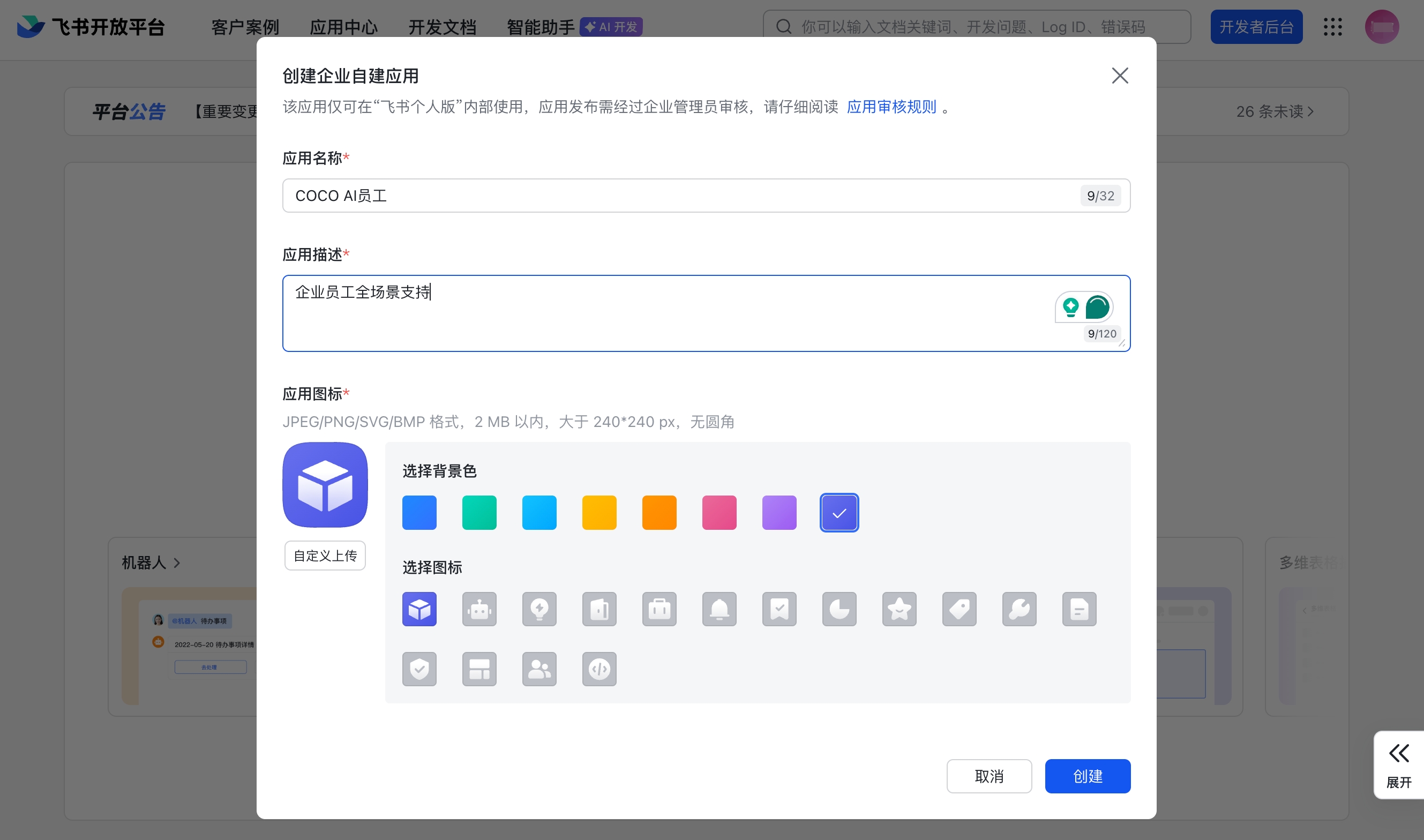
- 点击 创建 完成
提示: 需要企业管理员权限创建应用。如果你不是管理员,请联系你的IT部门协助。或者先使用飞书个人版账号体验。
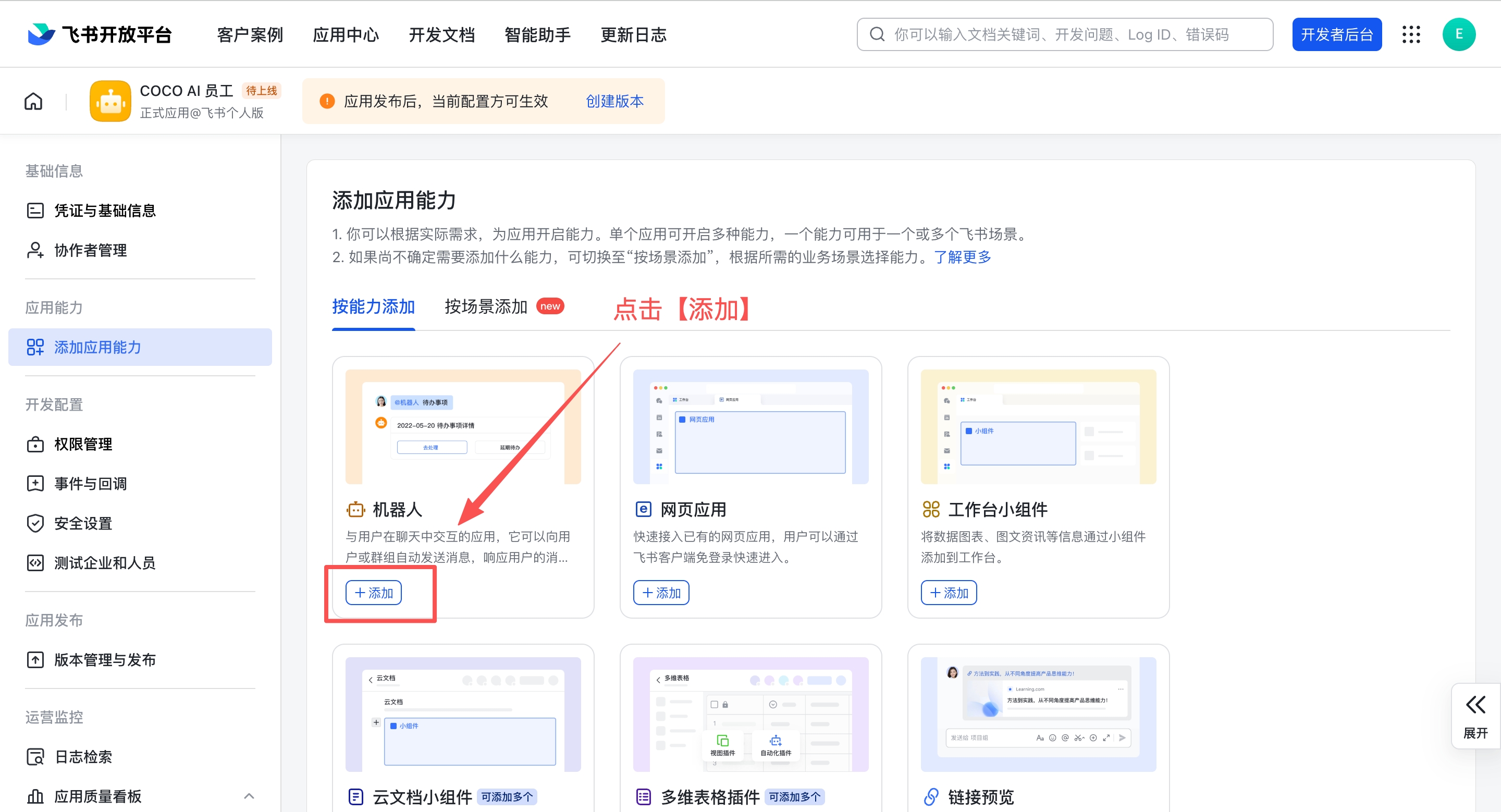
第3步:添加机器人能力
在应用管理页面,进入左侧 添加应用能力,找到 机器人 卡片,点击「+ 添加」。
第4步:配置应用权限
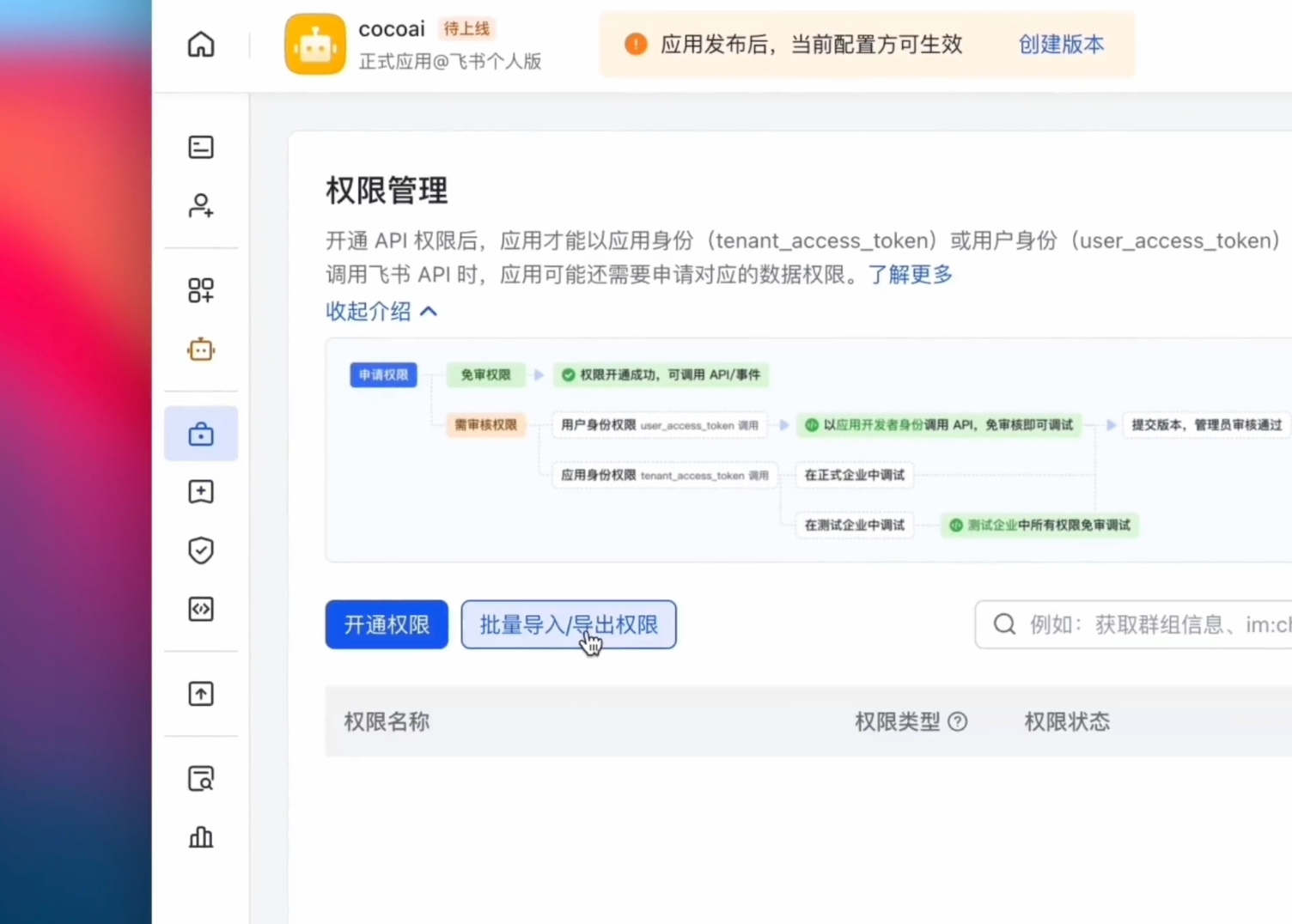
添加机器人能力后,进入左侧 权限管理。你可以点击 开通权限 逐个选择需要的权限,也可以点击 批量导入/导出权限 粘贴我们准备好的 JSON 一键导入:
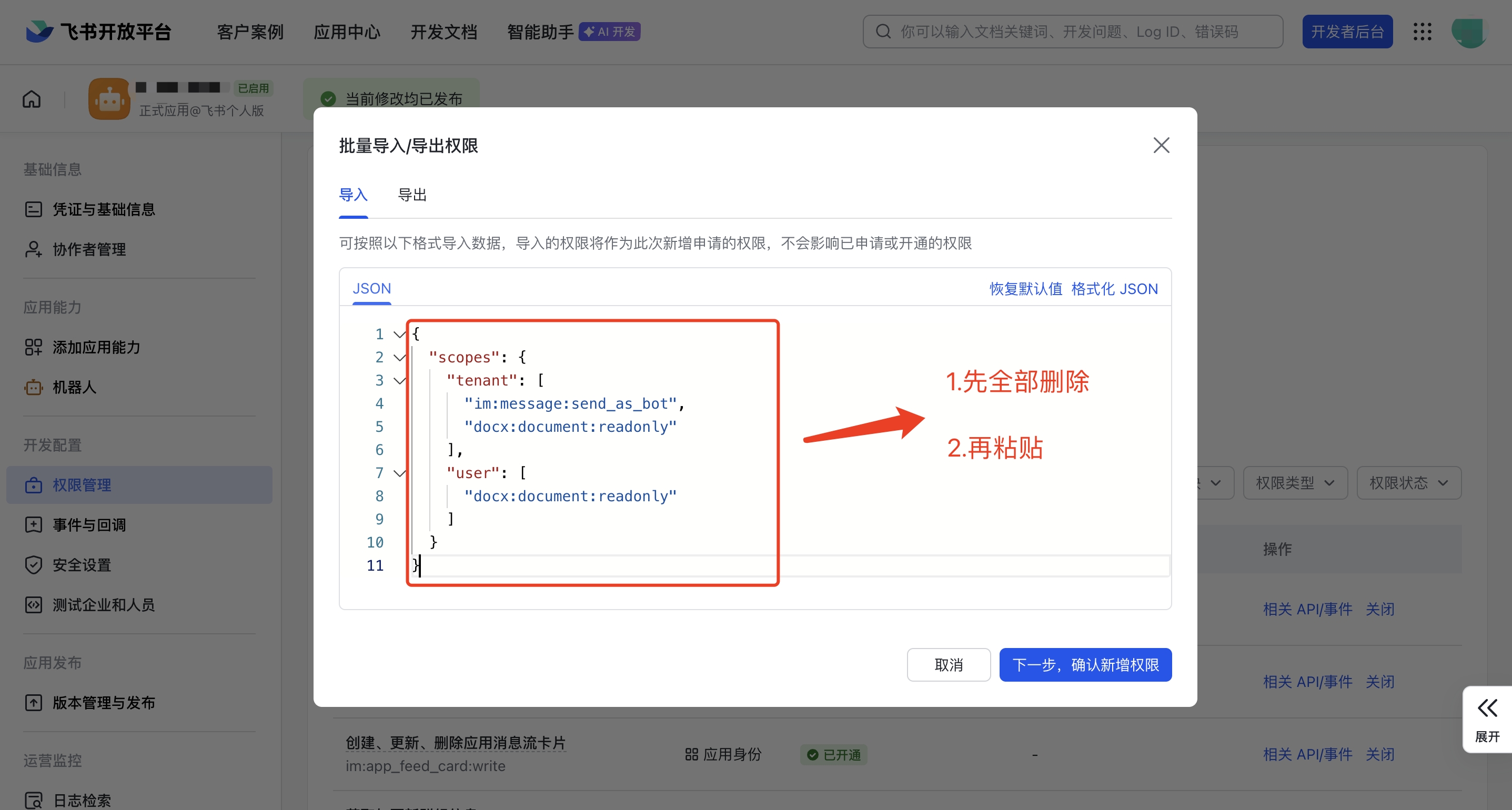
复制以下 JSON,批量导入所有权限:
{
  "scopes": {
    "tenant": [
      "contact:contact.base:readonly",
      "contact:user.base:readonly",
      "im:app_feed_card:write",
      "im:chat",
      "im:chat.announcement:read",
      "im:chat.announcement:write_only",
      "im:chat.chat_pins:read",
      "im:chat.chat_pins:write_only",
      "im:chat.collab_plugins:read",
      "im:chat.collab_plugins:write_only",
      "im:chat.managers:write_only",
      "im:chat.members:bot_access",
      "im:chat.members:read",
      "im:chat.members:write_only",
      "im:chat.menu_tree:read",
      "im:chat.menu_tree:write_only",
      "im:chat.moderation:read",
      "im:chat.tabs:read",
      "im:chat.tabs:write_only",
      "im:chat.top_notice:write_only",
      "im:chat.widgets:read",
      "im:chat.widgets:write_only",
      "im:chat:create",
      "im:chat:delete",
      "im:chat:moderation:write_only",
      "im:chat:operate_as_owner",
      "im:chat:read",
      "im:chat:readonly",
      "im:chat:update",
      "im:datasync.feed_card.time_sensitive:write",
      "im:message",
      "im:message.group_at_msg:readonly",
      "im:message.group_msg",
      "im:message.p2p_msg:readonly",
      "im:message.pins:read",
      "im:message.pins:write_only",
      "im:message.reactions:read",
      "im:message.reactions:write_only",
      "im:message.urgent",
      "im:message.urgent:phone",
      "im:message.urgent:sms",
      "im:message:readonly",
      "im:message:recall",
      "im:message:send_as_bot",
      "im:message:send_multi_depts",
      "im:message:send_sys_msg",
      "im:message:update",
      "im:resource",
      "im:url_preview.update",
      "im:user_agent:read"
    ],
    "user": []
  }
}
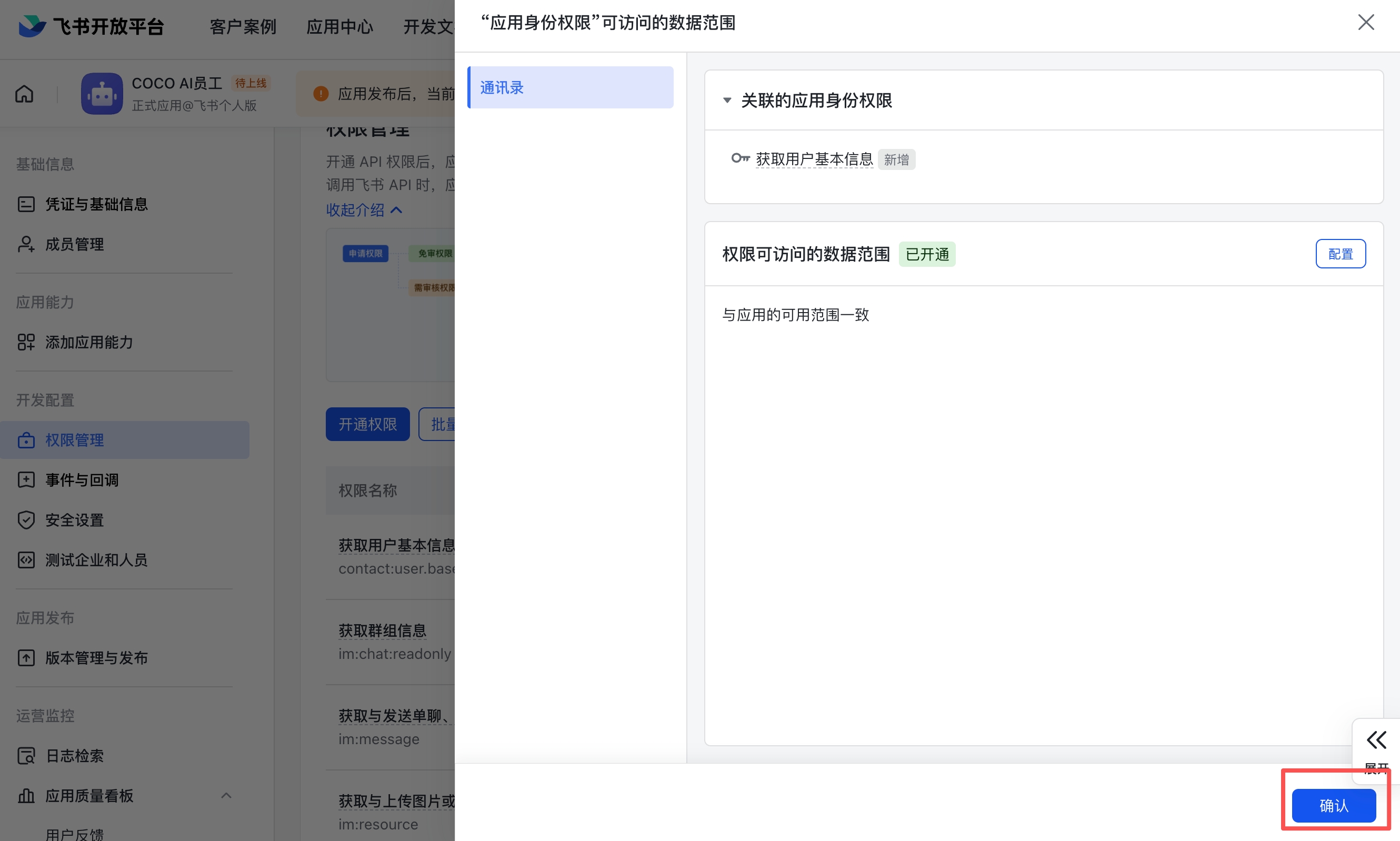
部分权限开通后会弹出「可访问的数据范围」配置窗口,选择默认配置并点击 确认 即可:
第5步:配置事件订阅
回到飞书开发者后台,进入左侧 事件与回调
在「事件配置」标签下,选择 使用长连接接收事件
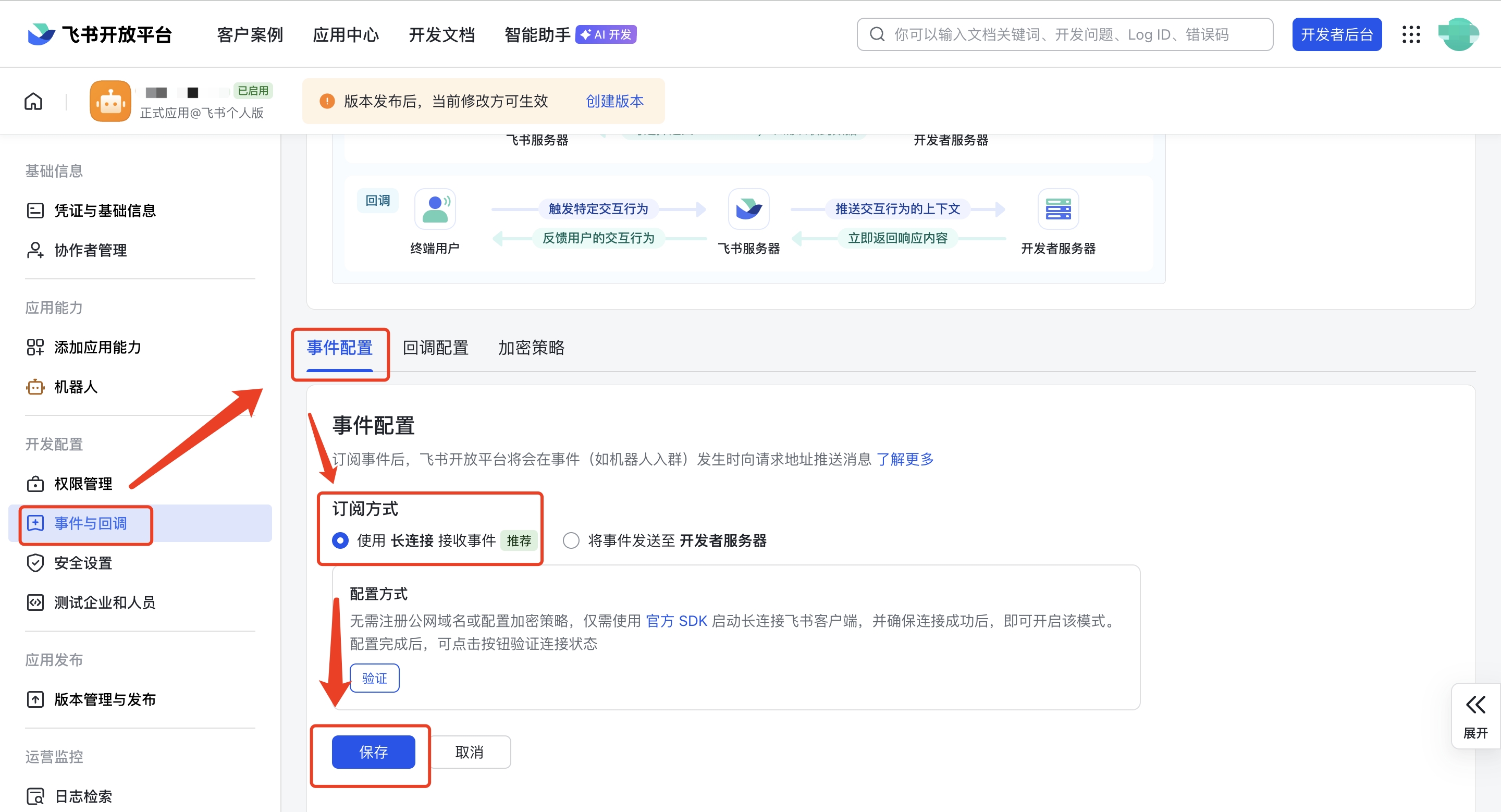
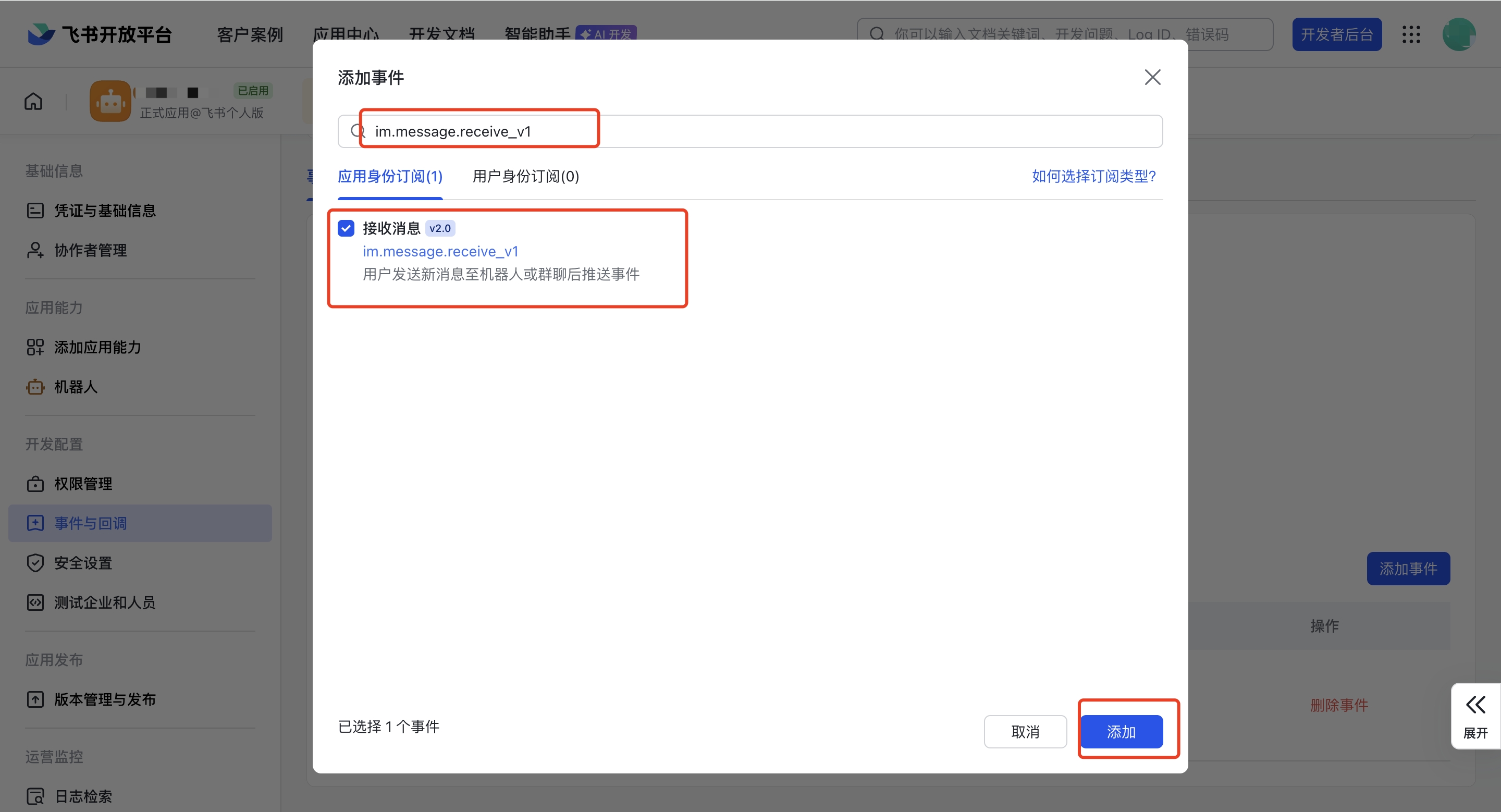
点击下方 添加事件,订阅以下事件:
接收消息(必需):
im.message.receive_v1Bot被加入群组(可选):
im.chat.member.bot.added_v1
- 点击 保存
第6步:创建版本并发布
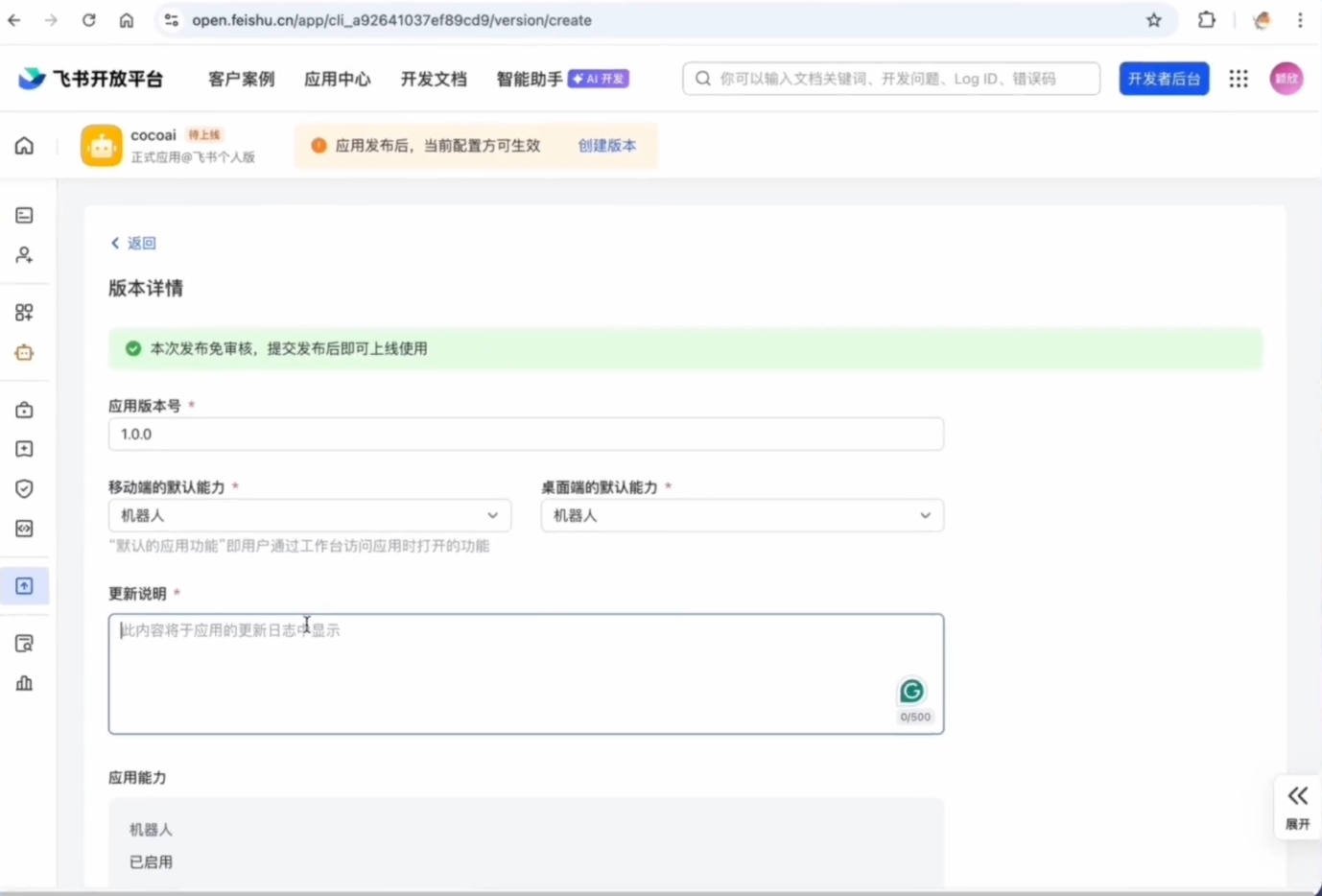
在飞书开发者后台,进入左侧 版本管理与发布
点击 创建版本
填写版本号(如
1.0.0)和更新说明确认应用能力和权限信息无误,点击 保存
在弹出的确认窗口中,点击 确认发布
管理员审批: 飞书自建应用发布后,需要企业管理员在 飞书管理后台 中审批通过后,应用才能正式使用。如果你是个人版账号,则无需此步骤。
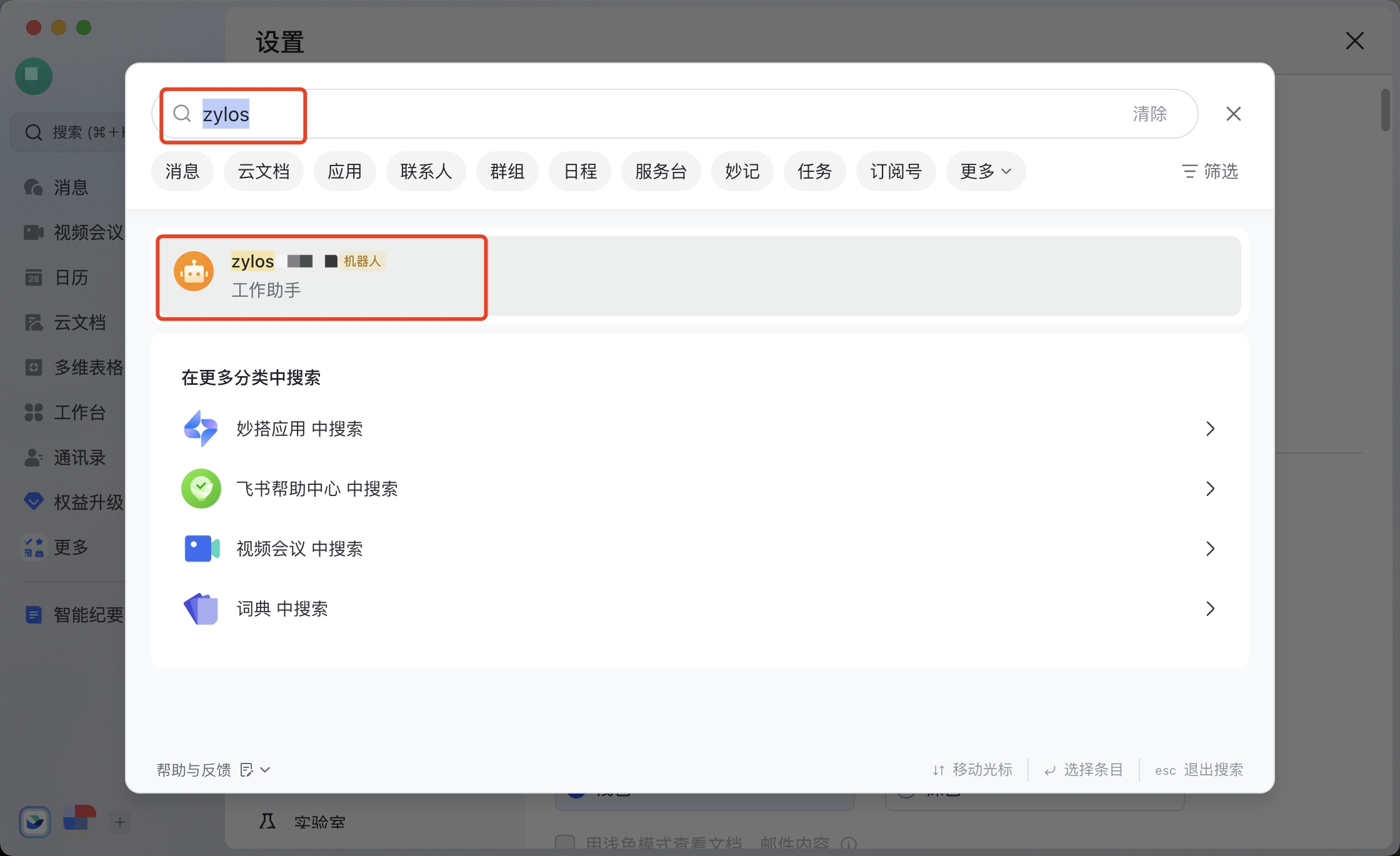
配置完成后,可以在飞书客户端搜索你的应用名称,确认机器人已正确创建:
第7步:在 OpenMax Workspace 填写凭证并部署
点击左侧的「对话入口」,选择 飞书
回到 飞书开放平台,在左侧的 凭证与基础信息 页面,将 App ID 和 App Secret 复制到「对话入口」的飞书中
点击 连接,系统将自动部署你的 AI 员工(通常需要 2-3 分钟)
第8步:启用机器人并添加到群组
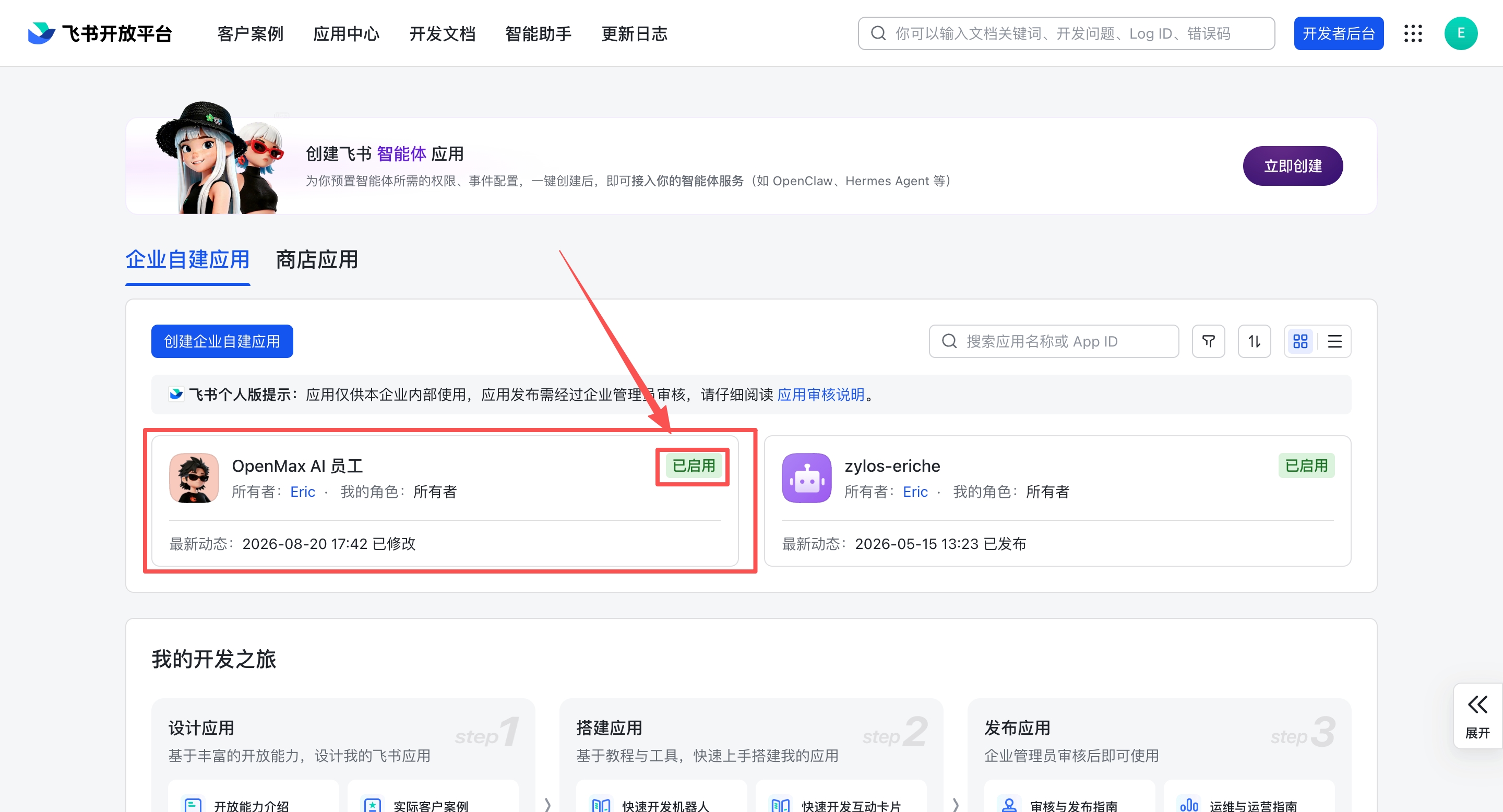
首先,在飞书开放平台确认应用状态已变为「已启用」:
打开飞书客户端
创建或进入一个群组
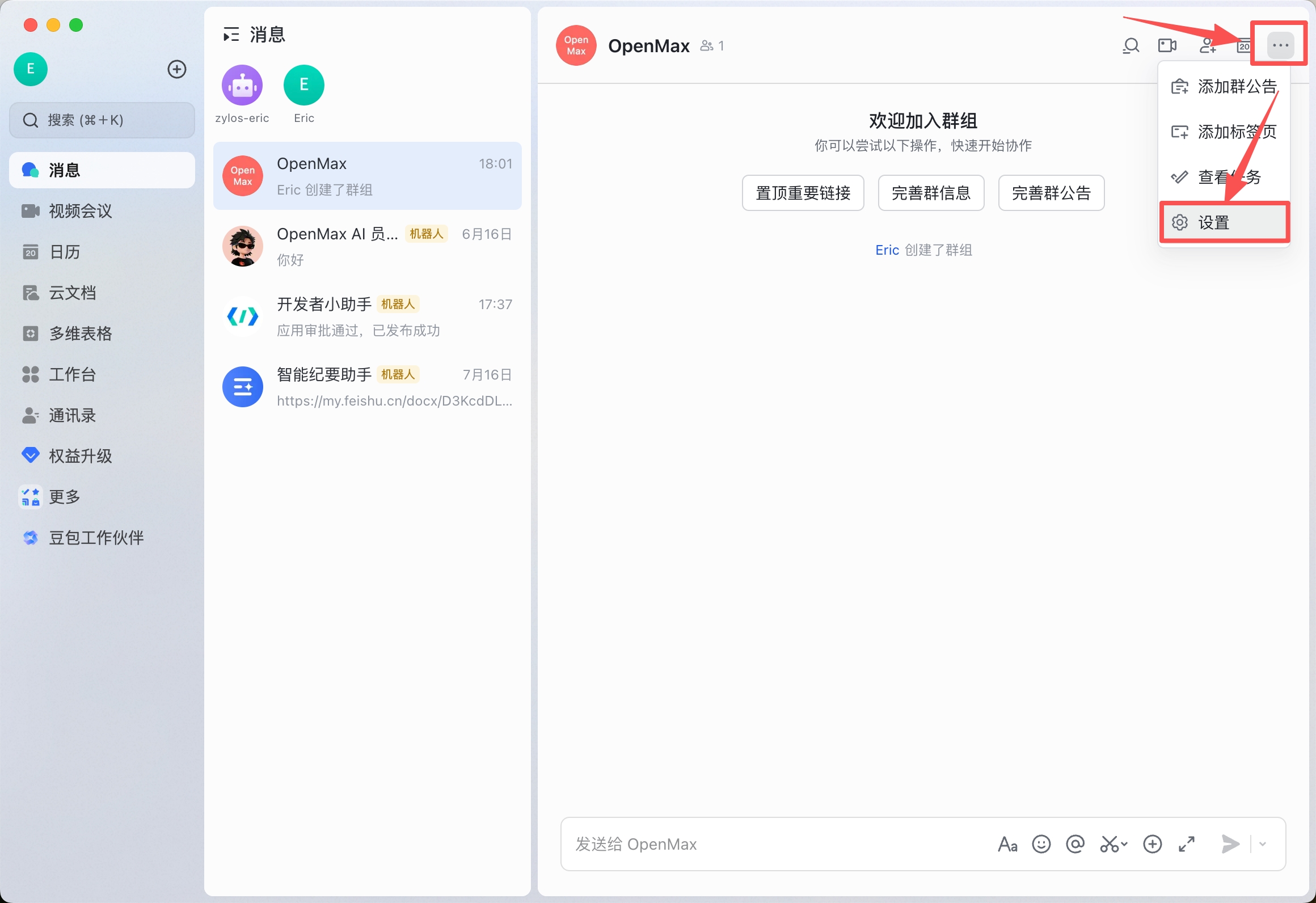
点击右上角 ... 菜单 → 设置
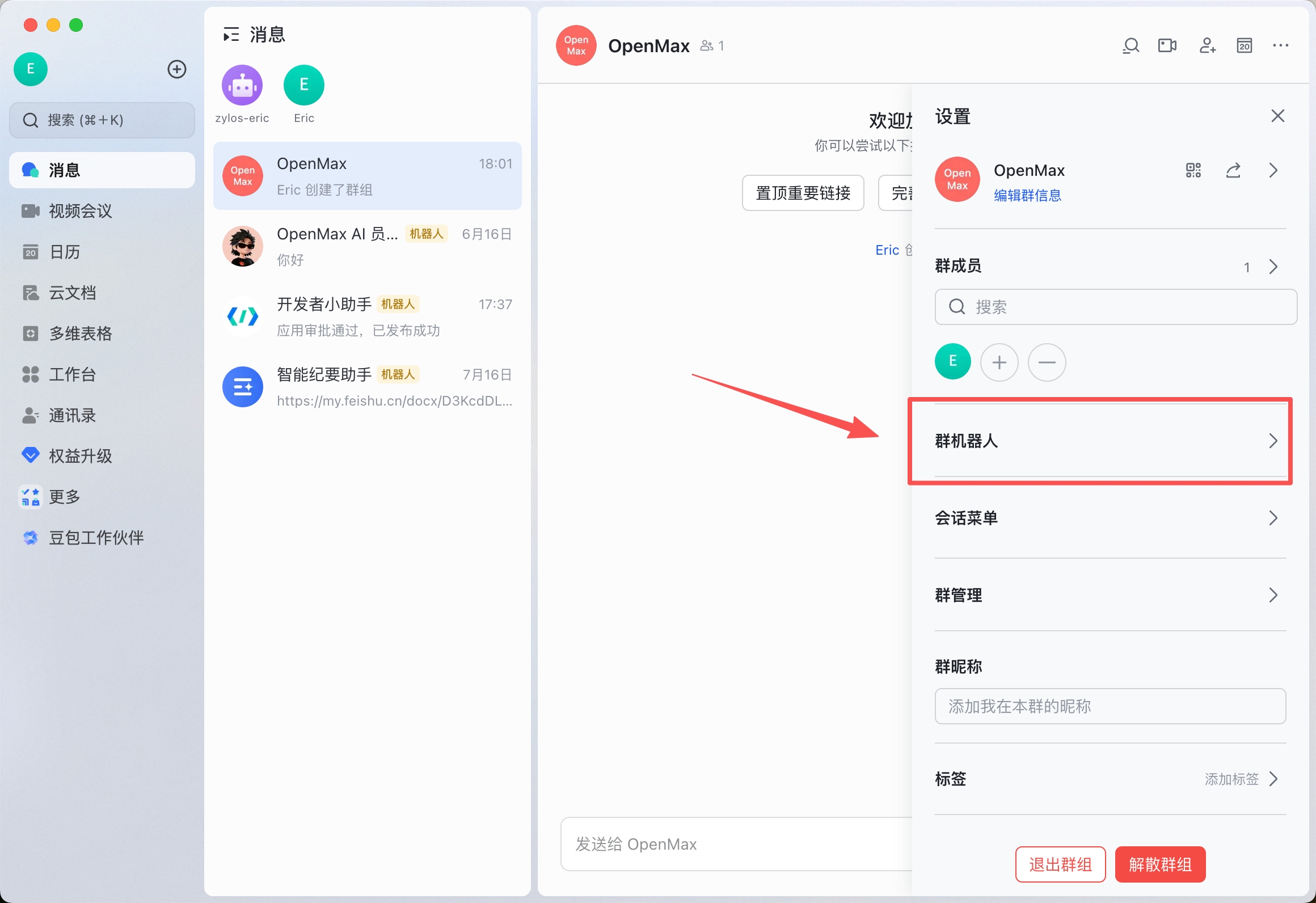
- 在设置中找到 群机器人 选项,点击进入
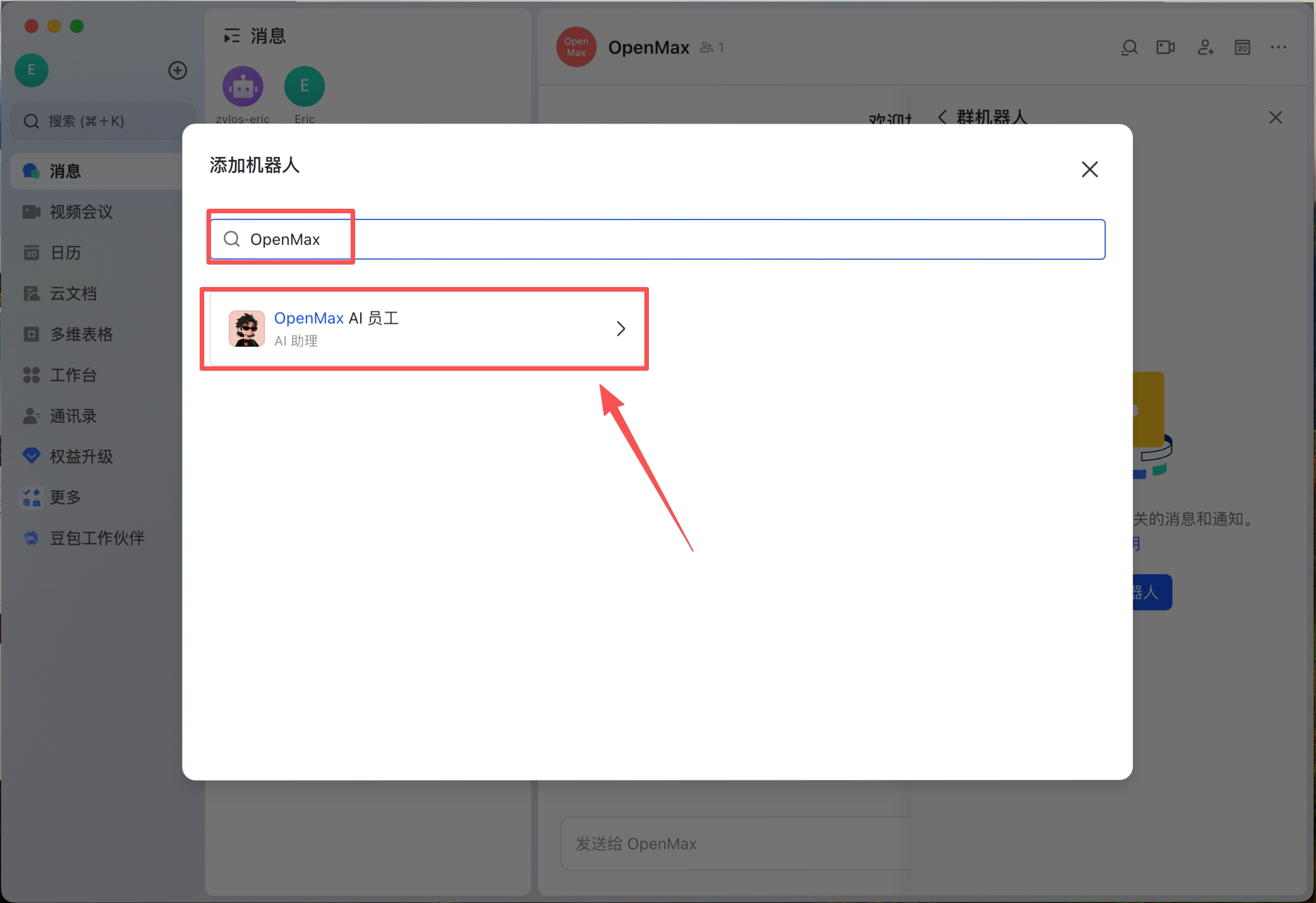
- 点击 添加机器人 → 搜索你的应用名称 → 点击添加
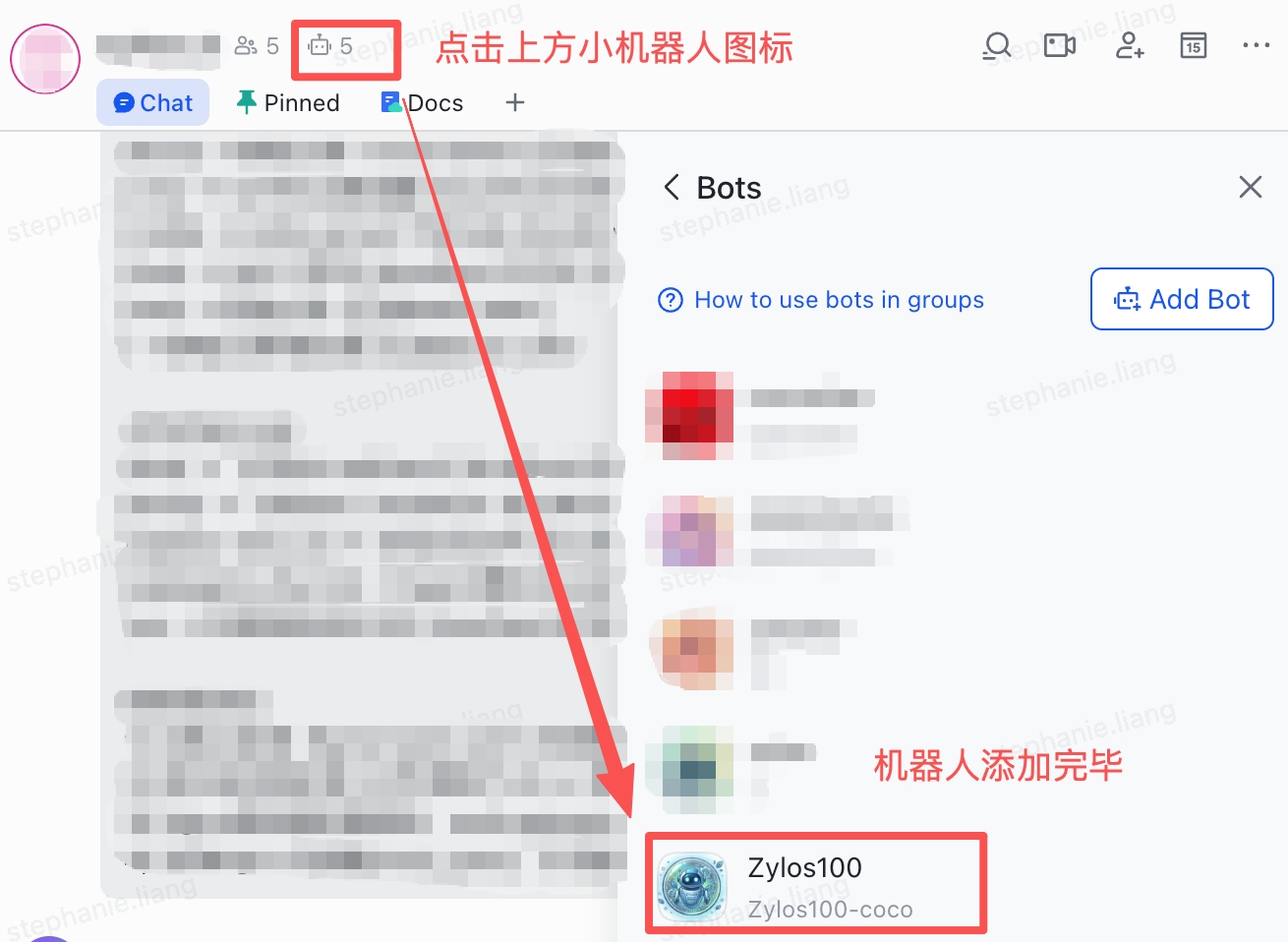
- 添加成功后,你的机器人会出现在群机器人列表中
- 开启群聊白名单:需要群主(owner)在群里 @机器人 并发送「开启群聊白名单」,群里其他成员才可以 @机器人 使用
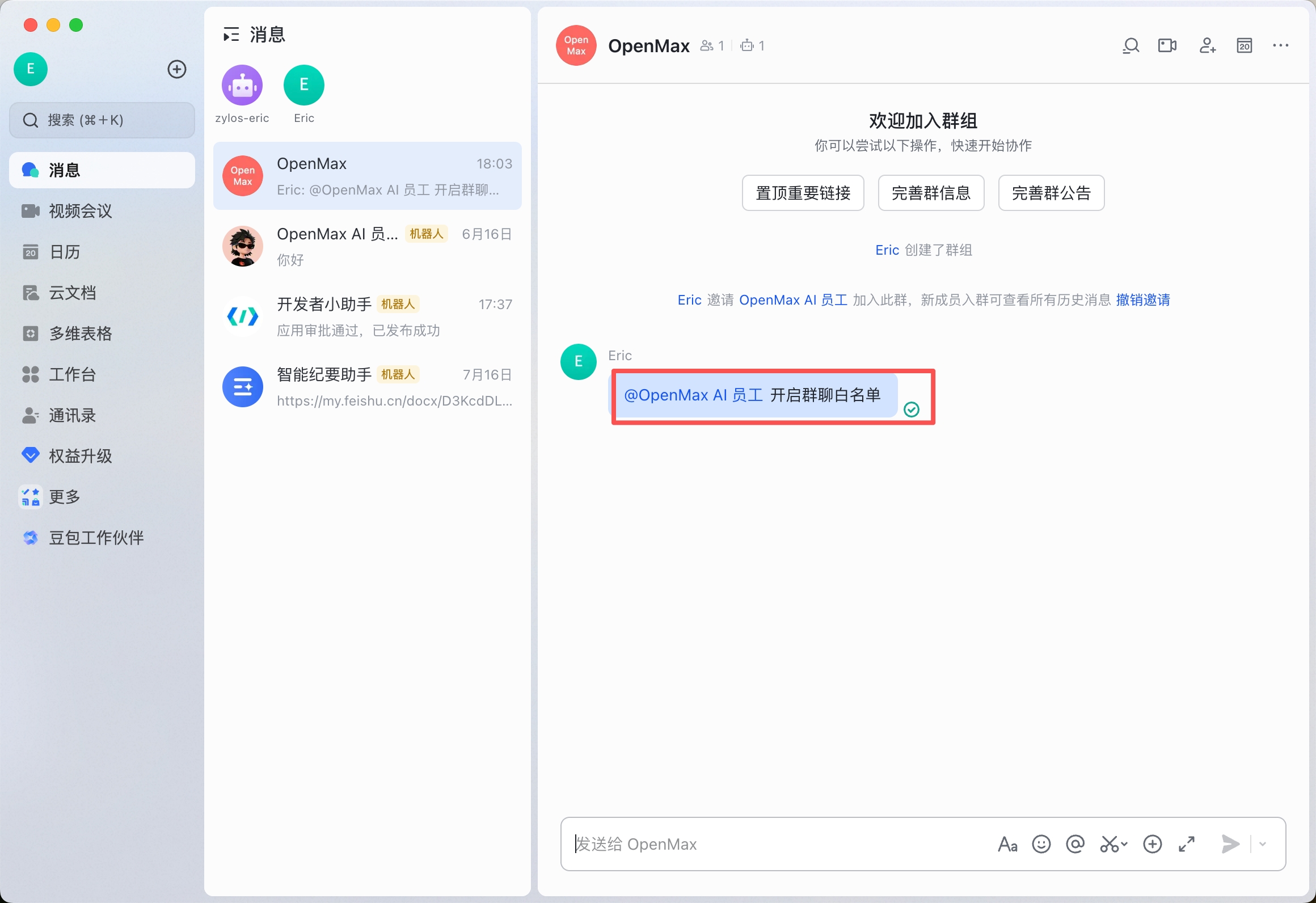
在群中 @你的机器人 发送消息
AI 员工响应
✅ 部署完成! 你的 AI 员工已经上线,可以直接私聊使用,也可以添加到群组中。
2. 微信部署
预计耗时:约2分钟
第1步:更新微信版本 (建议更新到微信最新版本)
iOS 微信需 8.0.70 版本及以上
Android 微信需 8.0.69 版本及以上
电脑桌面版 微信需 4.1.9 版本及以上
第2步:登录 Workspace → Agent管理 → 对话入口 → 微信扫码(附截图)
登录 Workspace → Agent管理 → 选择 agent 点击进入 → 拉到下方【对话入口】→ 选择 微信 → 待二维码生成 → 手机微信扫码即可
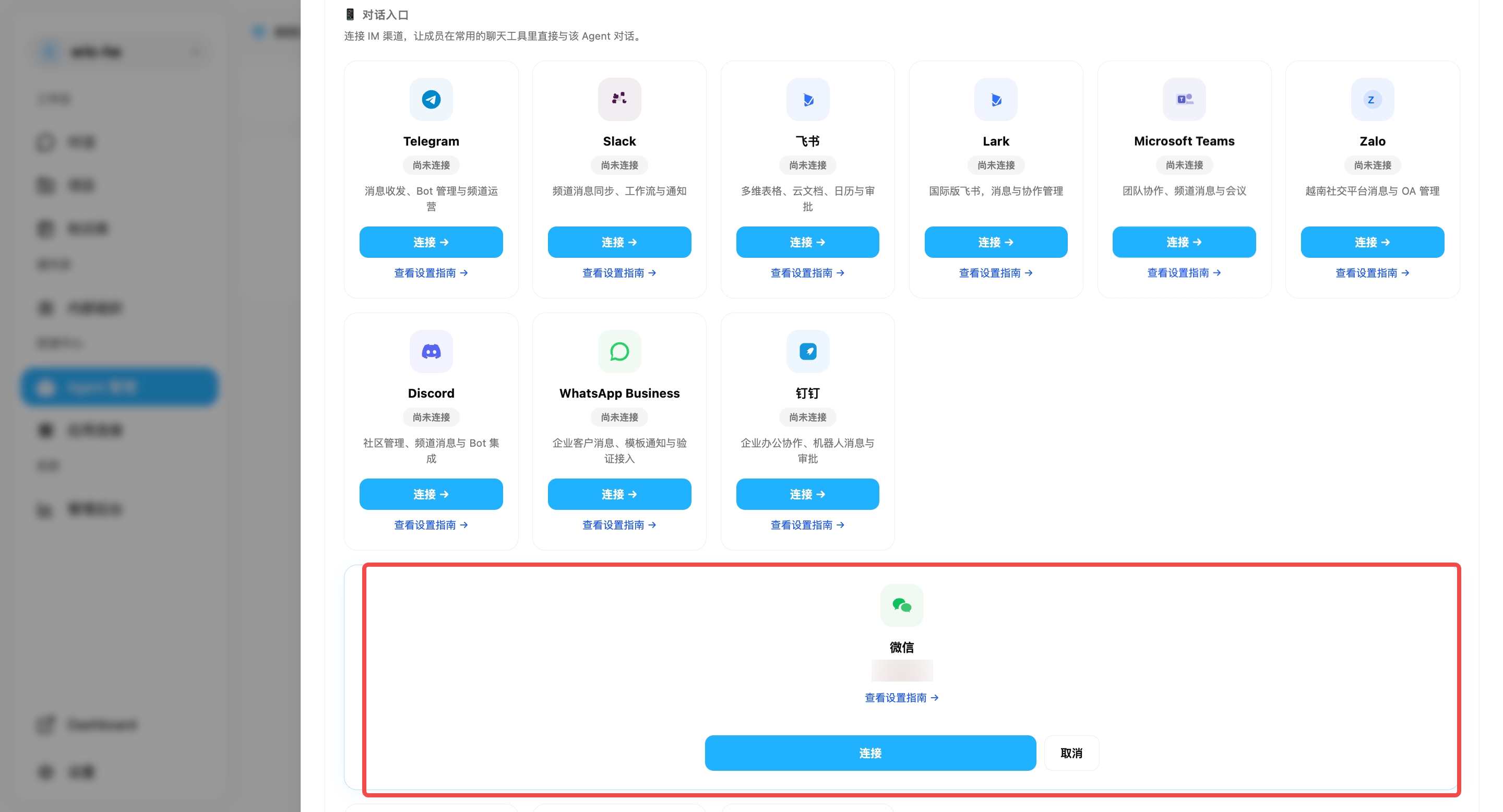
第3步:开始使用
手机微信会自动弹出 微信ClawBot 对话页面
发送任意消息,AI员工会立即响应
✅ 部署完成! 你的 AI 员工已经上线,可以直接私聊使用,也可以添加到群组中。
3. 企业微信部署
预计耗时:方案一/方案二约 1-2 分钟;方案三约 5 分钟
版本说明: 本指南适用于企业微信组件 v0.1.1 及以上版本(WebSocket 长连接模式,无需公网 IP 或 SSL)。如仍在使用旧版 v0.1.0 Webhook 模式,请通过 Workspace Web Console 发送
帮我升级 wecom 组件进行升级。
企业微信提供以下接入方式,从最省事到最灵活,请根据你的需求选择:
- 方案一:和 Agent 对话直连(最省事·推荐) — 无需进后台,直接在对话里跟 Agent 说一句就扫码连上
- 方案二:扫码连接 — 进后台对话入口,用企业微信 App 扫码即可完成授权,无需创建机器人
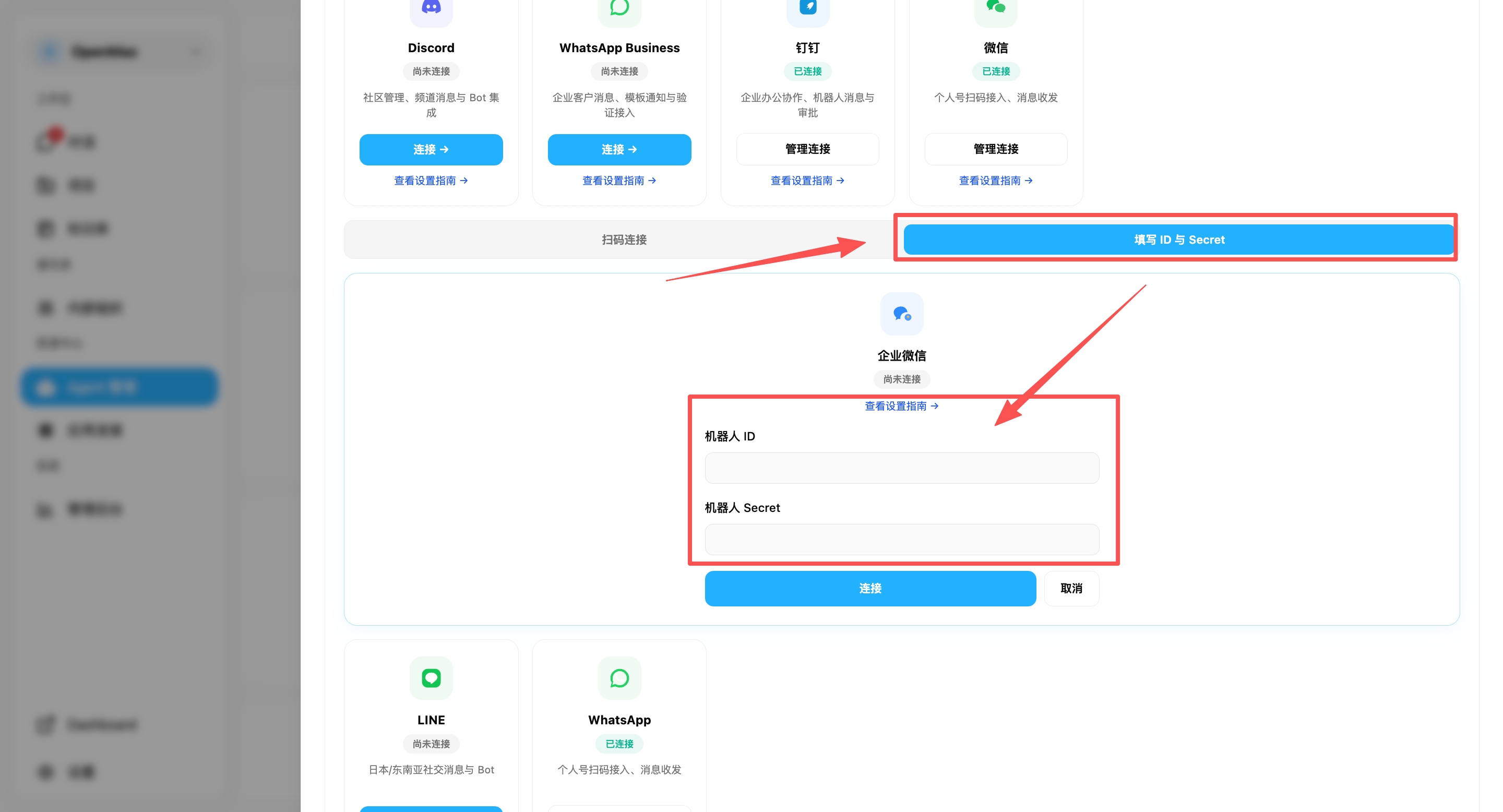
- 方案三:填写 ID 与 Secret — 需先在企业微信后台创建智能机器人,适合需要自行管理机器人配置的用户
方案一:和 Agent 对话直连(推荐)
预计耗时:约 1-2 分钟 | 无需进入后台、无需手动填写凭证,全程在与 Agent 的对话里完成。
- 直接对 Agent 说「我要连接企业微信」;
- Agent 会向你发出一条连接确认请求(5 分钟内有效),点击确认;
- 系统随即生成一个二维码(5 分钟内有效);
- 用企业微信 App 扫码授权,Agent 会自动帮你完成连接。
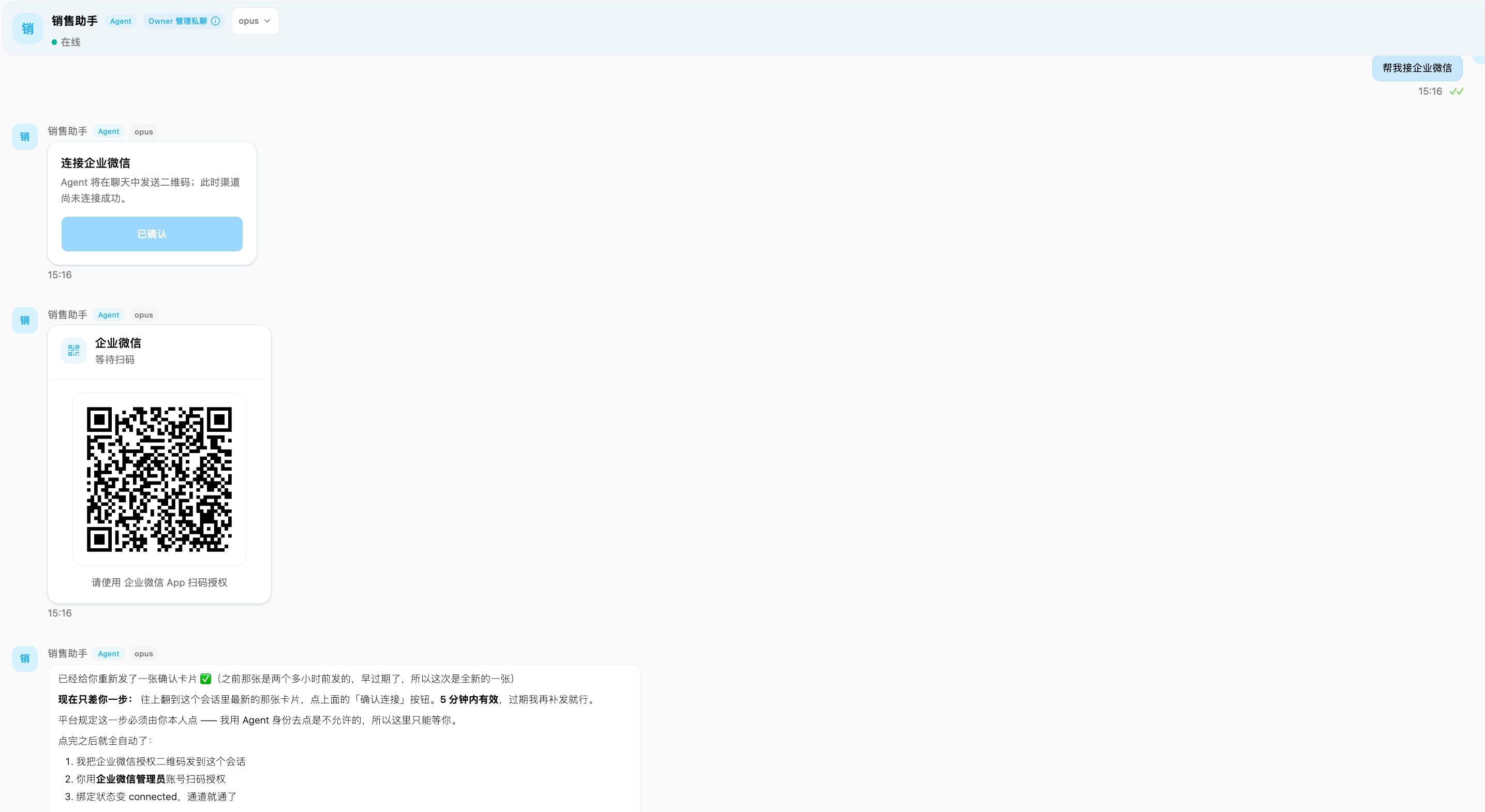
✅ 部署完成! 你的 AI 员工已经上线,可以直接私聊使用,也可以添加到群组中。
方案二:企业微信扫码连接
第1步:进入连接入口
登录 OpenMax Workspace → 进入 Agent管理,点击 agent 进入详情页 → 拉到页面下方的 【对话入口】,点击 企业微信 卡片的 连接 按钮。
第2步:选择扫码连接
在弹出窗口中,选择 扫码连接 标签。
第3步:扫码授权
打开 企业微信 App 扫描页面上的二维码,完成授权即接入成功。
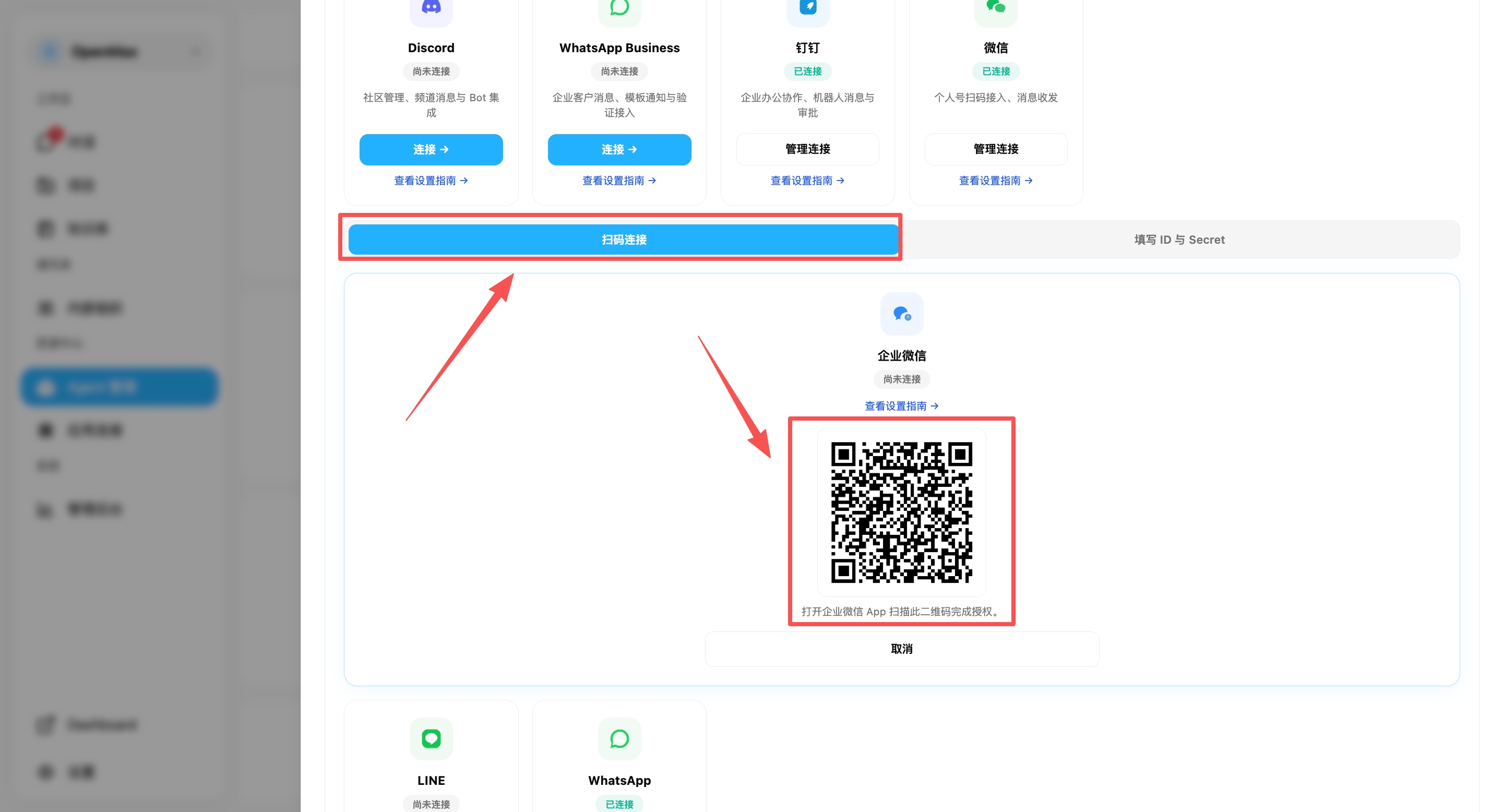
方案三:填写 ID 与 Secret
需配置 2 项凭证:
| 配置项 | 说明 |
|---|---|
| Bot ID | 智能机器人的唯一标识 |
| Secret | 机器人身份验证密钥 |
第1步:创建智能机器人
在企业微信管理后台,进入 工作台 → 智能机器人,点击 创建机器人。
第2步:选择创建方式
在弹出对话框中,点击 手动创建 >,或选择 AI 自动生成。
第3步:切换至 API 模式
在页面底部,点击 切换至 API 模式创建。
第4步:开启长连接并复制凭证
选择 使用长连接
复制页面上显示的 Bot ID 和 Secret
设置 可见范围,选择哪些成员可以使用该机器人
点击 保存
重要: Secret 只在创建时显示一次,请立即保存。
第5步:在 Workspace 中连接
登录 OpenMax Workspace → 进入 Agent管理,点击 agent 进入详情页 → 拉到页面下方的 【对话入口】 → 点击 企业微信 卡片的 连接 按钮 → 选择 填写 ID 与 Secret 标签 → 填写第4步获取的 Bot ID 和 Secret,点击 连接。
企业微信常见问题
| 问题 | 解决方案 |
|---|---|
| 机器人不响应 | 确认已开启长连接模式,且 Bot ID 和 Secret 填写正确 |
| Secret 丢失 | 删除机器人重新创建——Secret 创建后不可再次查看 |
4. 钉钉部署
预计耗时:8-12分钟
注意: 钉钉是阿里旗下的企业协作平台,广泛应用于中国企业。钉钉使用 Stream 模式(WebSocket 长连接),无需配置公网回调地址,部署更简单。
钉钉提供以下接入方式,从最省事到最灵活,请根据你的需求选择:
- 方案一:和 Agent 对话直连(最省事·推荐) — 不用进后台、不用填凭证,直接在对话里跟 Agent 说一句就扫码连上,约 1-2 分钟完成
- 方案二:自建应用部署 — 需在钉钉开放平台创建应用并填写 3 项凭证,适合需要自行管理机器人配置的用户
方案一:和 Agent 对话直连(推荐)
预计耗时:约 1-2 分钟 | 无需进入后台、无需手动填写凭证,全程在与 Agent 的对话里完成。
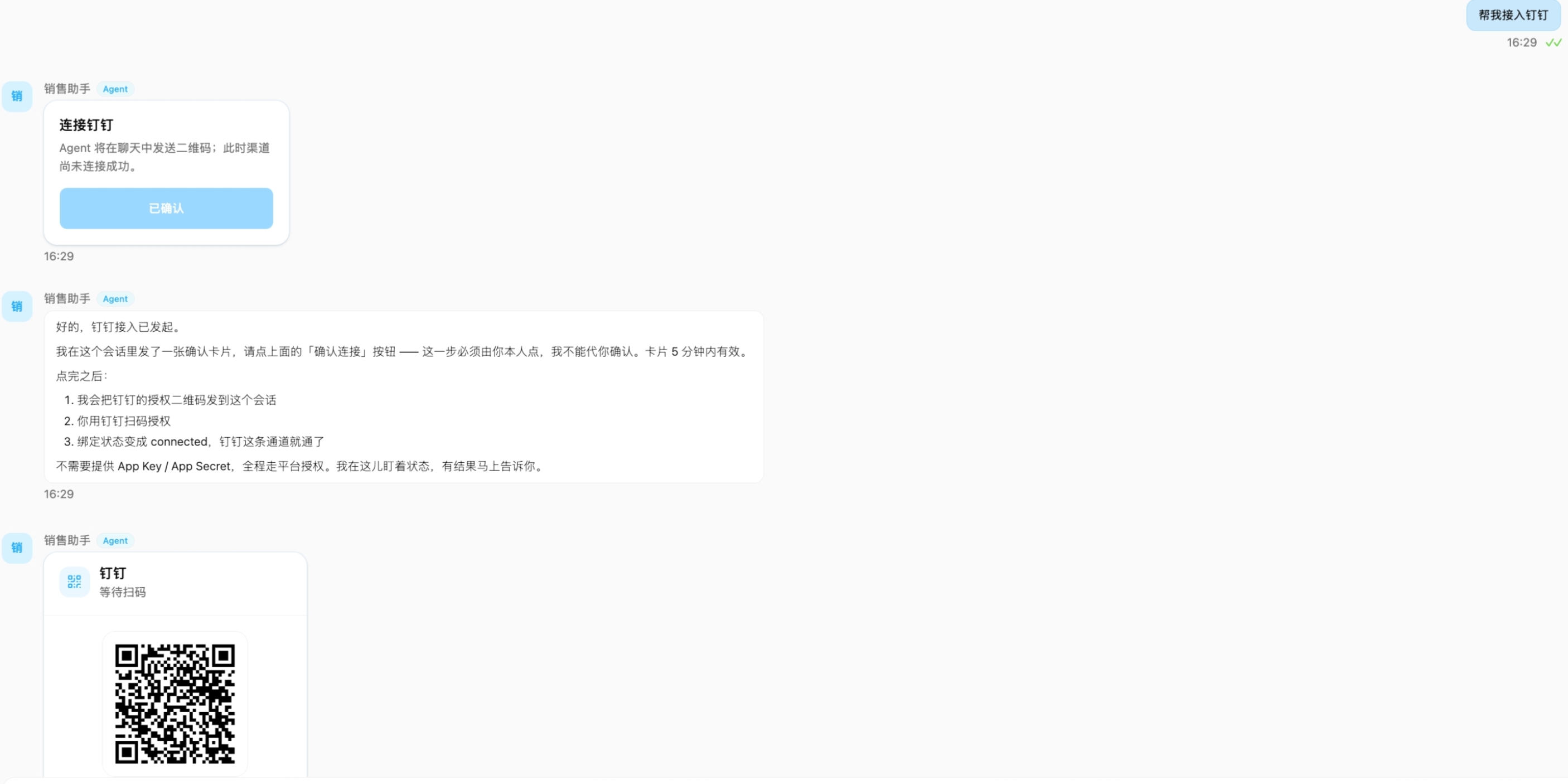
- 直接对 Agent 说「我要连接钉钉」;
- Agent 会向你发出一条连接确认请求(5 分钟内有效),点击确认;
- 系统随即生成一个二维码(5 分钟内有效);
- 用钉钉 App 扫码授权,Agent 会自动帮你完成连接。
✅ 部署完成! 你的 AI 员工已经上线,可以直接私聊使用,也可以添加到群组中。
方案二:自建应用部署
如需自行创建并管理钉钉机器人应用,请按以下步骤操作。需要配置以下 3 项凭证:
| 配置项 | 说明 |
|---|---|
| AppKey | 应用唯一标识 |
| AppSecret | 应用凭证密钥 |
| RobotCode | 机器人编码(通常与 AppKey 相同) |
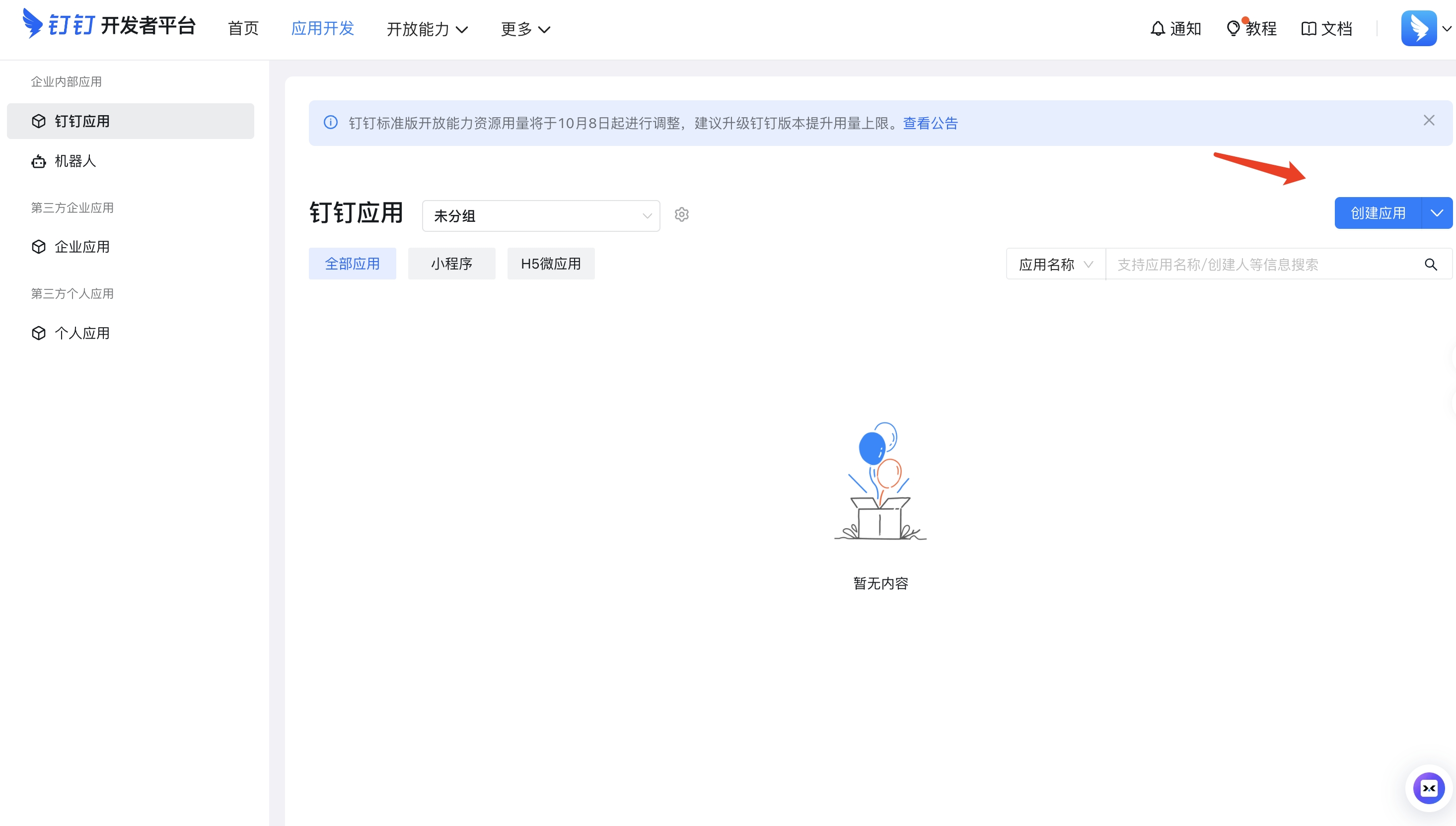
第1步:访问钉钉开放平台,创建应用
访问钉钉开放平台 应用管理 页面,点击 创建应用。
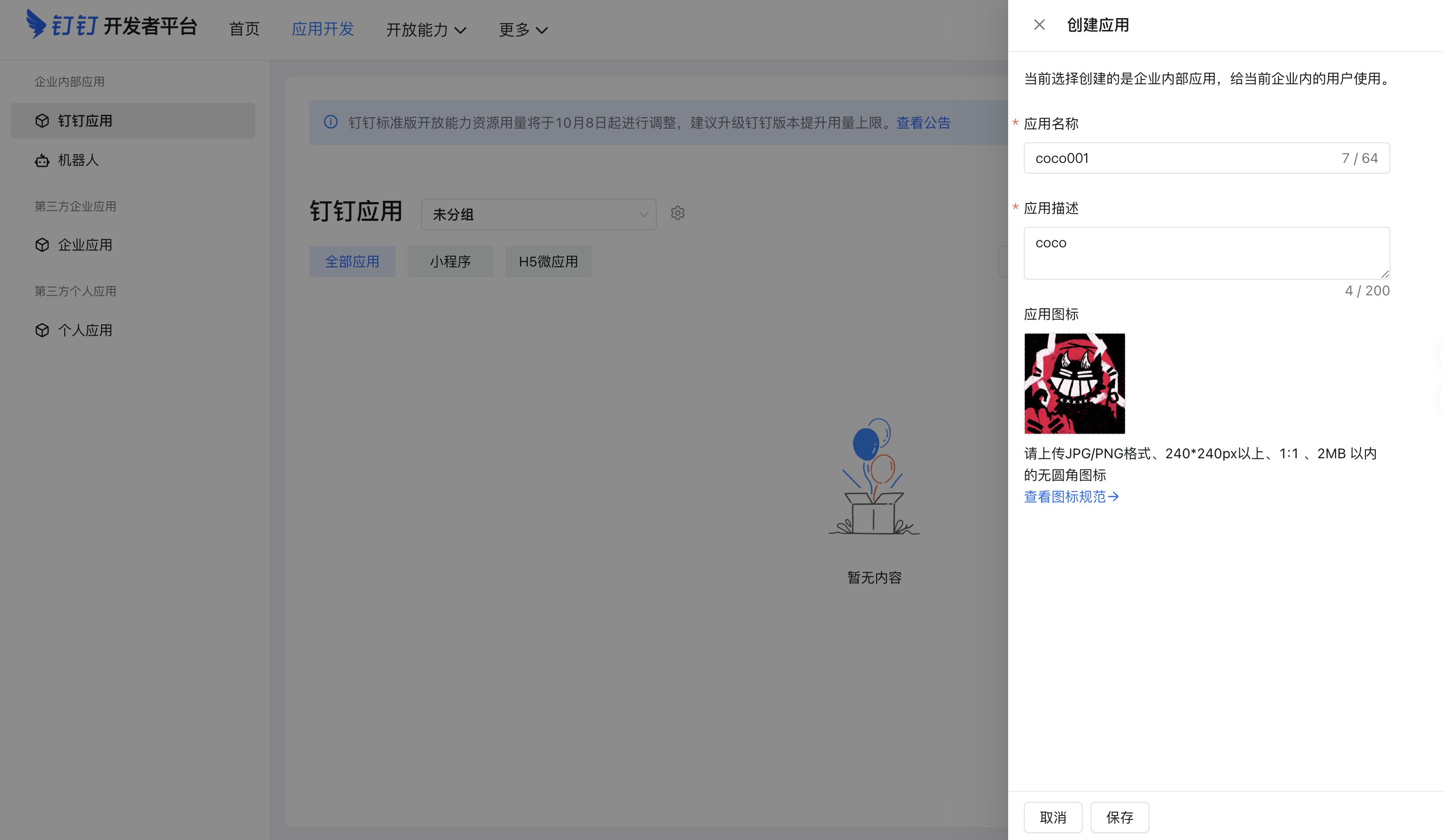
第2步:输入应用名称和描述
输入 应用名称(如 OpenMax员工)和 应用描述,点击 保存。
第3步:添加机器人能力
保存后自动跳转到「添加应用能力」页面,点击 添加机器人 能力。
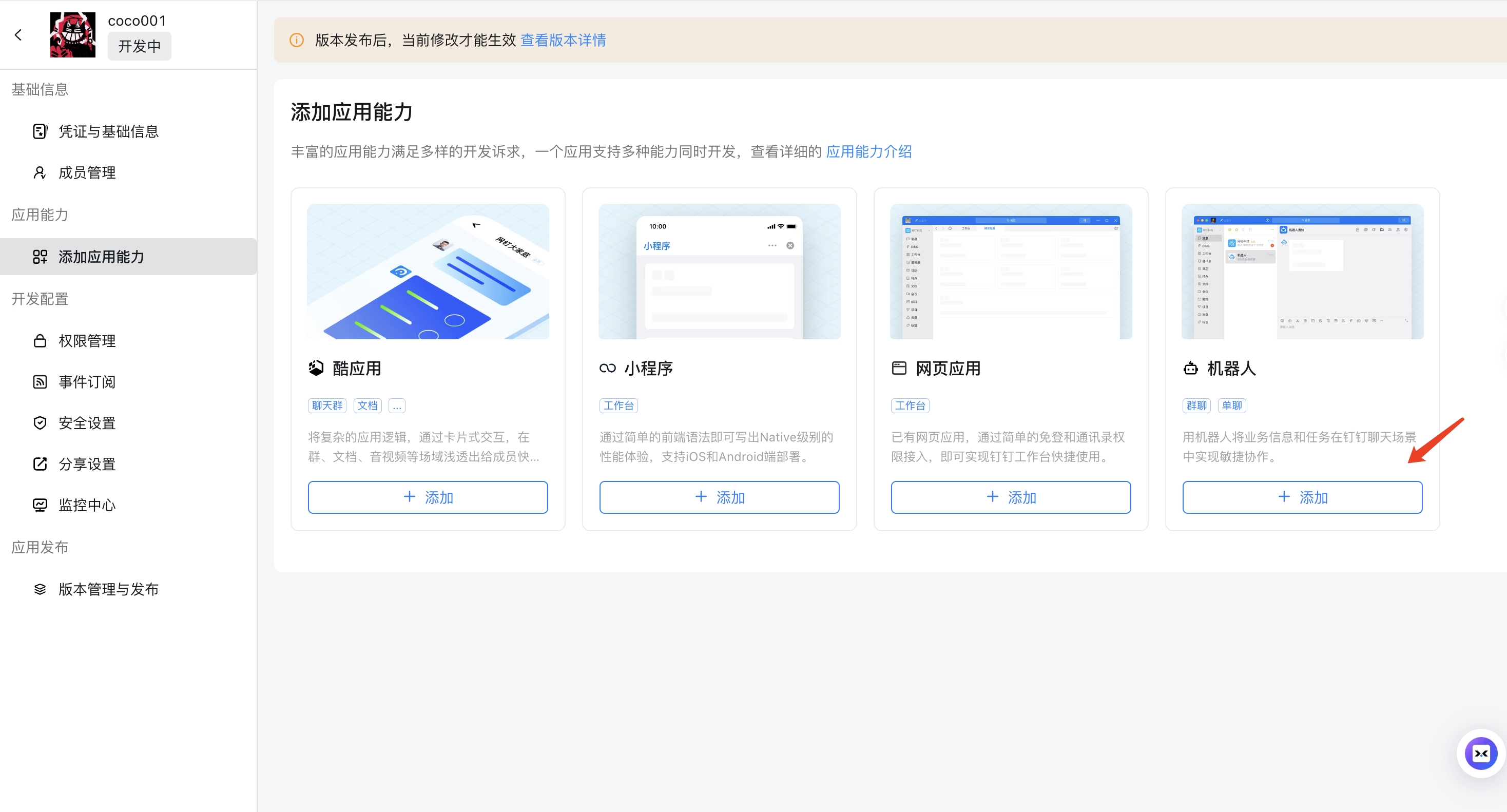
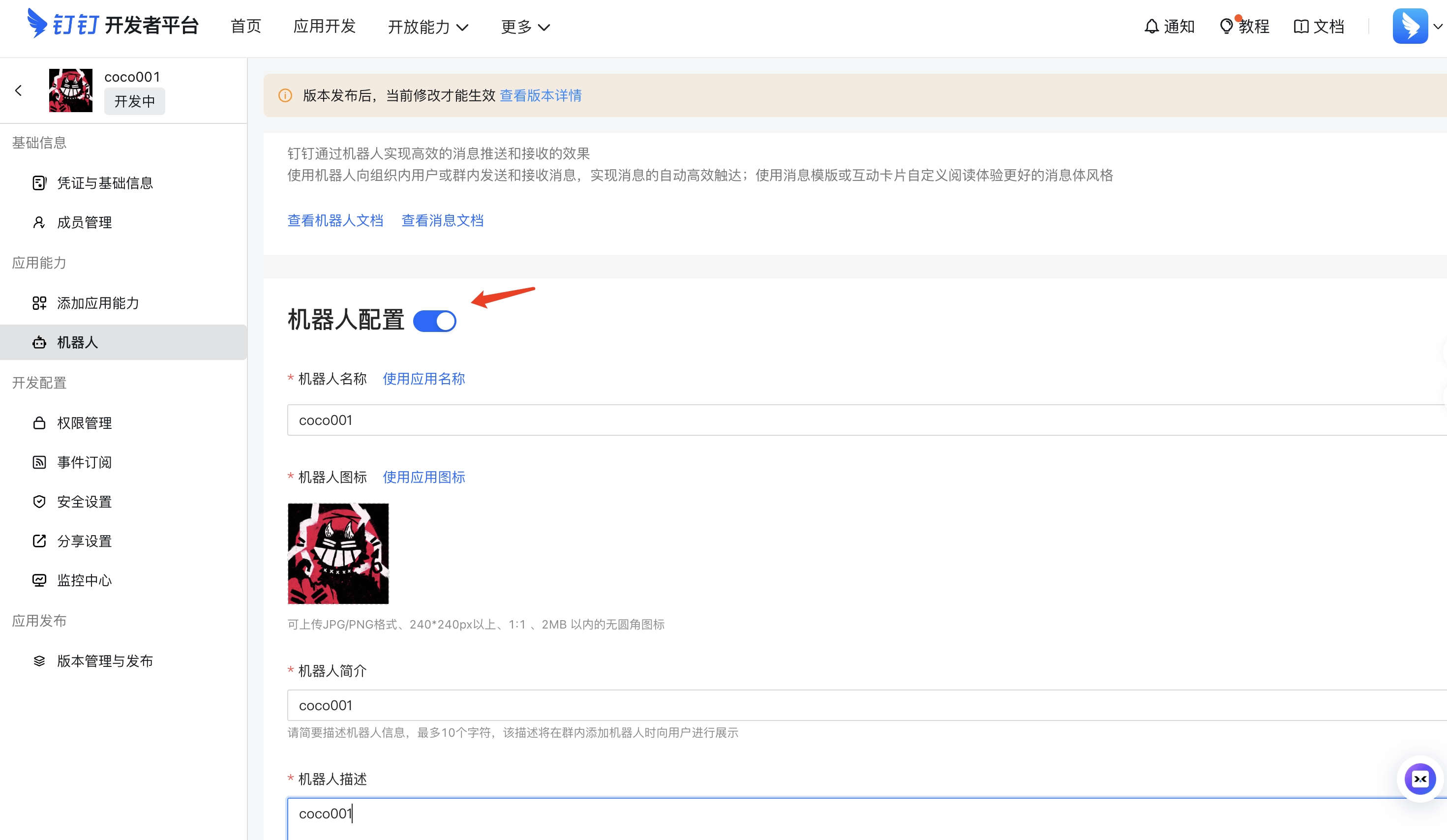
第4步:配置机器人,选择 Stream 模式
打开机器人配置页面,填写必要的信息,消息接收模式 选择 Stream 模式,然后发布。
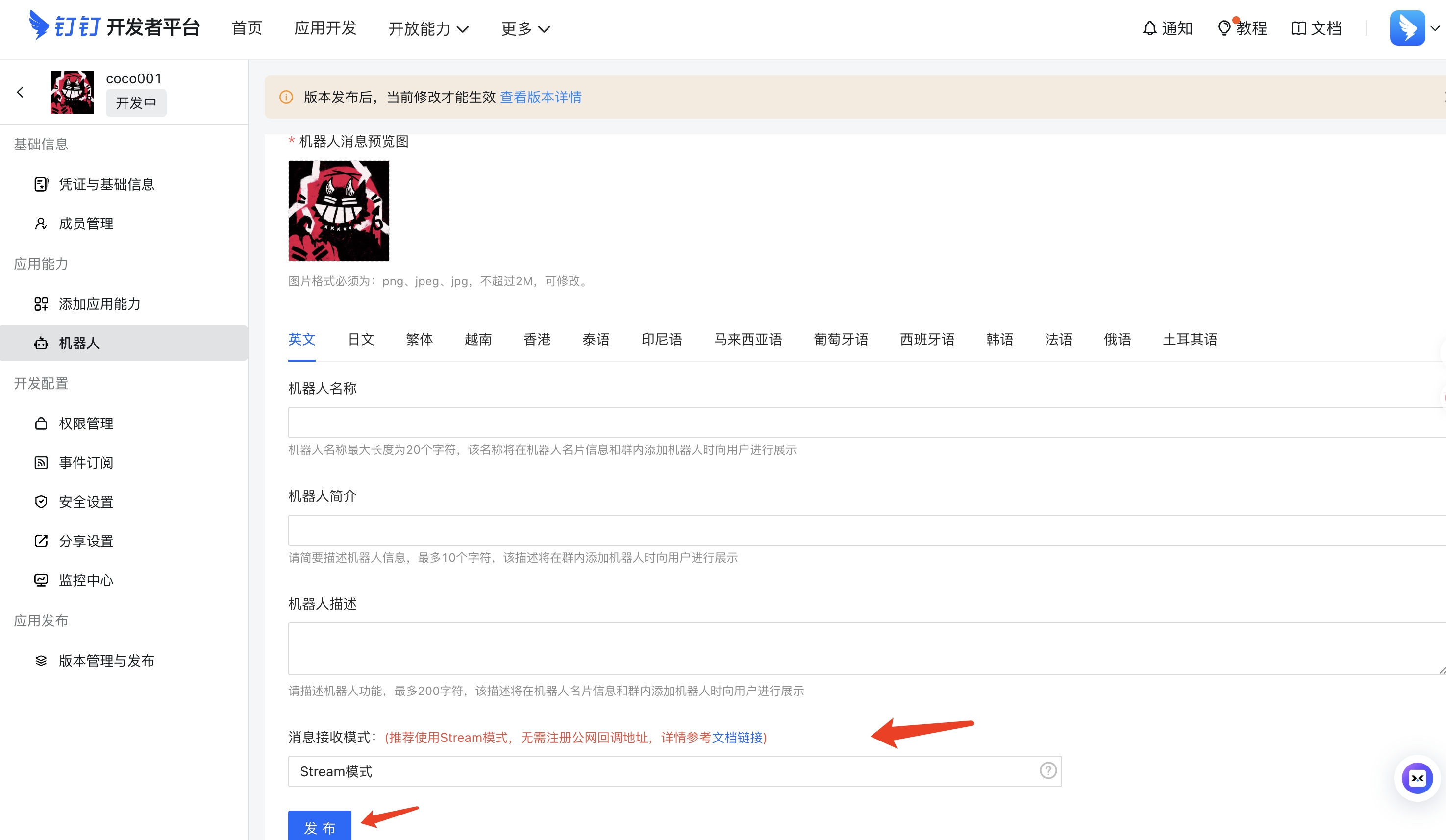
注意: Stream 模式通过 WebSocket 长连接接收消息,无需配置公网回调地址,部署更简单。
第5步:版本管理与发布
在左侧菜单选择 版本管理与发布,点击 创建新版本。
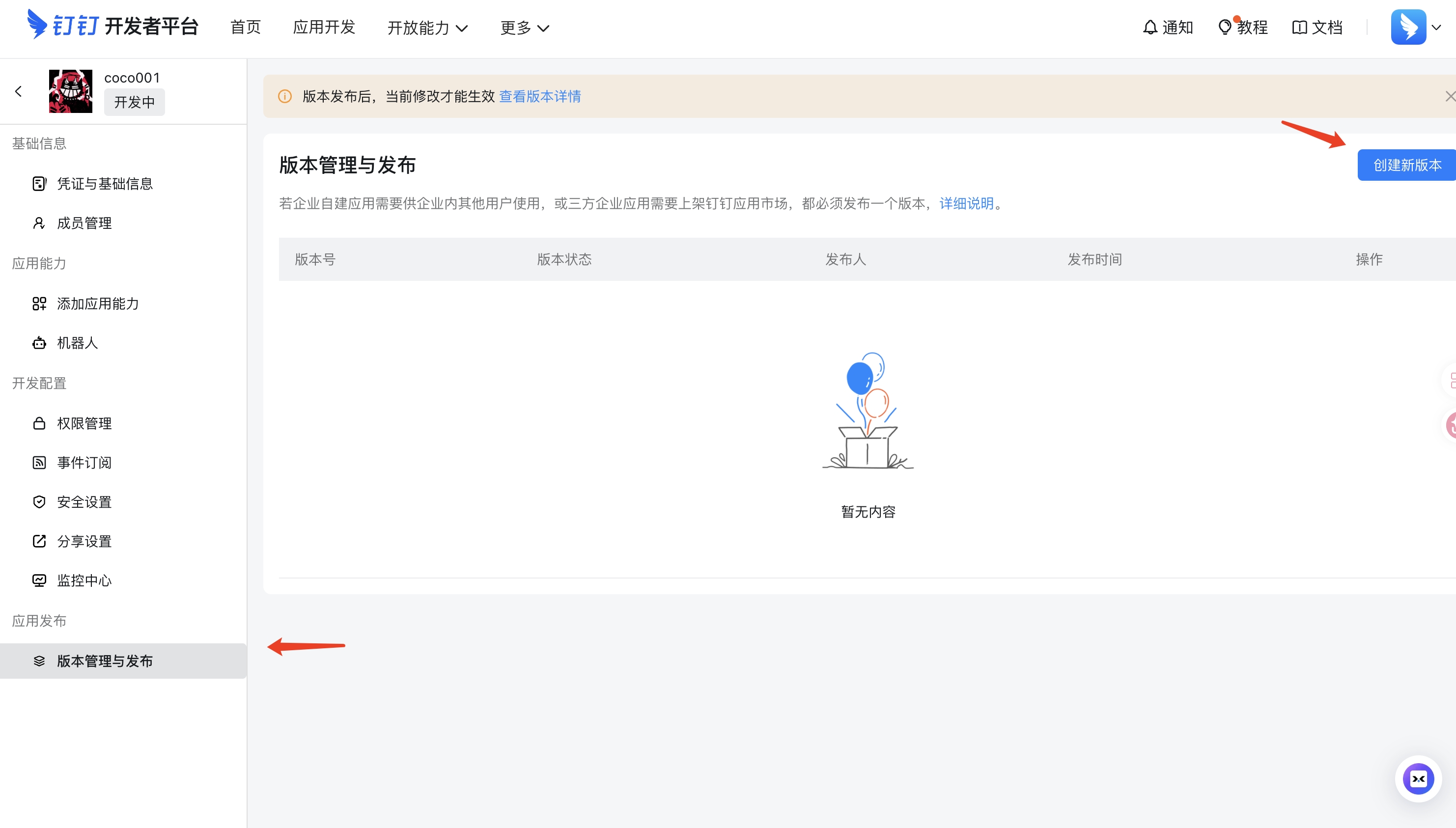
第6步:设置应用可见范围
填写版本信息,选择合适的 应用可见范围(决定哪些成员可以看到并使用这个 Bot),然后保存发布。
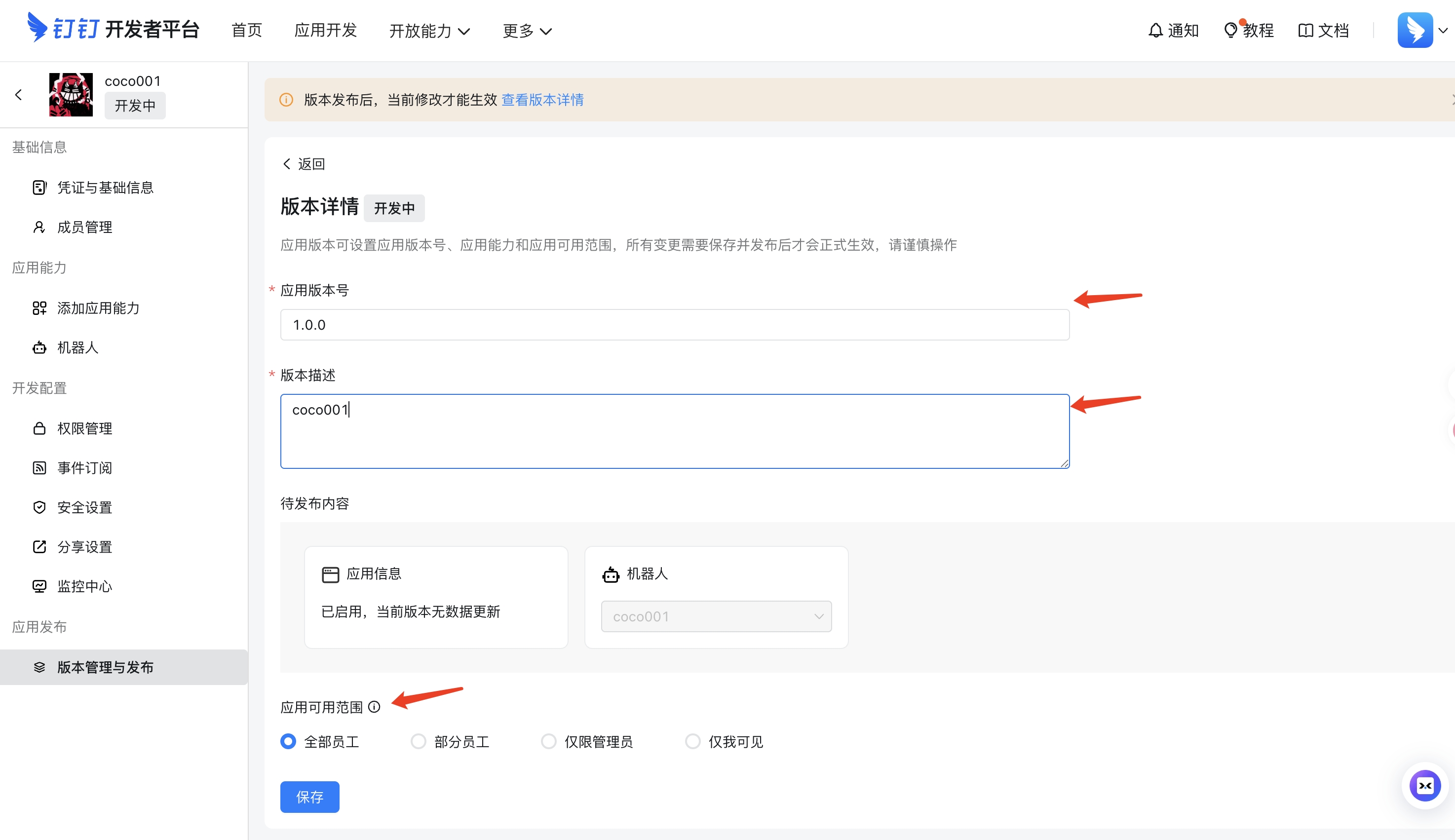
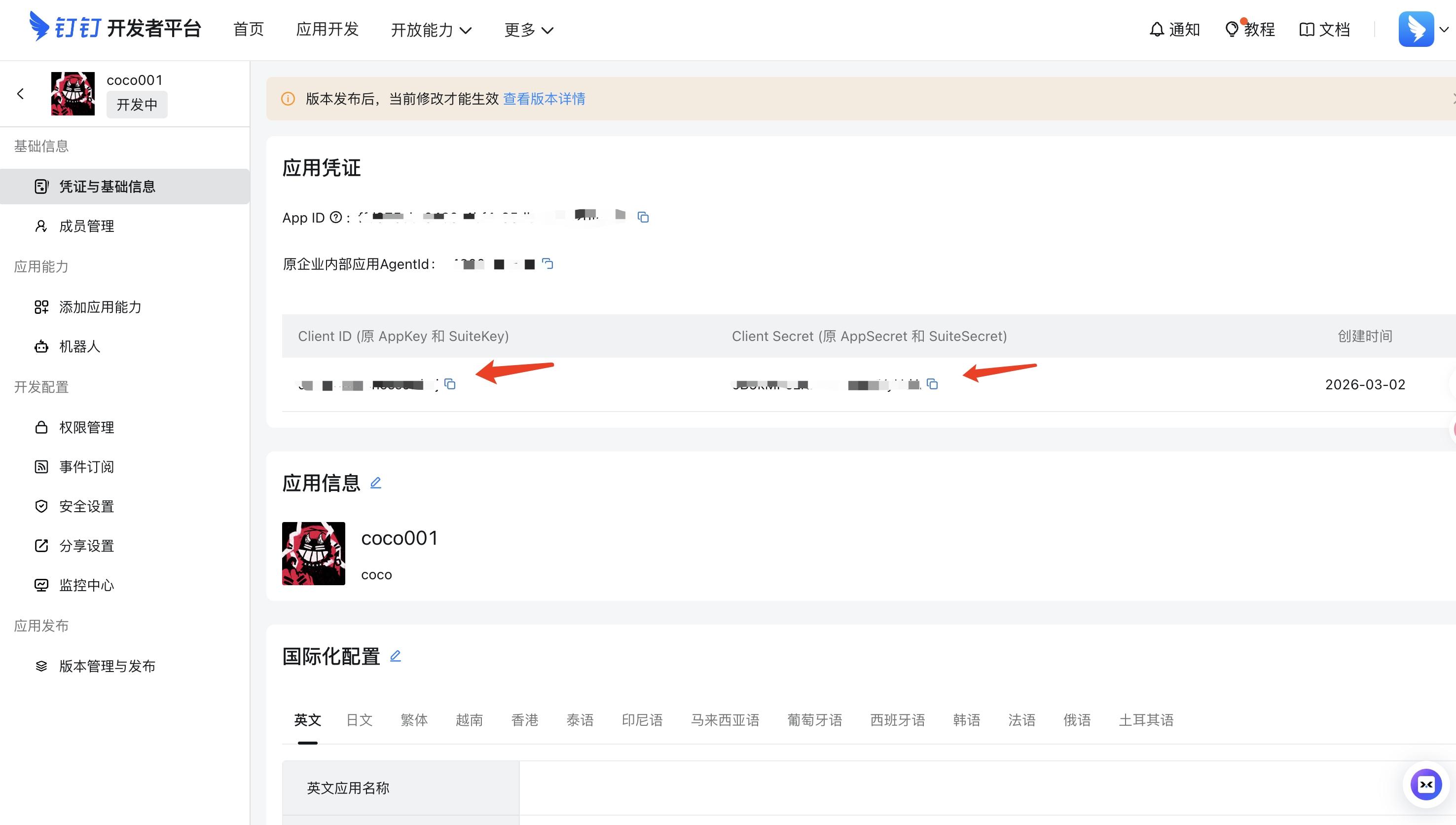
第7步:获取 AppKey、AppSecret、RobotCode
在应用详情页的「凭证与基础信息」中获取:
- AppKey — 应用唯一标识
- AppSecret — 点击「显示」查看
在机器人配置页面获取 RobotCode(通常与 AppKey 相同)。
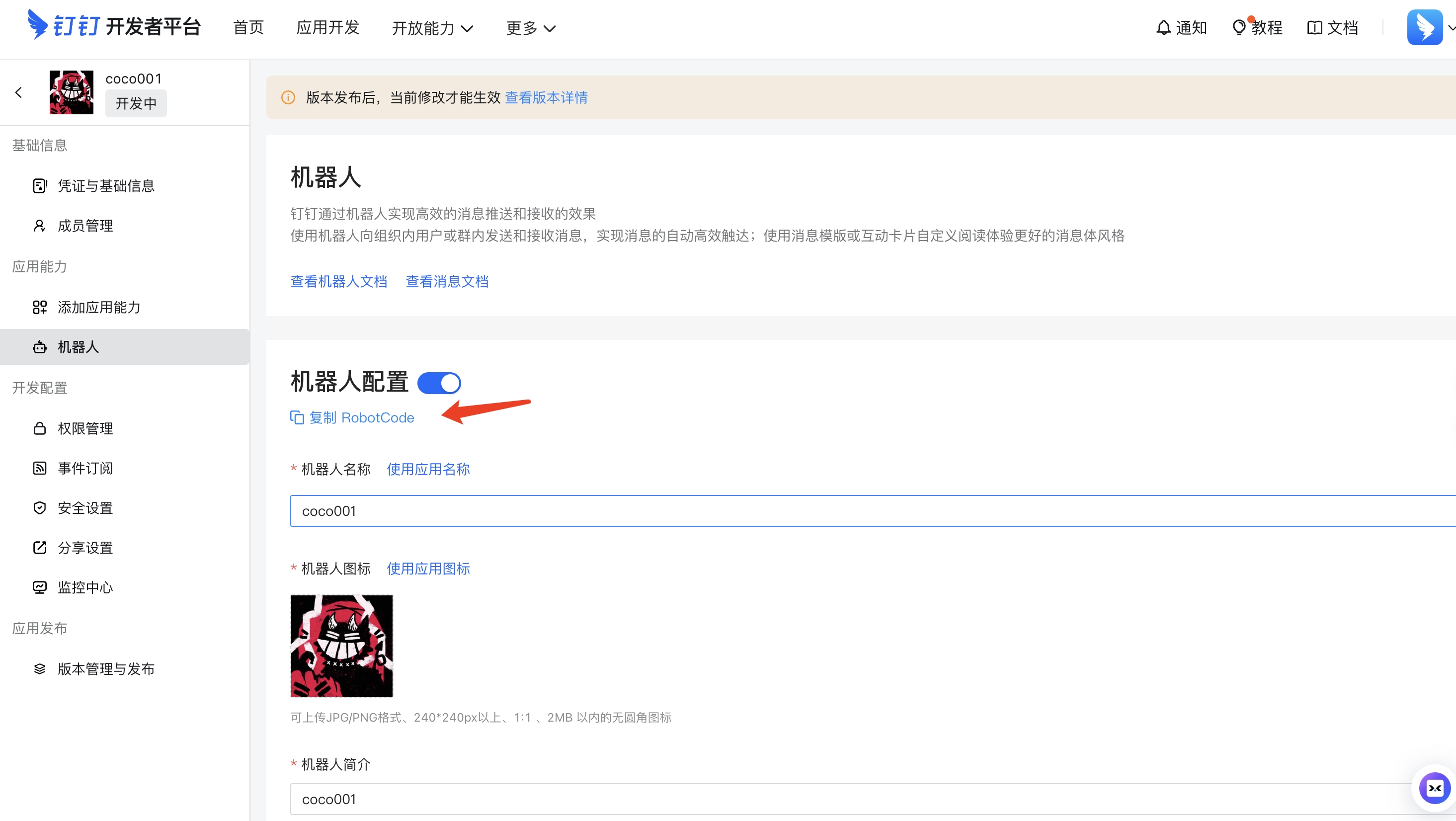
第8步:填写凭证到 Workspace
将获取到的 AppKey、AppSecret、RobotCode 正确填写到 OpenMax Workspace 的钉钉渠道配置页面中,点击连接即可。
第9步:开始聊天
在钉钉中搜索对应的 Bot 名称,开始和 AI 机器人聊天。
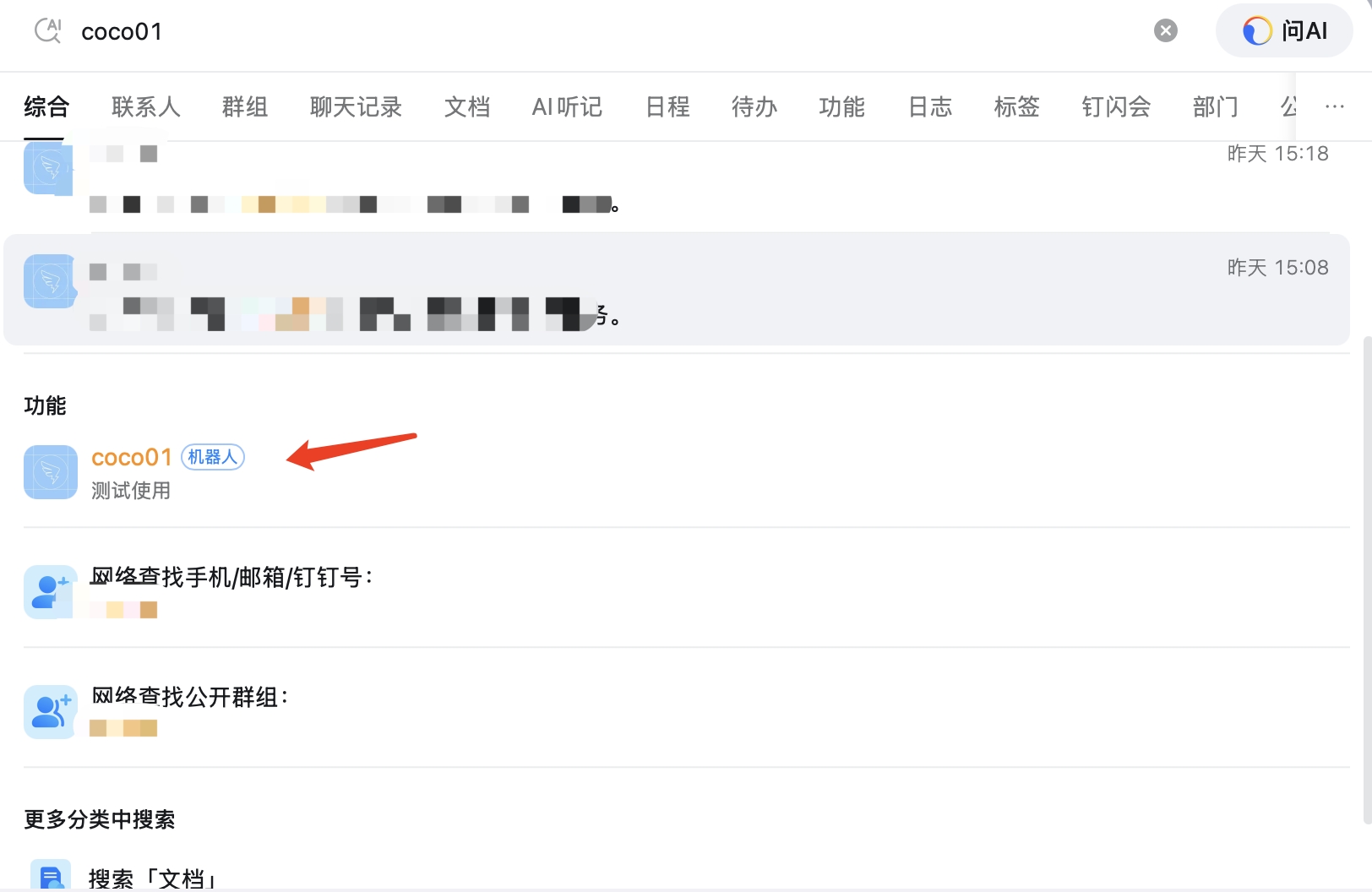
群组使用: 在钉钉群聊中,@你的 Bot 即可与 AI 员工互动。
钉钉常见问题
| 问题 | 解决方案 |
|---|---|
| 应用对部分成员不可见 | 检查版本发布时的 可见范围 设置,确保所有使用者都已添加 |
| 群聊中机器人不响应 | 确认机器人已添加至群组,且使用 @mention 方式触发 |
| AppSecret 忘记 | 在应用凭证页面重新查看或重置 |
5. Lark 部署(推荐海外团队)
预计耗时:8-15分钟
注意: 在 Lark 中添加自建应用(Bot)需要企业管理员审批。如果你暂时不想接入企业的 Bot,可以先开通一个 Lark 个人版 账号,在个人工作区中创建使用 Bot,无需管理员审批。
Lark 提供以下接入方式,从最省事到最灵活,请根据你的需求选择:
- 方案一:和 Agent 对话直连(最省事·推荐) — 不用进后台、不用填凭证,直接在对话里跟 Agent 说一句就扫码连上,约 2 分钟完成
- 方案二:智能体快速部署 — 1-2 分钟完成,系统自动配置权限和事件,适合大多数用户
- 方案三:自建应用部署 — 需要手动配置权限、事件订阅和版本发布,适合需要精细控制的高级用户
方案一:和 Agent 对话直连(推荐)
预计耗时:约 2 分钟 | 无需进入后台、无需手动填写凭证,全程在与 Agent 的对话里完成。
- 直接对 Agent 说「我要连接 Lark」;
- Agent 会向你发出一条连接确认请求(5 分钟内有效),点击确认;
- 系统随即生成一个二维码(5 分钟内有效);
- 用 Lark App 扫码授权,Agent 会自动帮你完成连接。
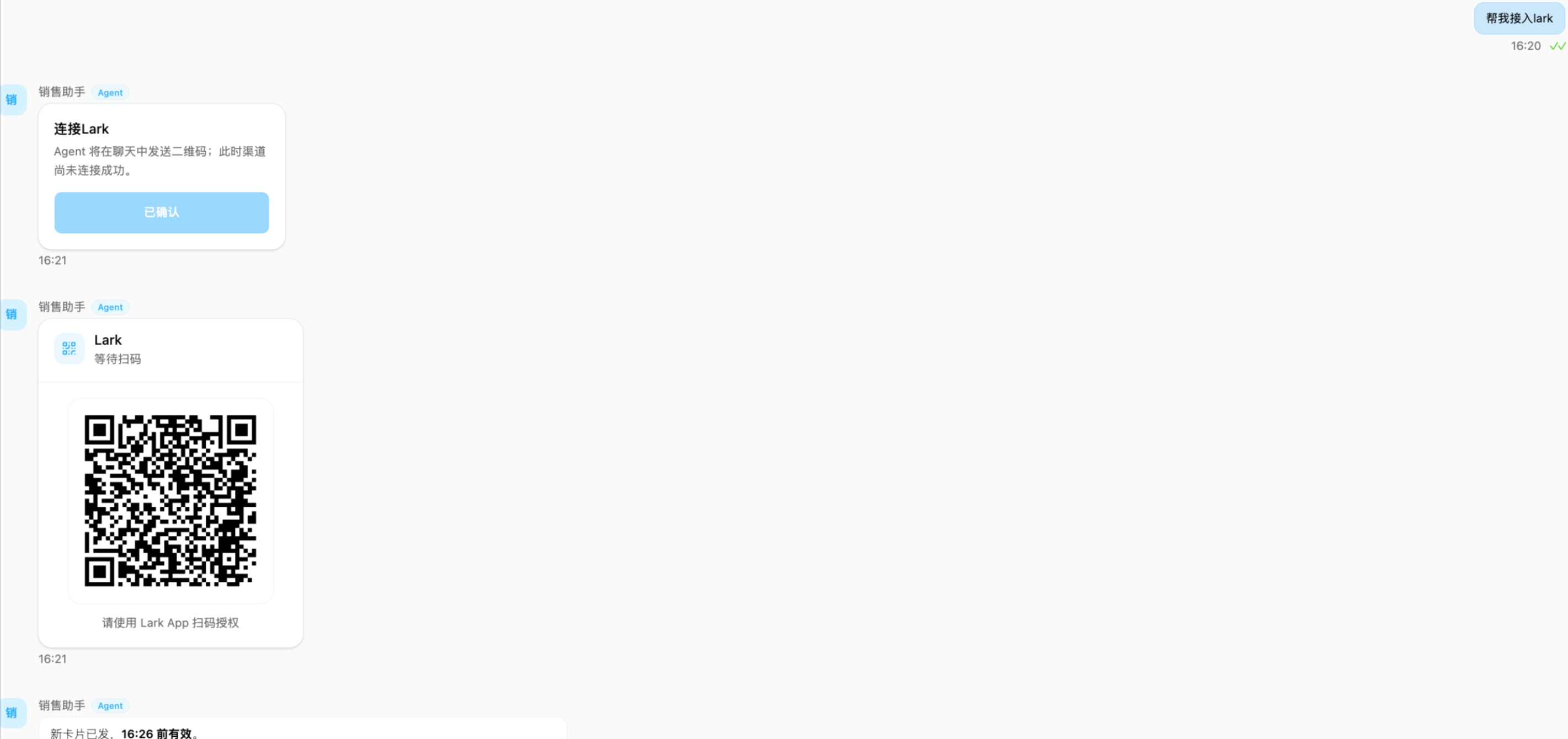
✅ 部署完成! 你的 AI 员工已经上线,可以直接私聊使用,也可以添加到群组中。
方案二:智能体快速部署
预计耗时:1-2分钟 | 系统自动配置权限和事件订阅,只需创建智能体并填写凭证即可完成部署。
第1步:进入 Lark 开放平台
使用你的 Lark 账号登录
点击右上角 开发者后台 进入管理页面
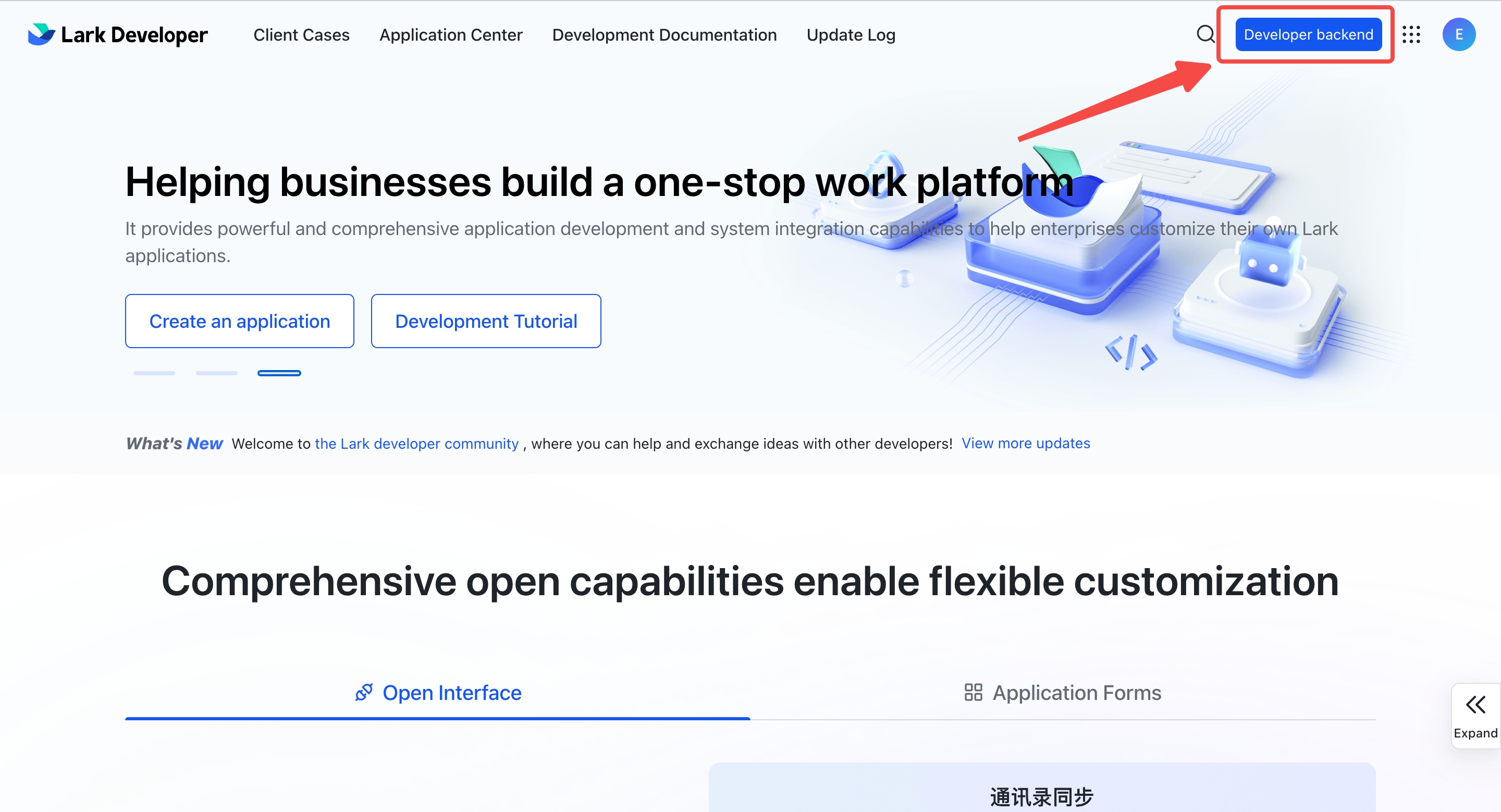
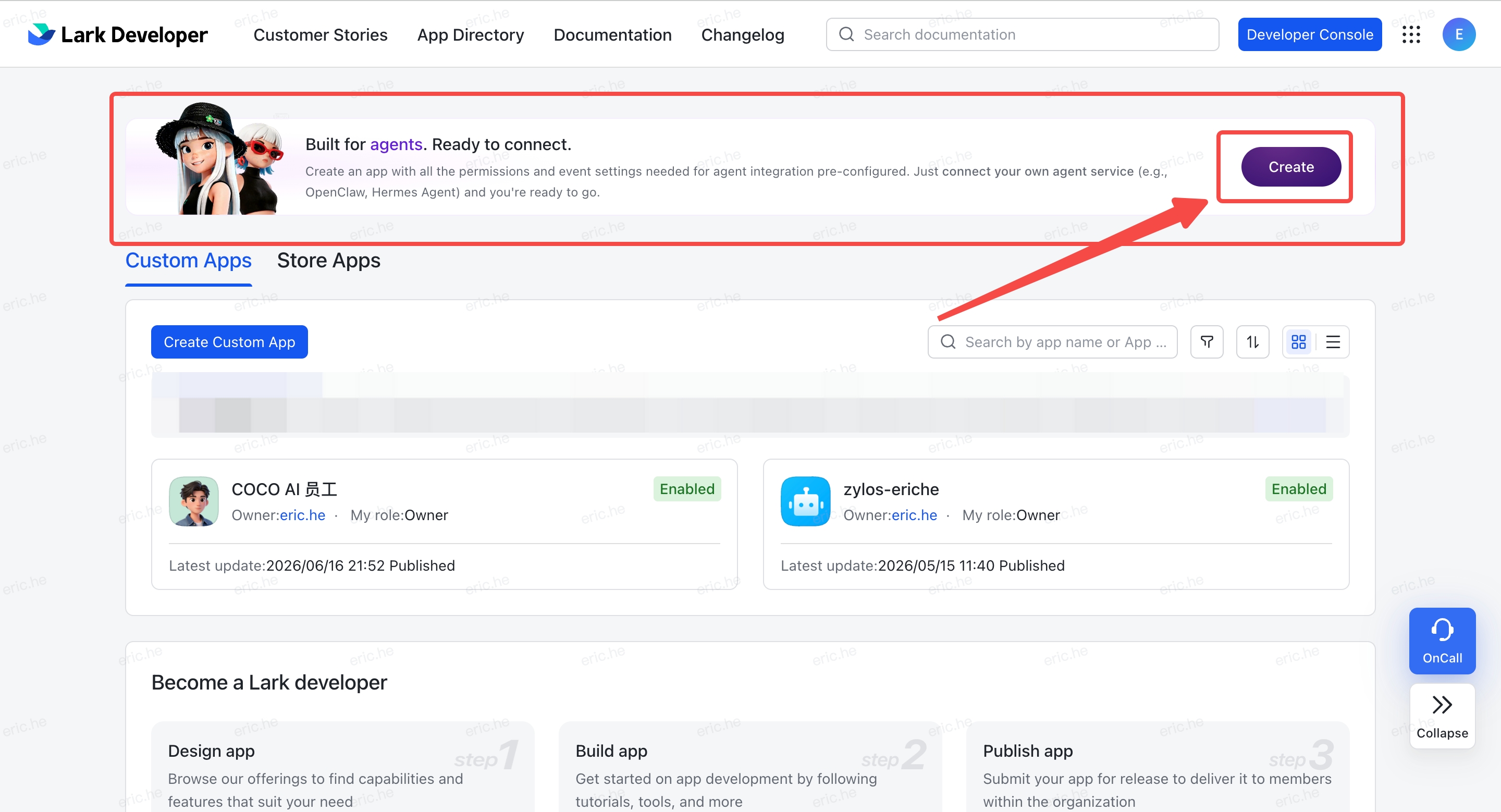
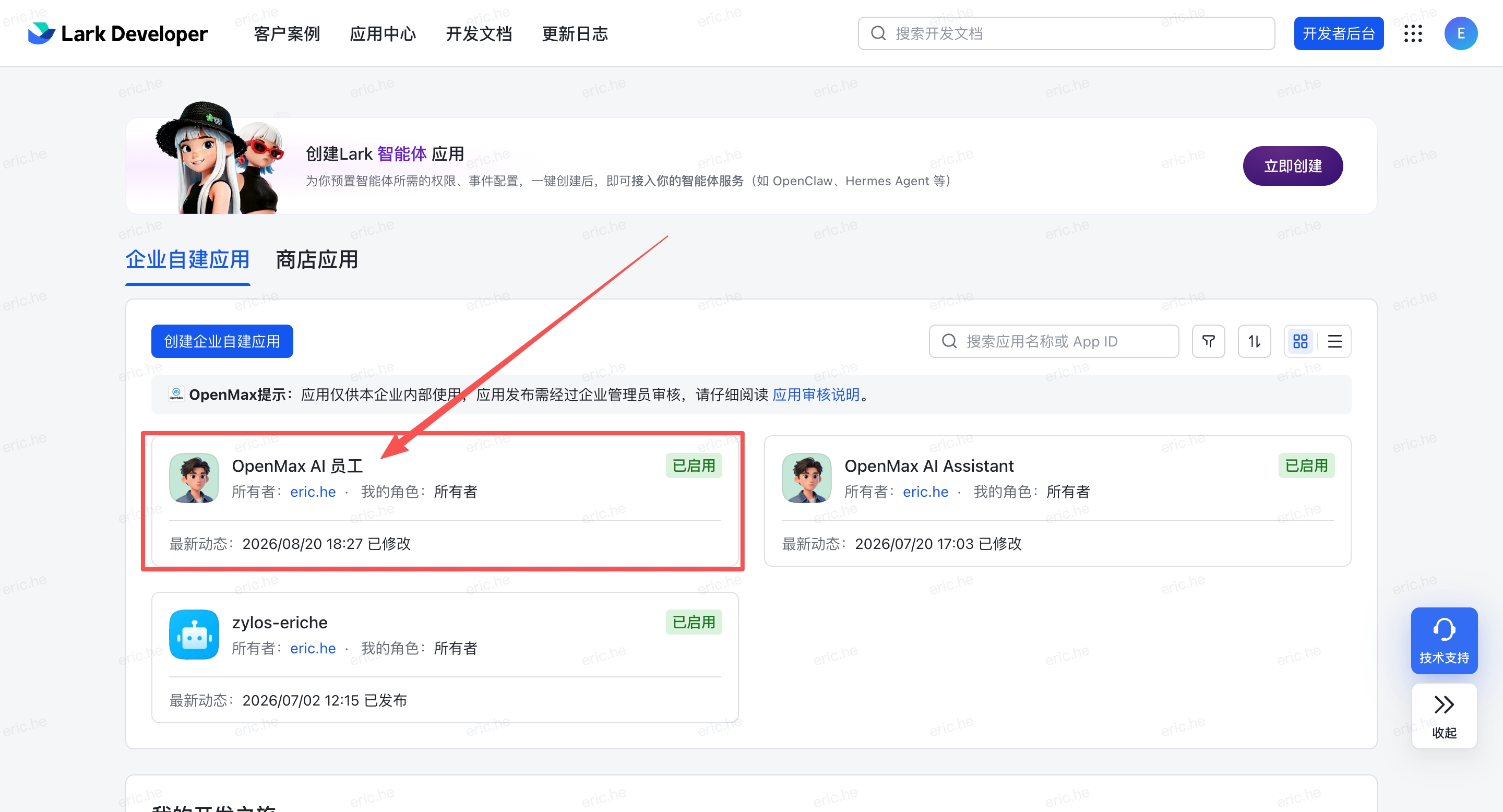
第2步:点击「立即创建」Lark 智能体应用
在开发者后台顶部,找到 创建 Lark 智能体应用 横幅,点击右侧的 立即创建。
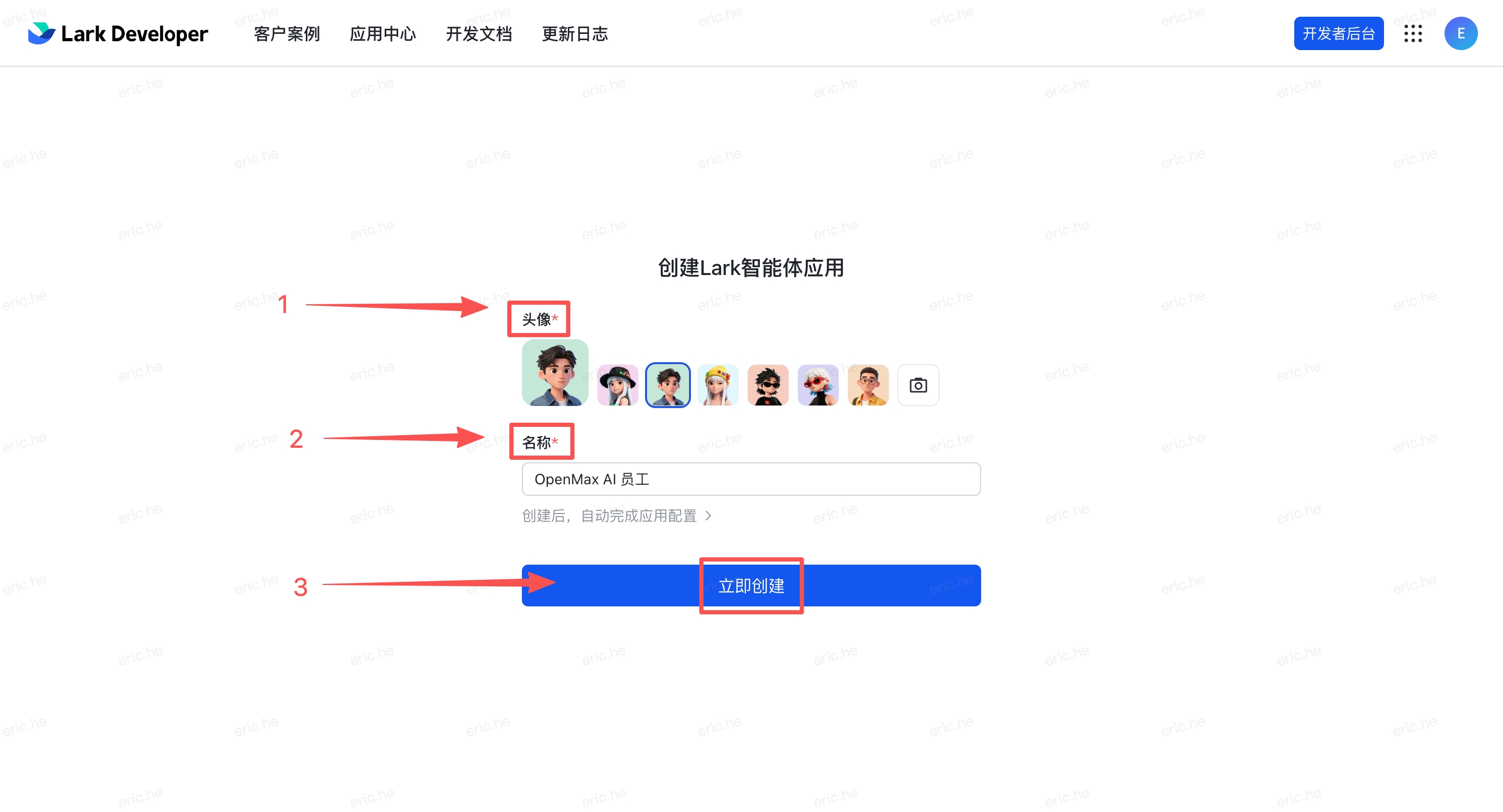
第3步:填写信息并创建
选择您想要的 头像
填写名称(如
OpenMax 员工)点击 立即创建
企业账号注意: 创建成功之后,如您使用的是企业 Lark 账号,则需要企业管理员在 Lark 管理后台中审批通过后,应用才能正式使用。如果你是个人版账号,则无需此步骤。
第4步:在 OpenMax Workspace 填写凭证并部署
点击左侧的「对话入口」,选择 Lark(飞书国际版)
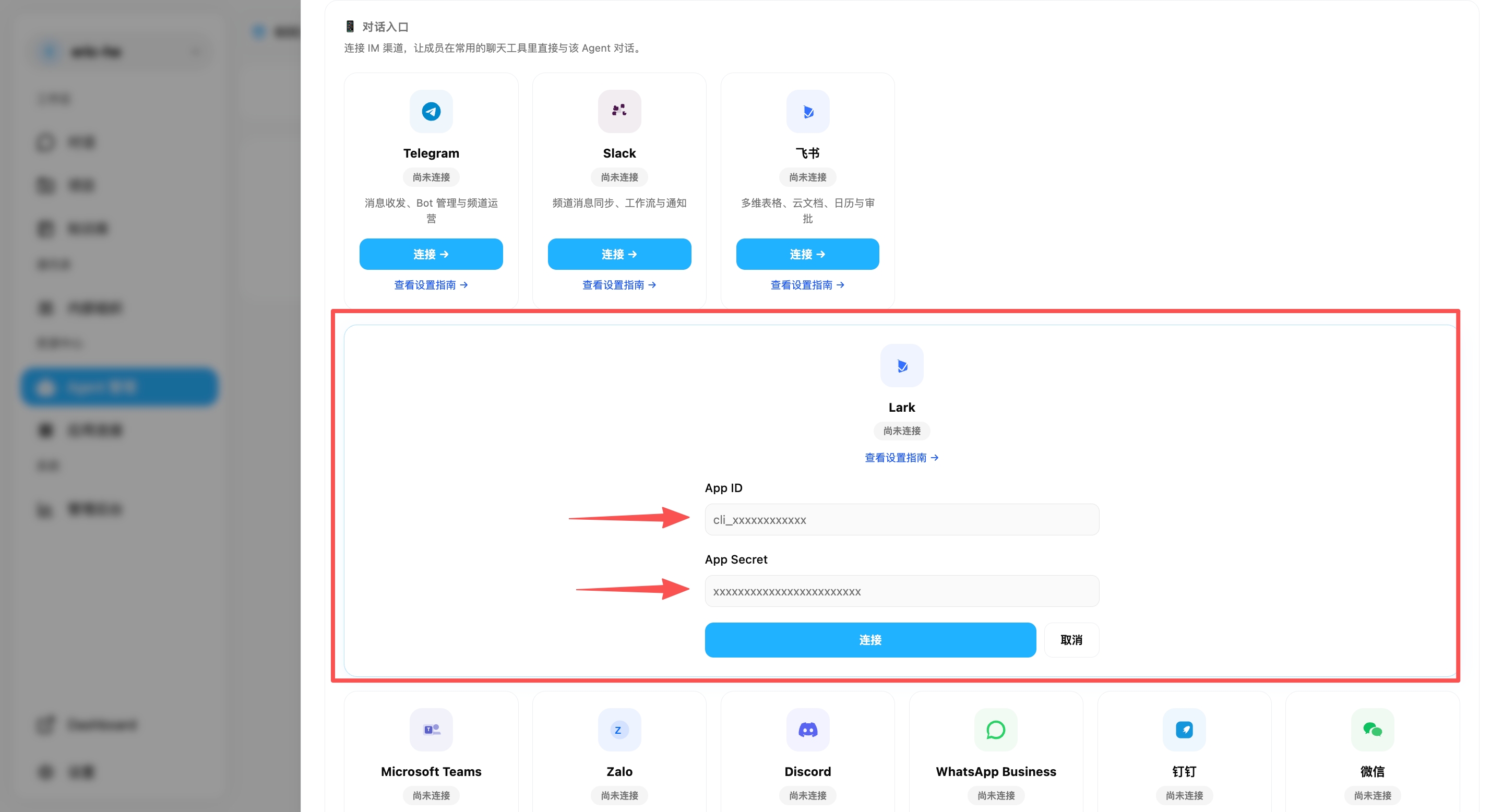
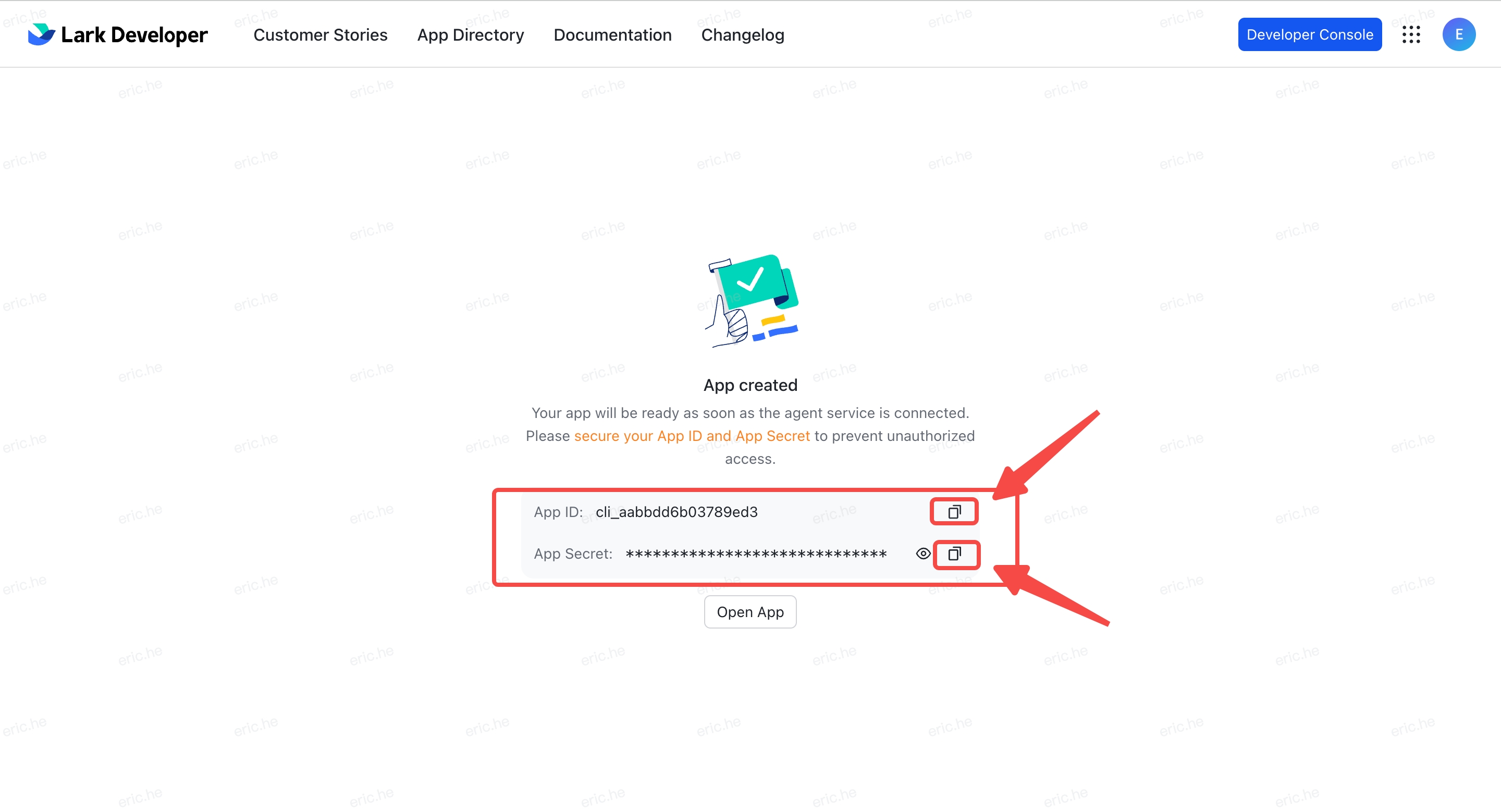
- 回到智能体 创建成功 页面,将 App ID 和 App Secret 复制到「对话入口」的 Lark 中
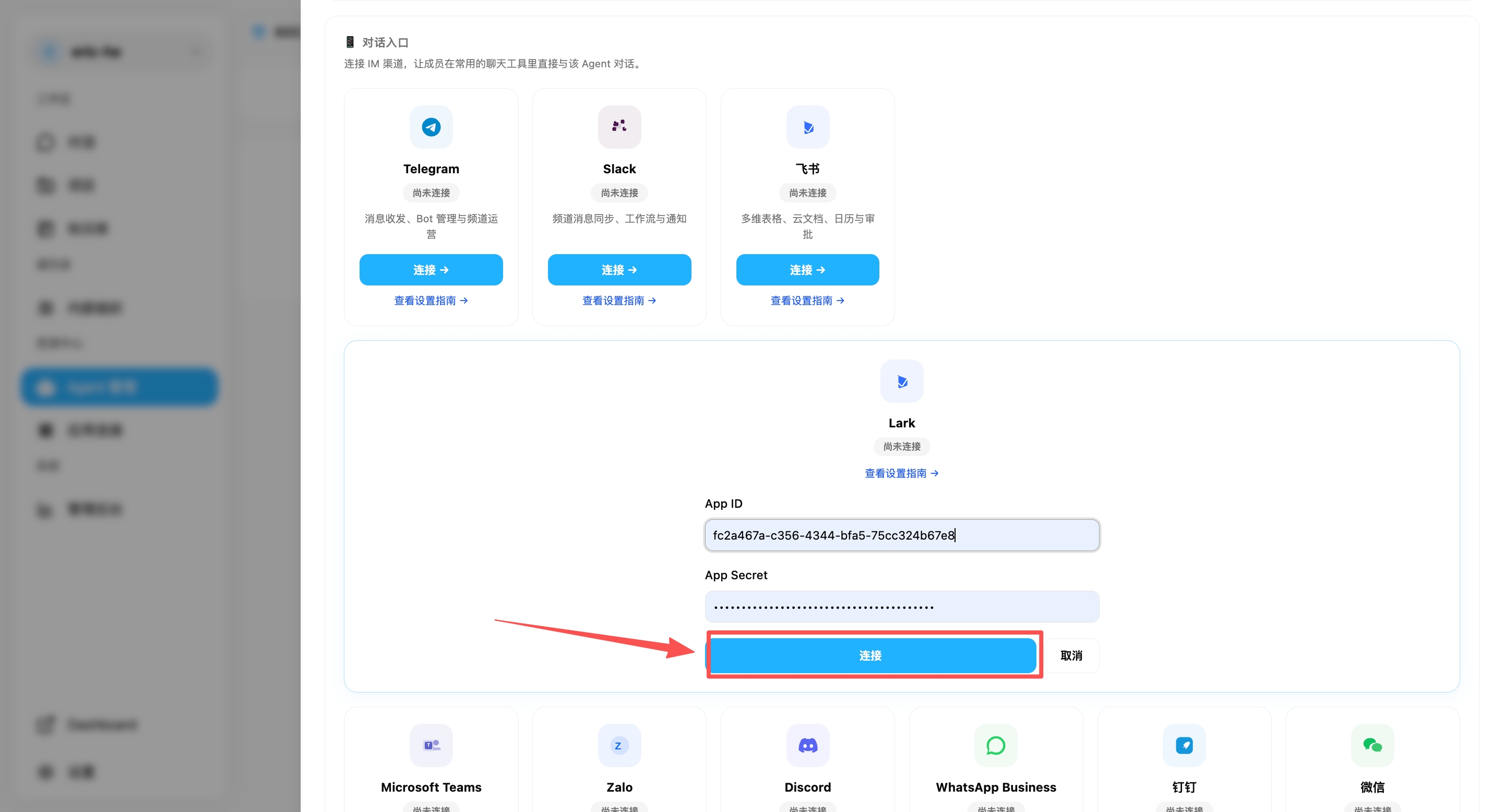
- 填写完 App ID 和 App Secret,点击 连接,系统将自动部署你的 AI 员工(通常需要 2-3 分钟)
第5步:为群聊补充必要权限
创建时自动开通的权限仅覆盖基础的消息收发。要让 AI 员工在群聊中正常工作、正确显示成员姓名,需手动开通以下 4 个权限:
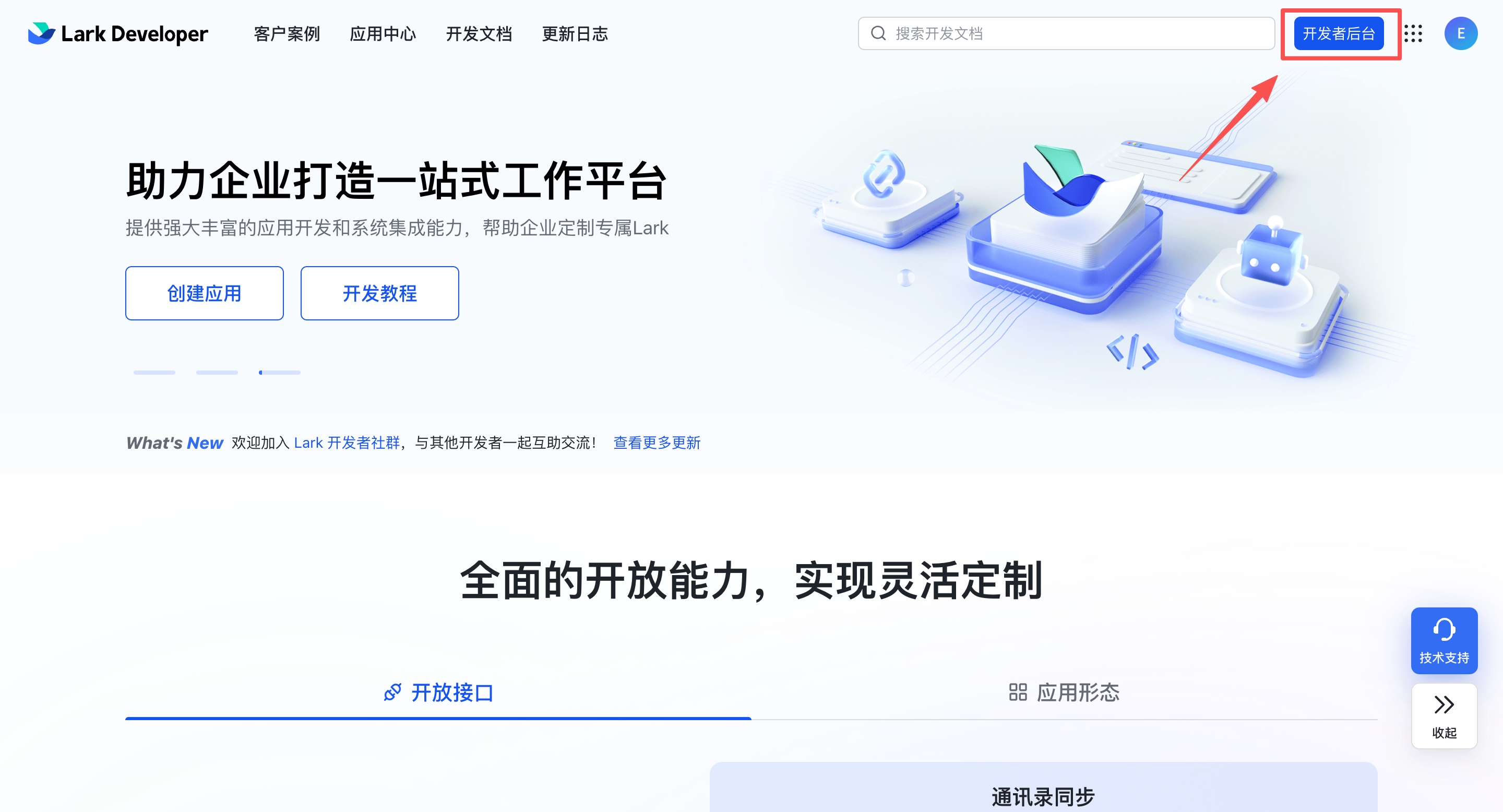
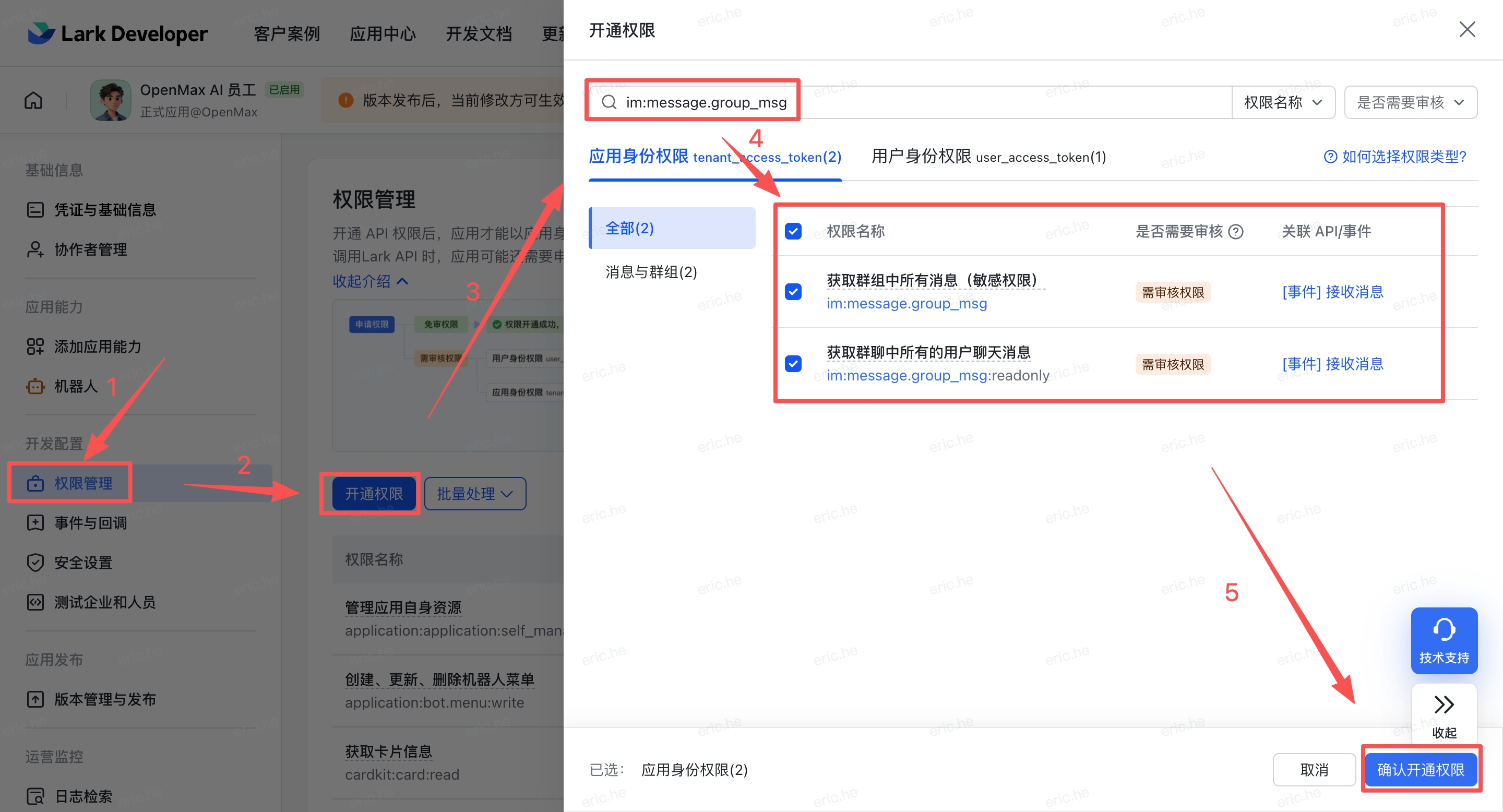
- 回到 Lark 开放平台,点击右上角 开发者后台
- 点击刚创建的机器人,进入 权限管理
- 点击 开通权限,逐个搜索下方权限标识,勾选后点击 确认开通权限:
| 权限 | 用途 | 缺少时的表现 |
|---|---|---|
im:message.group_msg |
接收群消息、响应 @ 提及 | 机器人收不到群消息 |
im:chat:readonly |
读取群信息和成员列表 | 姓名显示为 ID 片段(如 c08f09) |
contact:user.base:readonly |
将用户 ID 解析为真实姓名 | 无法显示可读的用户姓名 |
contact:user.employee_id:readonly |
通过工号匹配用户身份 | 无法按工号识别用户 |
企业版注意: 如果是企业版,权限变更需企业管理员审核通过后生效。
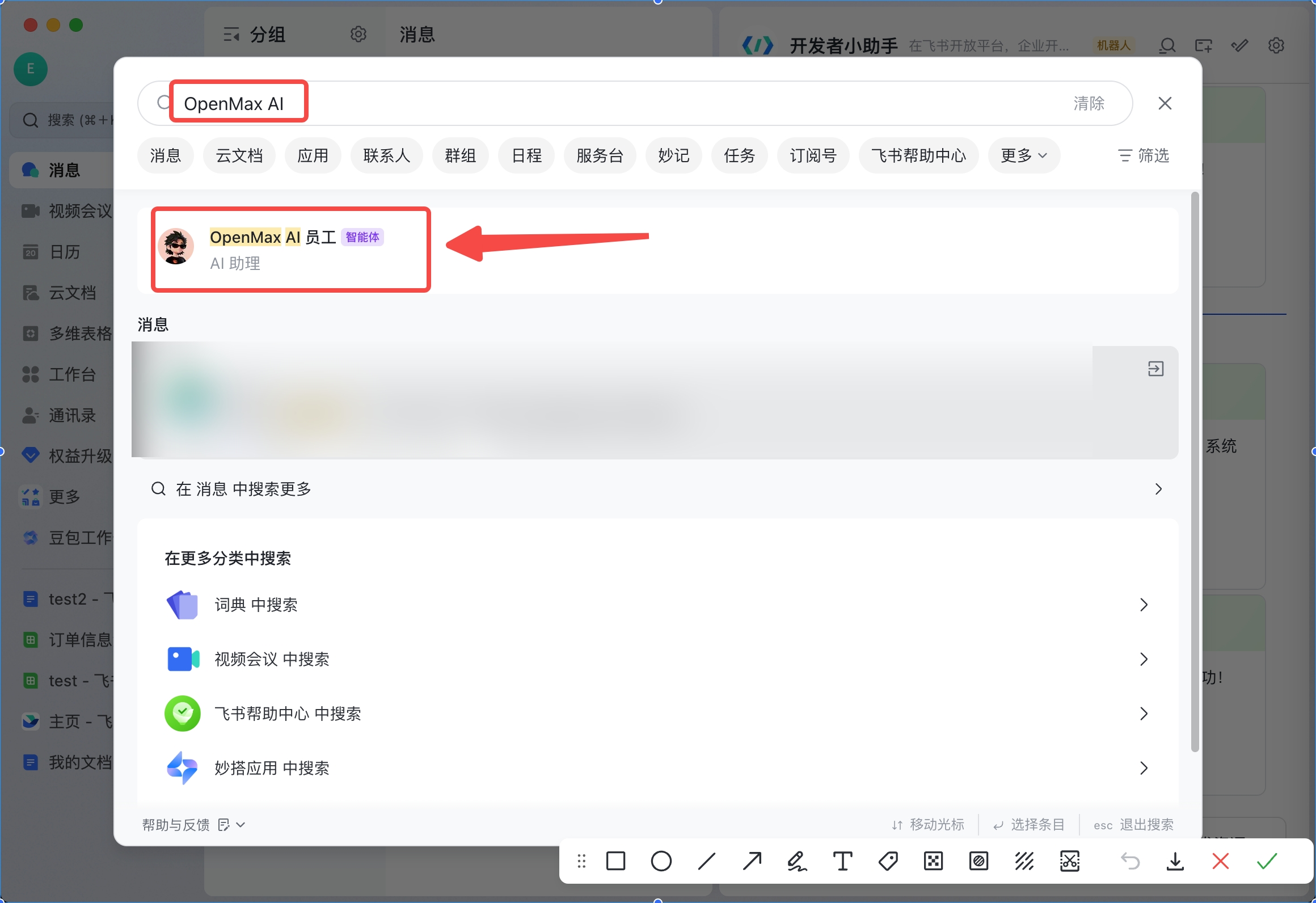
第6步:搜索机器人并开始聊天
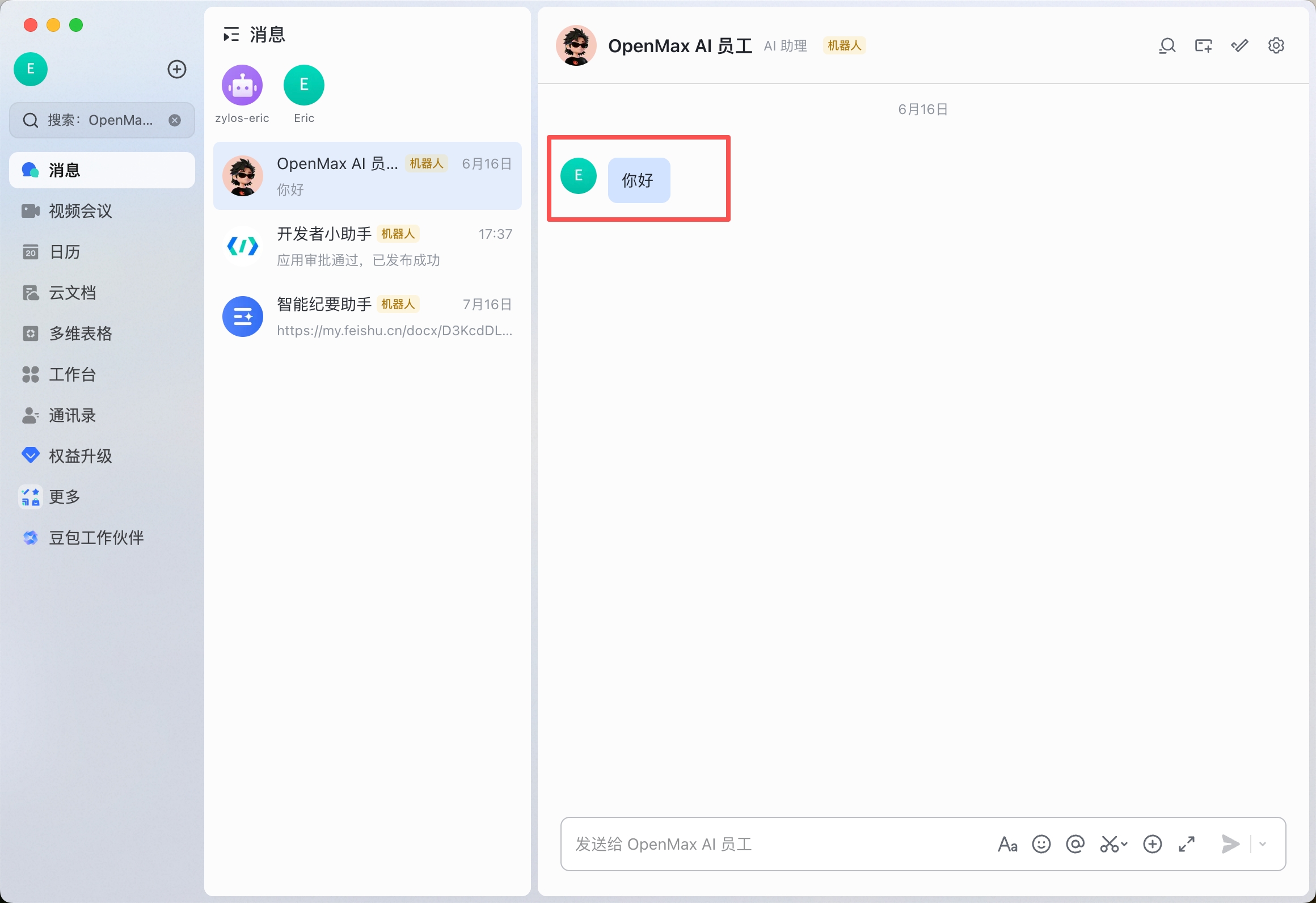
连接完成后,在 Lark 客户端 左上角搜索您刚设置的机器人名字,确认机器人已正确创建,点击进去和机器人聊天即可。
✅ 部署完成! 你的 AI 员工已经上线,可以直接私聊使用,也可以添加到群组中。
方案三:自建应用部署(完整配置)
预计耗时:8-15分钟 | 手动创建自建应用并逐步配置权限、事件订阅和版本发布。适合需要精细控制权限或自定义配置的高级用户。
WebSocket 长连接(推荐): 最简配置,只需 App ID 和 App Secret,无需配置 Webhook URL 和校验。
第1步:进入 Lark 开放平台
使用你的 Lark 账号登录
点击 创建应用 进入应用创建流程
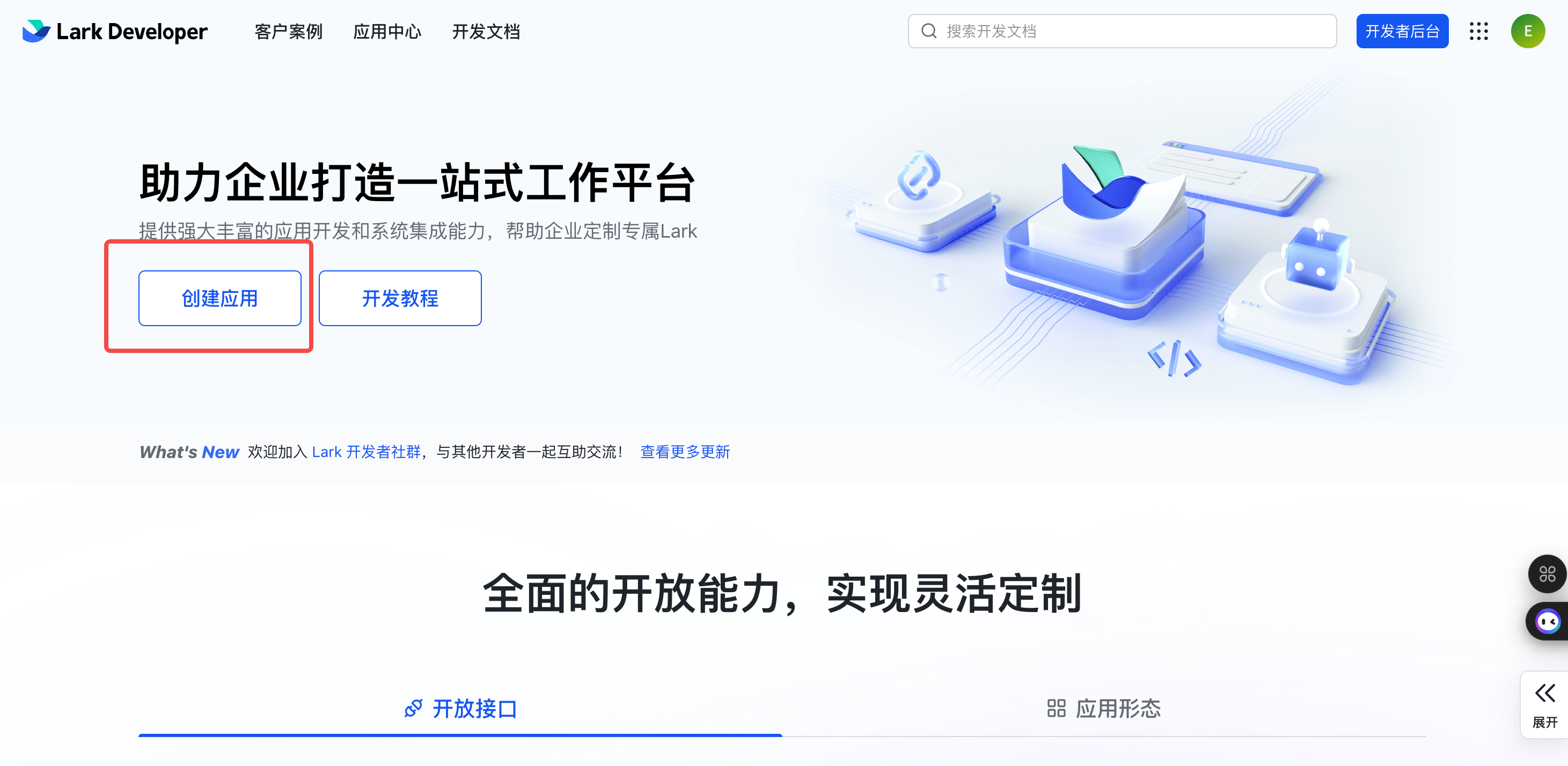
提示: Lark 是飞书的海外版本,界面为英文。功能与飞书基本一致,但平台地址和部分操作名称不同。
第2步:创建应用
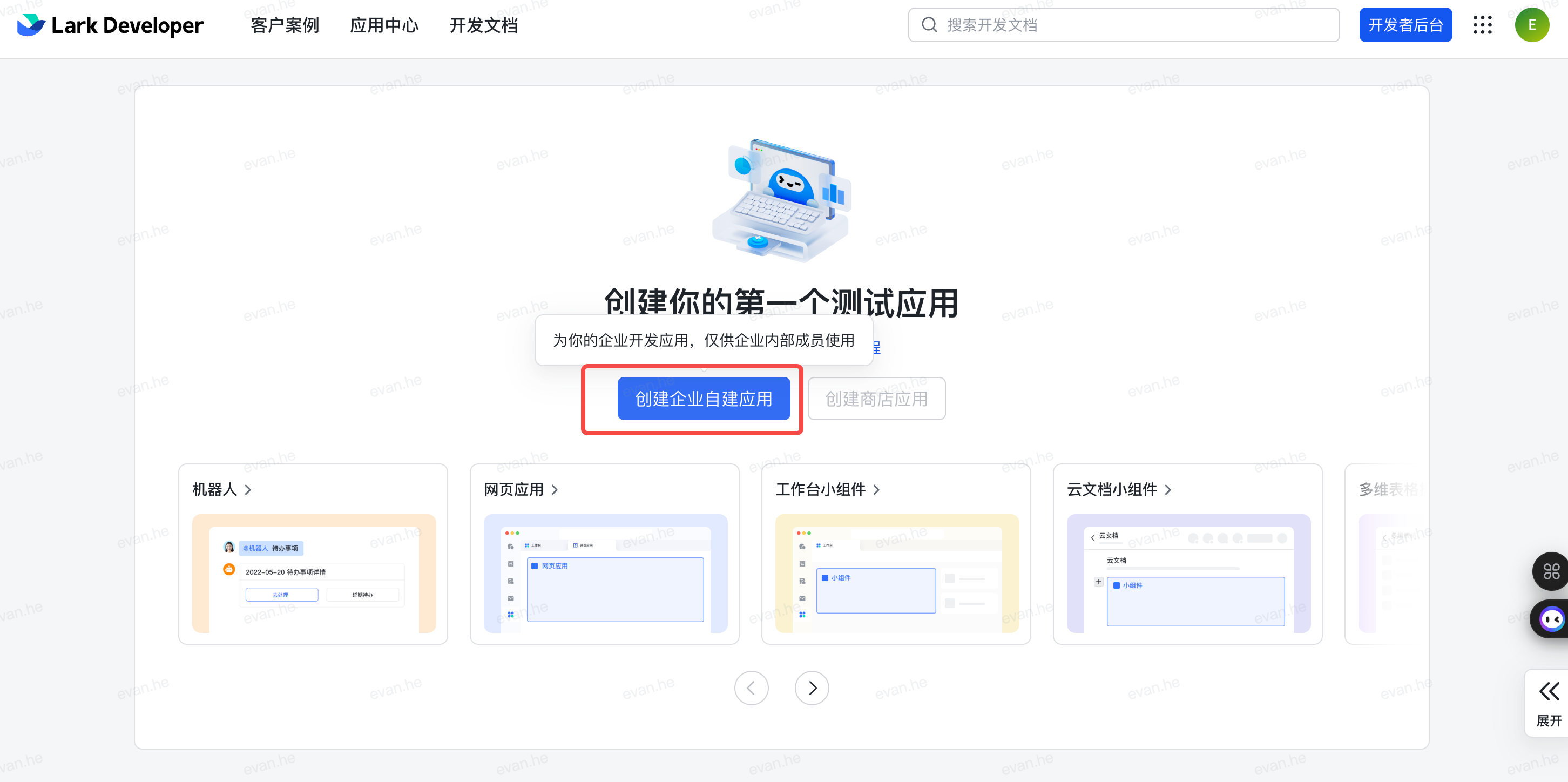
- 在开发者后台,点击 创建企业自建应用
- 填写应用名称(如
OpenMax Employee)和描述,选择应用图标
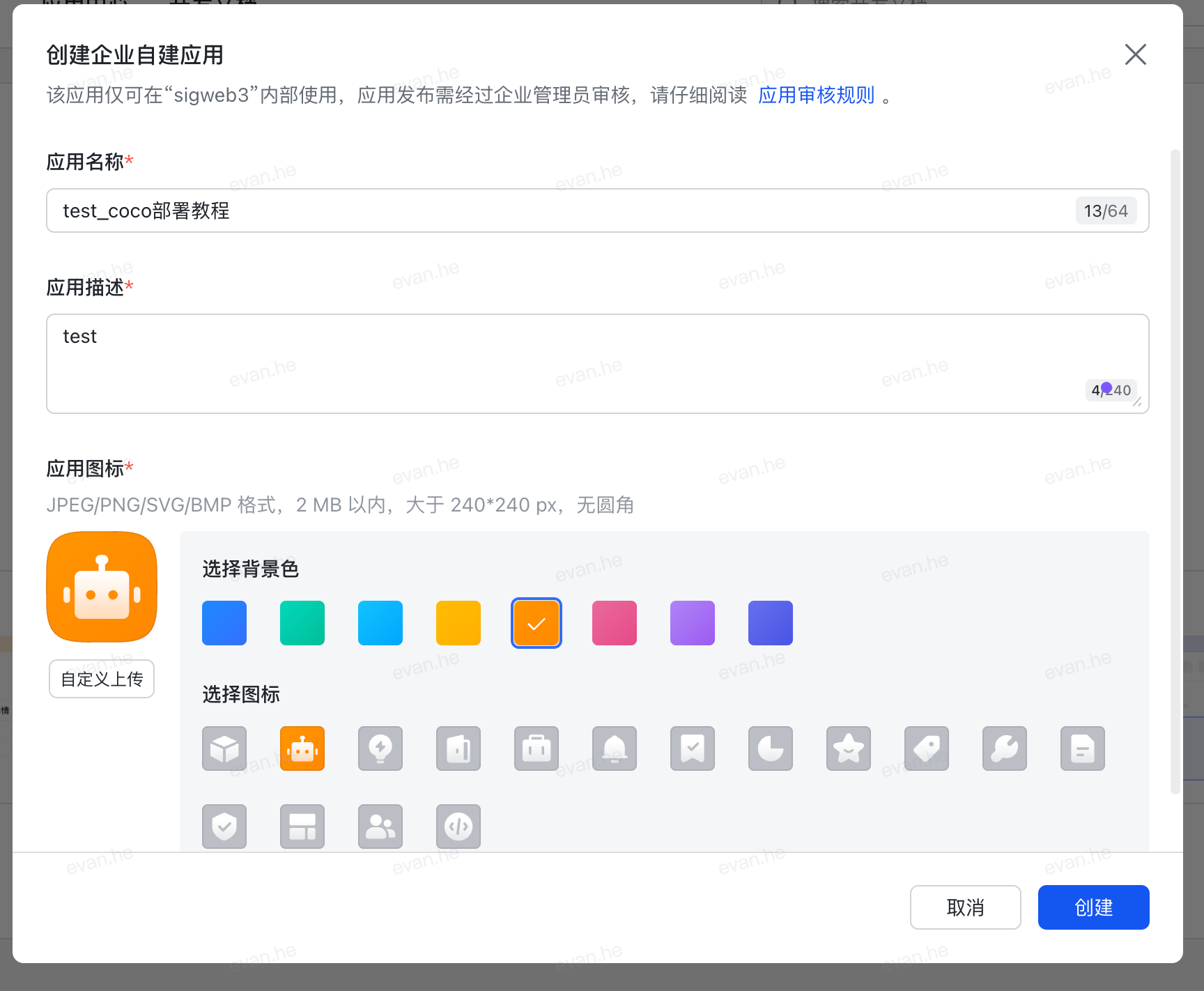
点击 创建 完成
创建成功后,可以在工作台看到你的应用
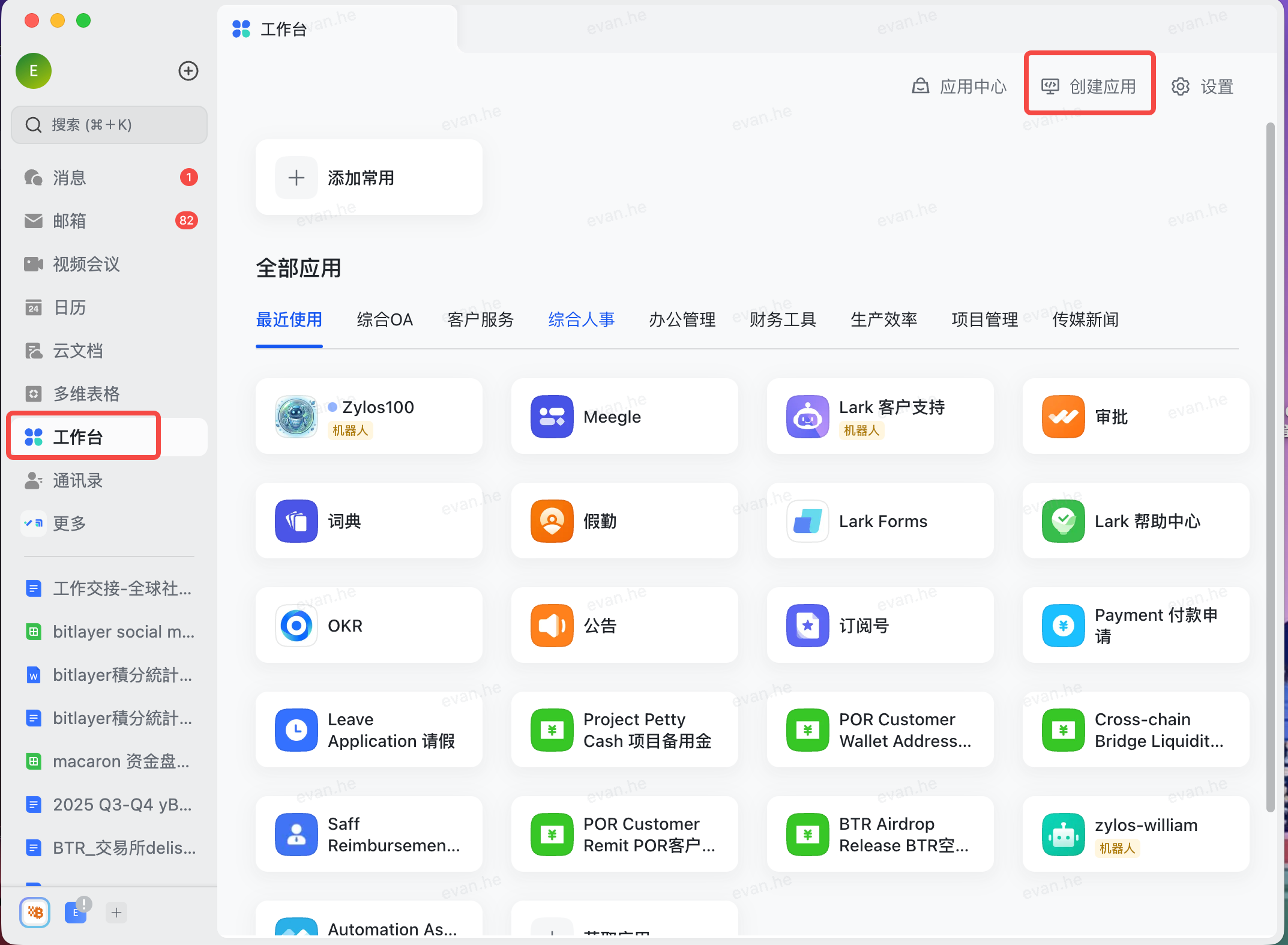
提示: 需要 Lark 企业管理员权限。如果你不是管理员,请联系你的 IT 部门协助。或者先使用 Lark 个人版账号体验。
第3步:添加机器人能力
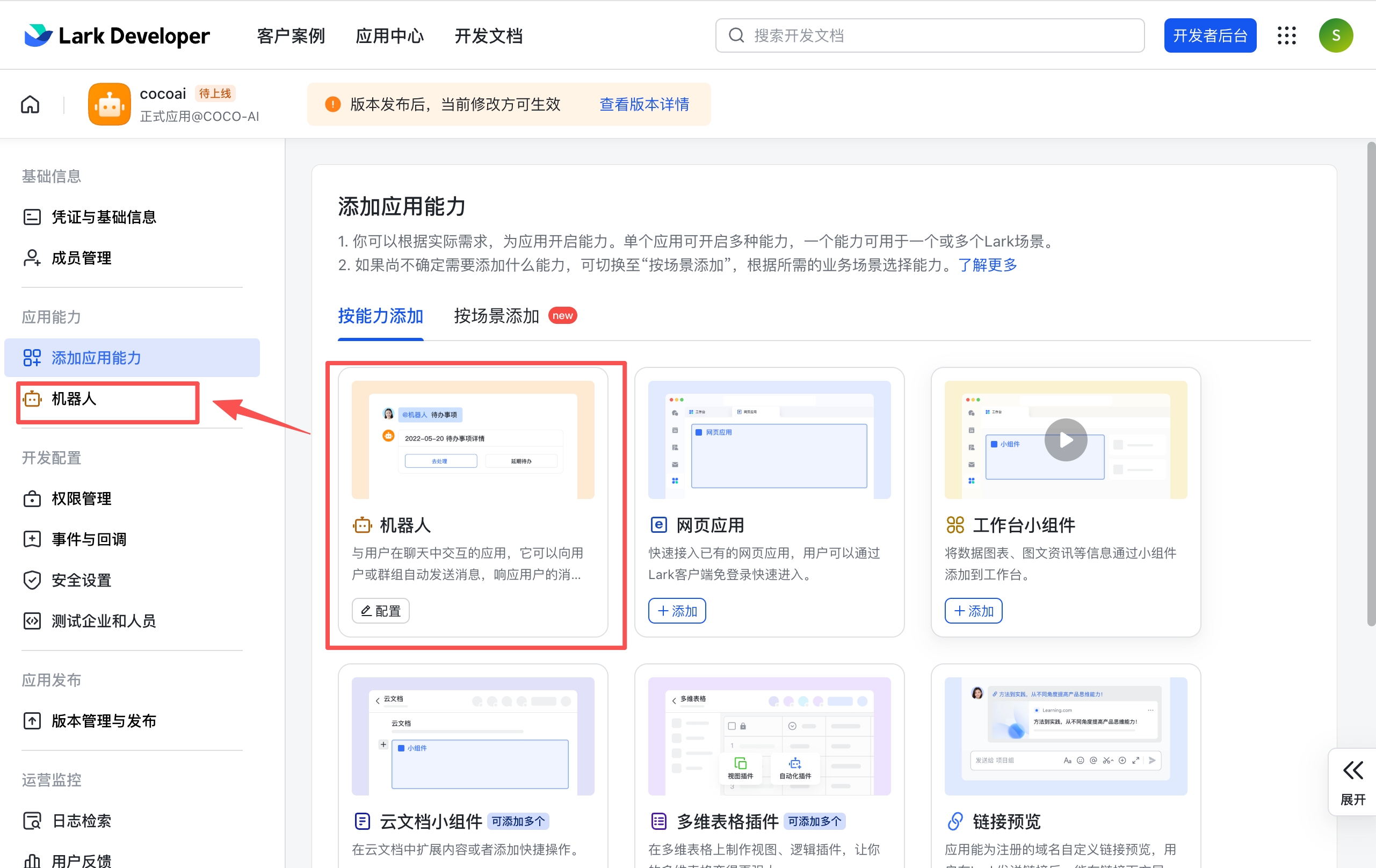
在应用管理页面,进入左侧 添加应用能力,找到 机器人 卡片,点击「+ 添加」。
第4步:配置应用权限
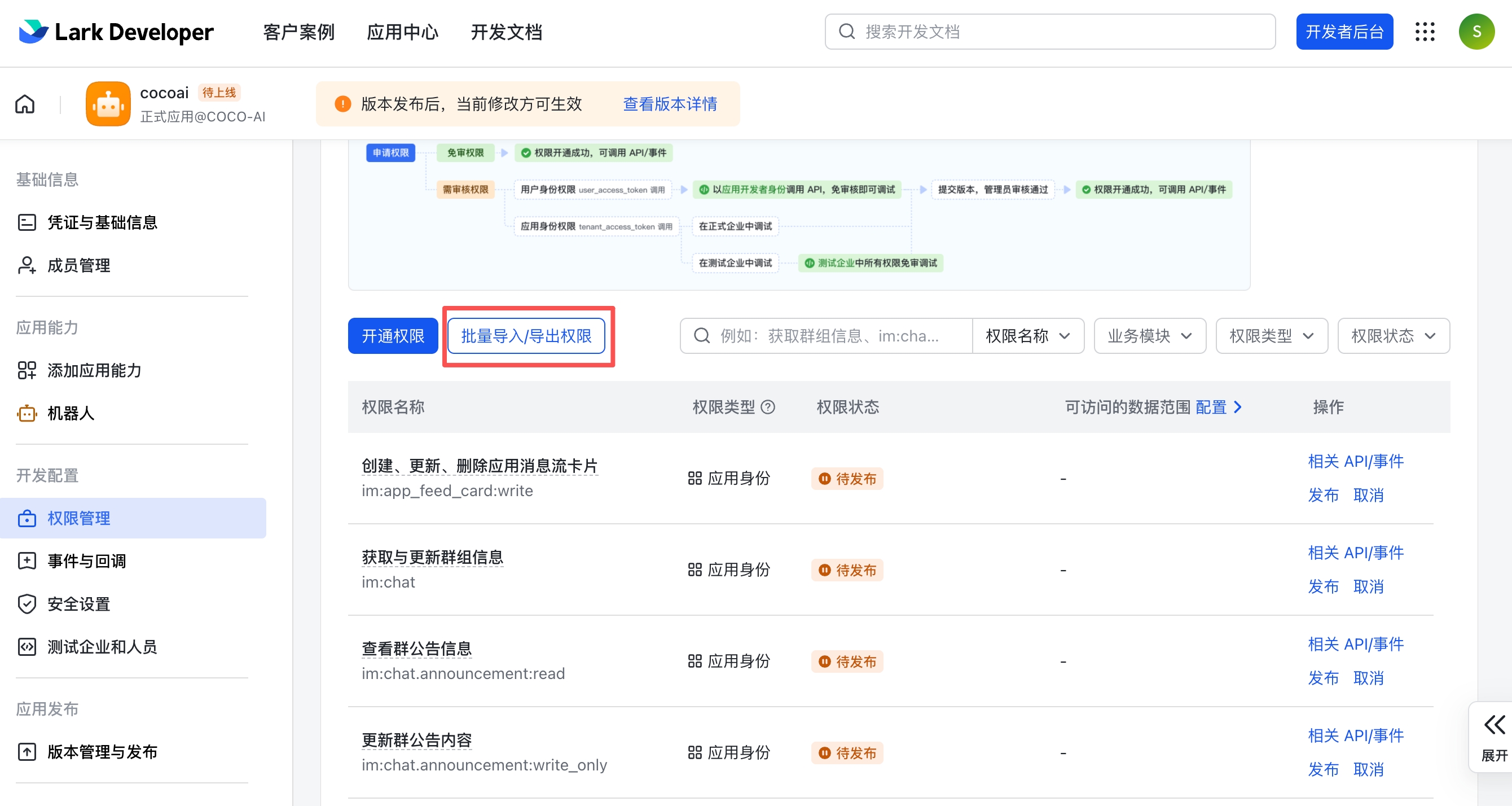
添加机器人能力后,进入左侧 权限管理。你可以点击 开通权限 逐个选择需要的权限,也可以点击 批量导入/导出权限 粘贴我们准备好的 JSON 一键导入:
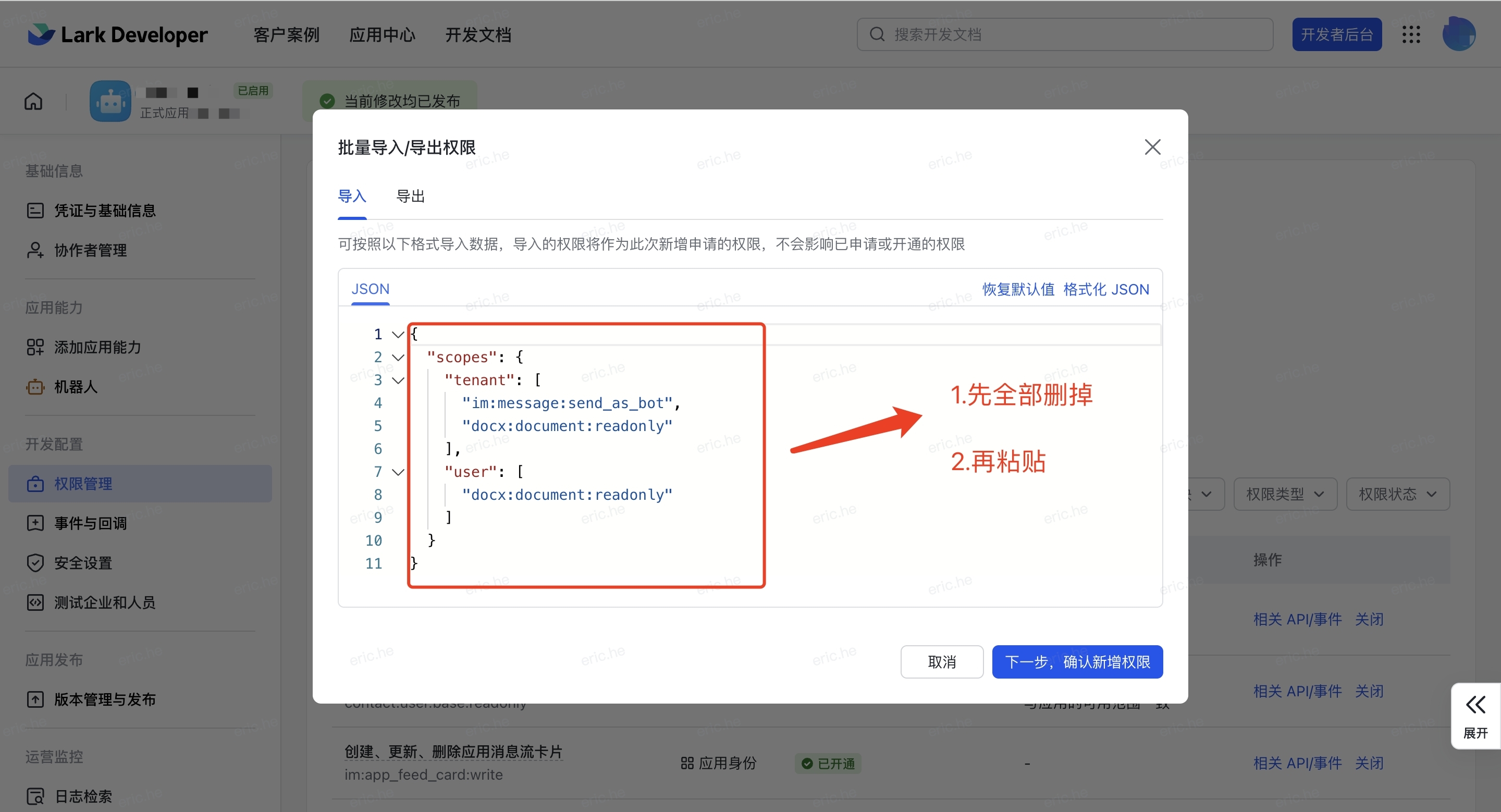
复制以下 JSON,批量导入所有权限:
{
  "scopes": {
    "tenant": [
      "contact:contact.base:readonly",
      "contact:user.base:readonly",
      "im:app_feed_card:write",
      "im:chat",
      "im:chat.announcement:read",
      "im:chat.announcement:write_only",
      "im:chat.chat_pins:read",
      "im:chat.chat_pins:write_only",
      "im:chat.collab_plugins:read",
      "im:chat.collab_plugins:write_only",
      "im:chat.labels",
      "im:chat.managers:write_only",
      "im:chat.members:bot_access",
      "im:chat.members:read",
      "im:chat.members:write_only",
      "im:chat.menu_tree:read",
      "im:chat.menu_tree:write_only",
      "im:chat.moderation:read",
      "im:chat.tabs:read",
      "im:chat.tabs:write_only",
      "im:chat.top_notice:write_only",
      "im:chat.widgets:read",
      "im:chat.widgets:write_only",
      "im:chat:create",
      "im:chat:delete",
      "im:chat:moderation:write_only",
      "im:chat:operate_as_owner",
      "im:chat:read",
      "im:chat:readonly",
      "im:chat:update",
      "im:datasync.feed_card.time_sensitive:write",
      "im:message",
      "im:message.group_at_msg:readonly",
      "im:message.group_msg",
      "im:message.group_msg:readonly",
      "im:message.p2p_msg:readonly",
      "im:message.pins:read",
      "im:message.pins:write_only",
      "im:message.reactions:read",
      "im:message.reactions:write_only",
      "im:message.urgent",
      "im:message.urgent:phone",
      "im:message.urgent:sms",
      "im:message:readonly",
      "im:message:recall",
      "im:message:send_as_bot",
      "im:message:send_multi_depts",
      "im:message:send_sys_msg",
      "im:message:update",
      "im:resource",
      "im:url_preview.update",
      "im:user_agent:read"
    ],
    "user": []
  }
}
权限说明: 以上权限涵盖通讯录(只读)、群管理(完整)、消息(收发/撤回/pin/reaction)、群组 @消息监听、紧急消息、文件资源和 Feed 卡片。
im:message:send_multi_depts是旧版im:message:send_multi_users的新名称。飞书(国内版)使用的权限集略有不同,详见飞书部署。
第5步:配置事件订阅
回到 Lark 开发者后台,进入左侧 Events & Callbacks(事件与回调)
在订阅方式中,选择 Receive events through persistent connection(使用长连接接收事件)
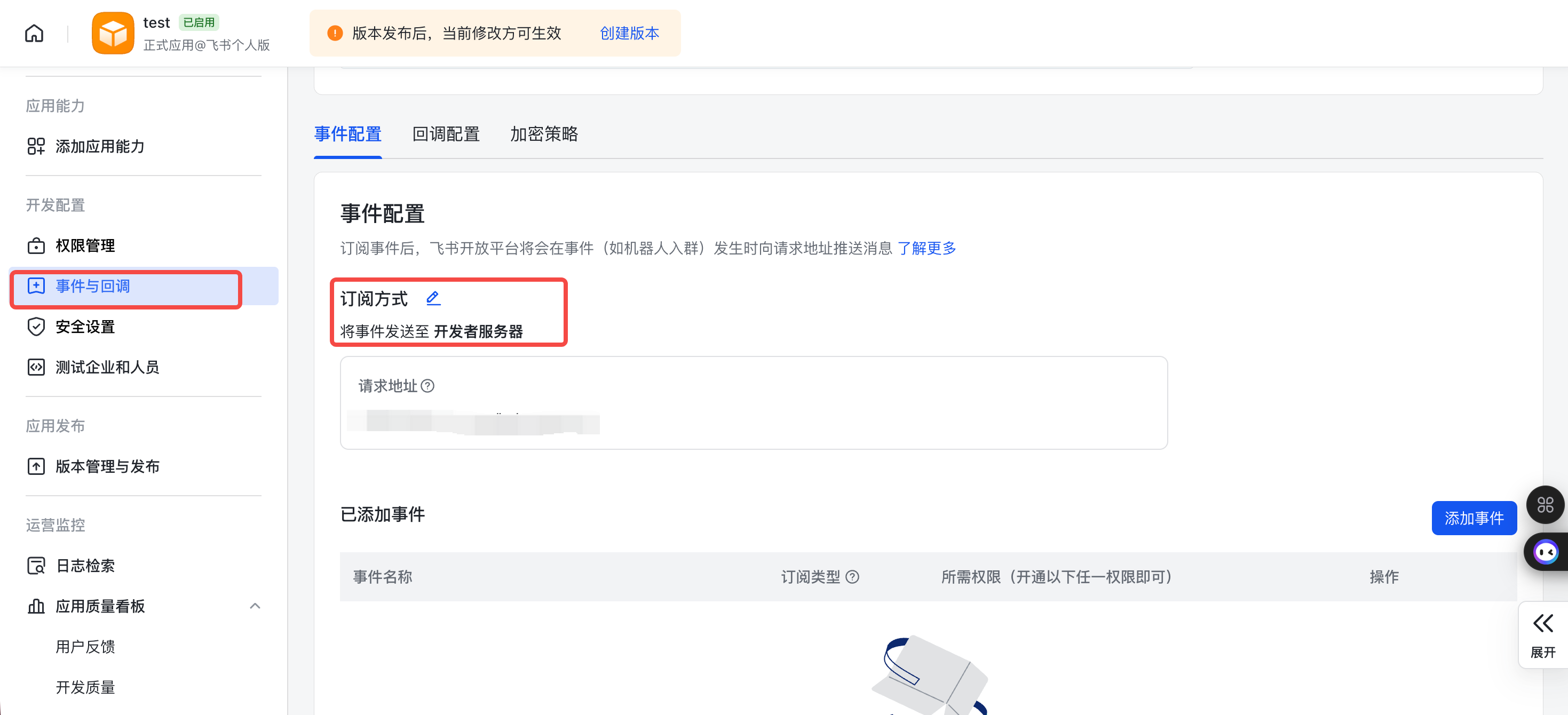
点击下方 Add Events,订阅以下事件:
接收消息(必需):
im.message.receive_v1Bot被加入群组(可选):
im.chat.member.bot.added_v1点击 Save
第6步:创建版本并发布
进入左侧 版本管理与发布,点击 创建版本
填写版本号(如
1.0.0)和更新说明确认应用能力和权限信息无误,点击 保存
在弹出的确认窗口中,点击 确认发布
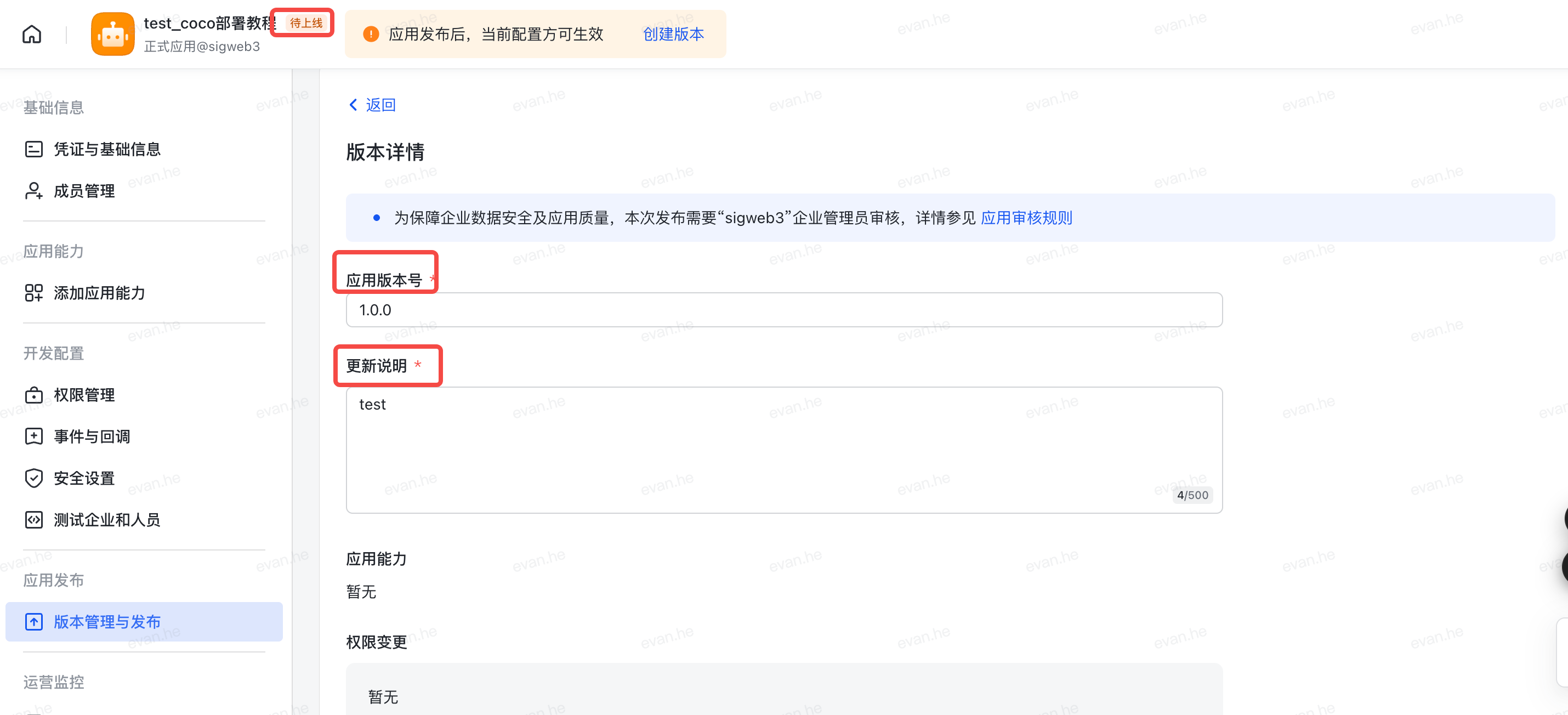
管理员审批: 提交后需要企业管理员审批。个人版账号无需此步骤。
配置完成后,可以在 Lark 客户端搜索你的应用名称,确认机器人已正确创建。
第7步:在 OpenMax Workspace 填写凭证并部署
点击左侧的「对话入口」,选择 Lark
填入以下信息:
| 字段 | 来源 |
|---|---|
| App ID | Lark Open Platform → Credentials & Basic Info |
| App Secret | Lark Open Platform → Credentials & Basic Info |
- 点击 连接,系统将自动部署你的 AI 员工(通常需要 2-3 分钟)
第8步:启用机器人并添加到群组
首先,在 Lark Open Platform 确认应用状态已变为已启用(Enabled):
打开 Lark 客户端
创建或进入一个群组
点击右上角 ... 菜单 → Settings(设置)
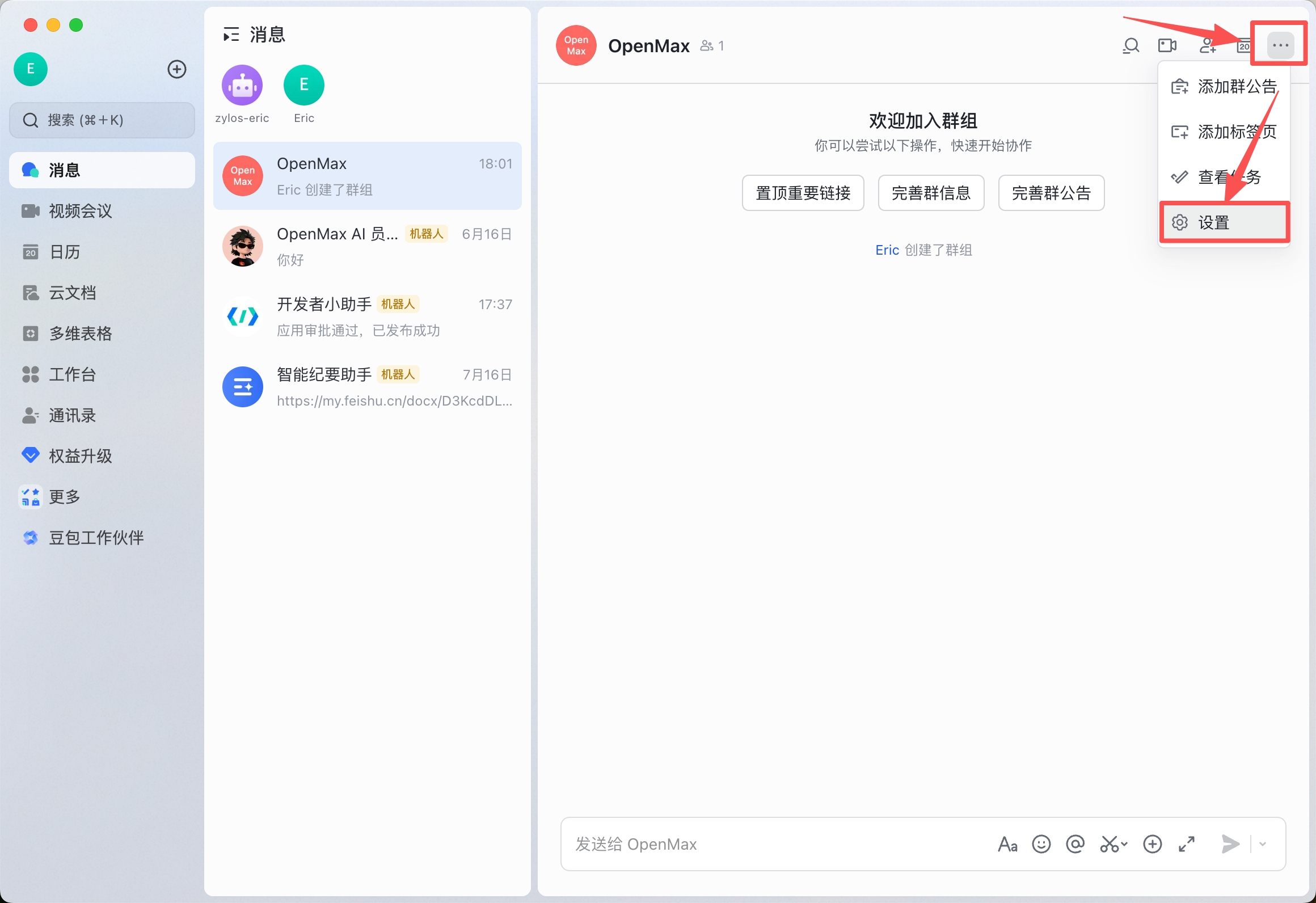
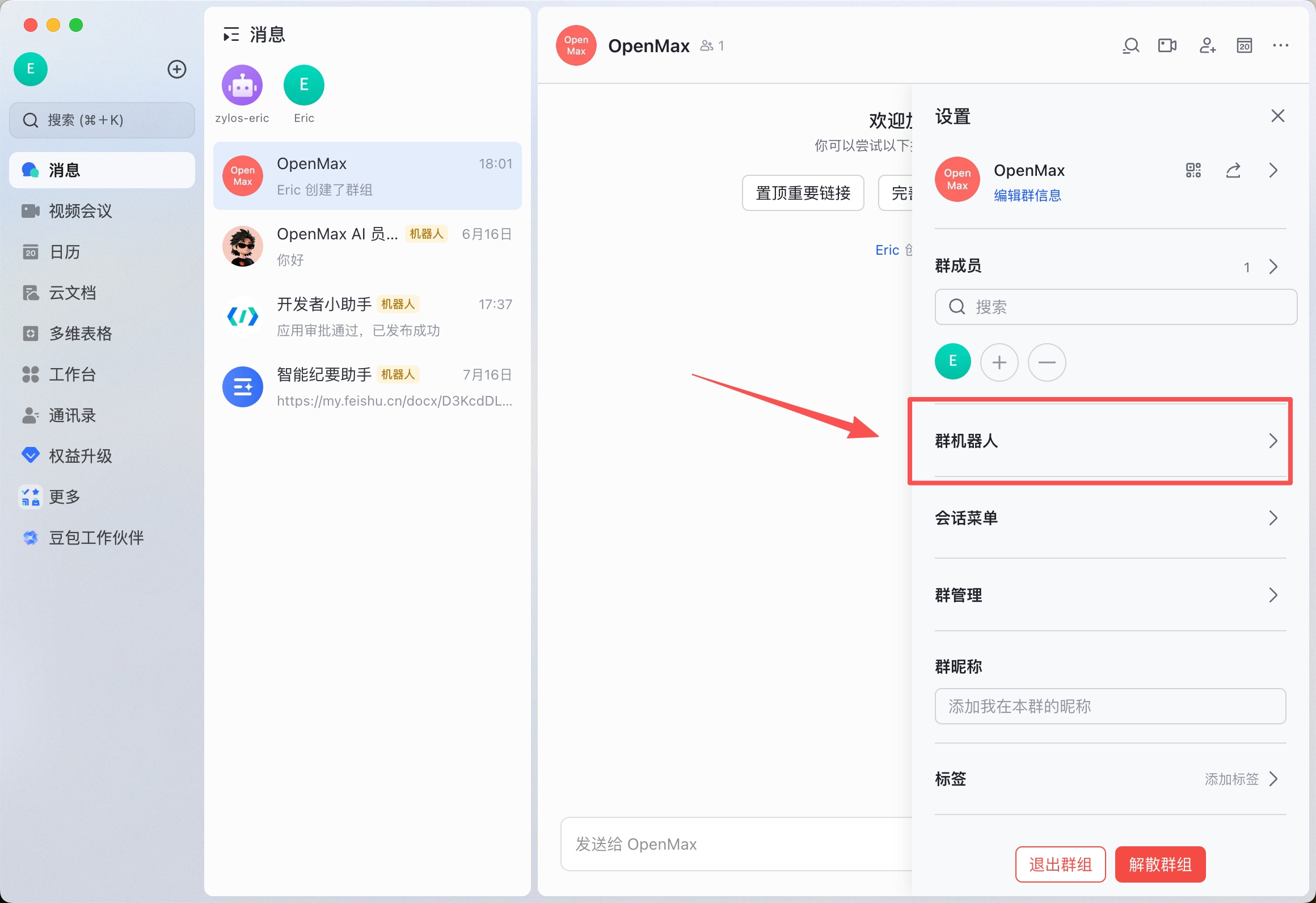
- 在设置中找到 Bots(群机器人)选项,点击进入
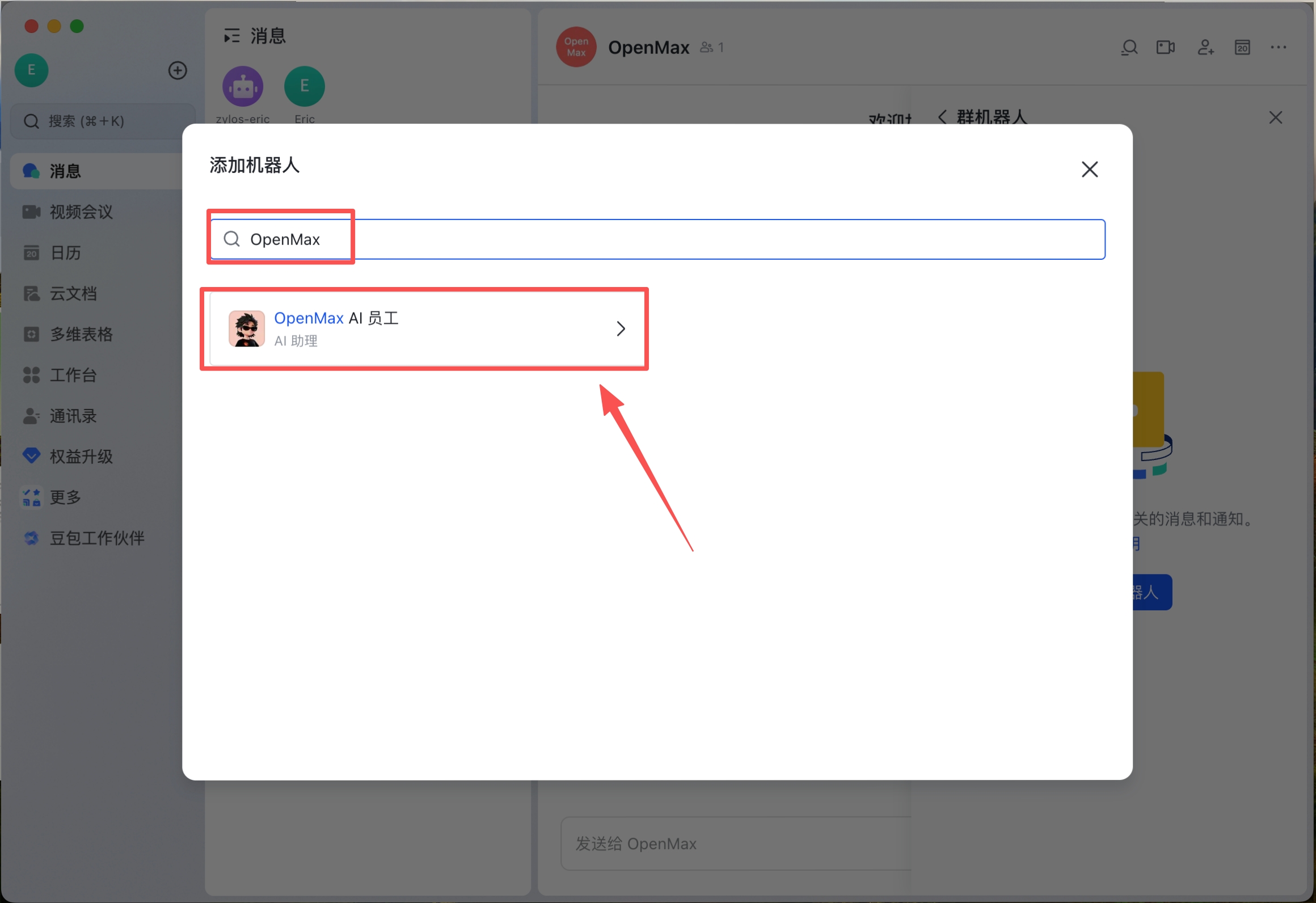
- 点击 Add Bot(添加机器人)→ 搜索你的应用名称 → 点击添加
- 开启群聊白名单:需要群主(owner)在群里 @机器人 并发送「开启群聊白名单」,群里其他成员才可以 @机器人 使用
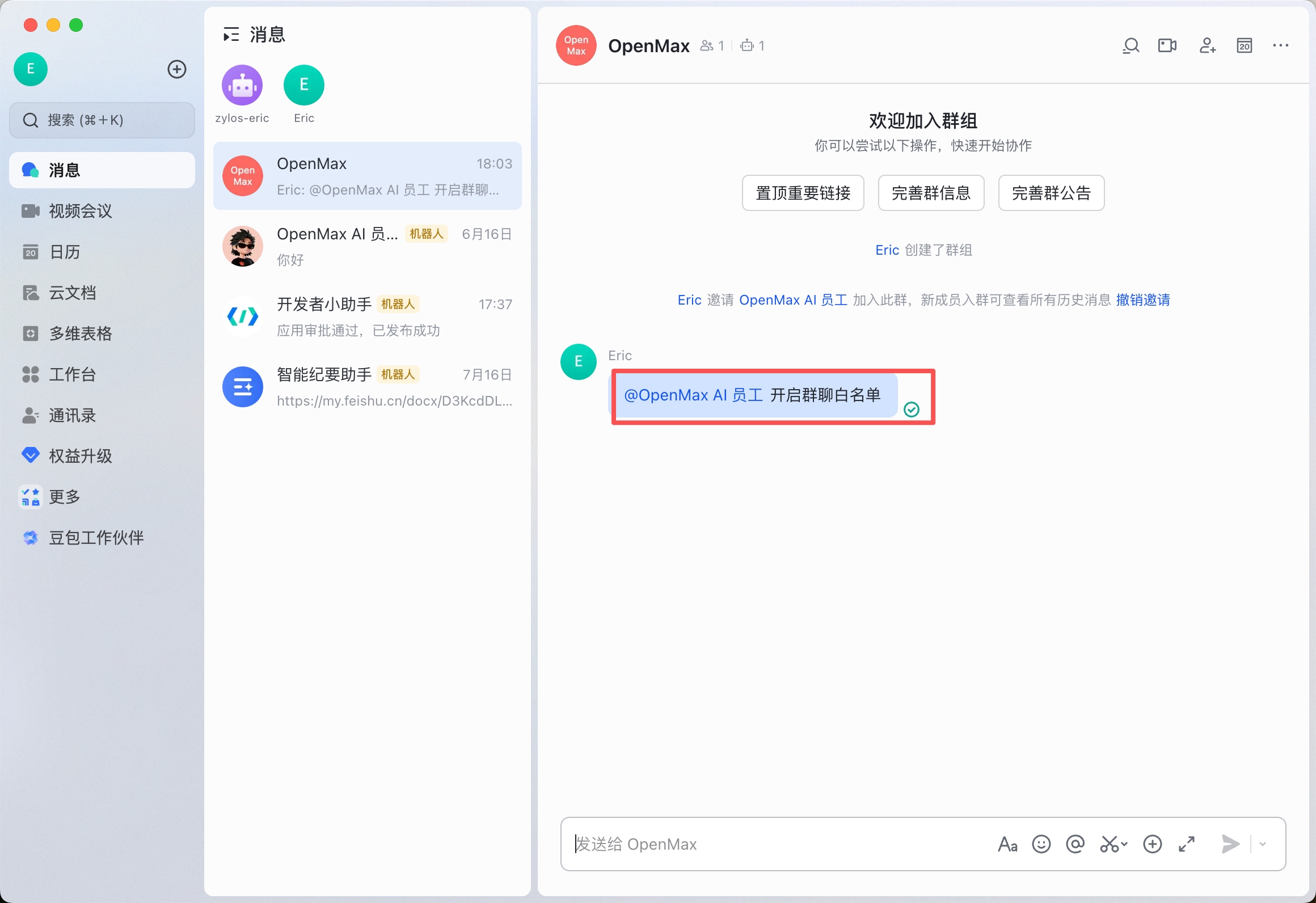
在群中 @你的 Bot 发送消息
AI 员工响应
✅ 部署完成! 你的 AI 员工已经上线,可以直接私聊使用,也可以添加到群组中。
6. Telegram 部署(推荐海外用户)
预计耗时:5-8分钟
第1步:创建Telegram Bot
打开 Telegram,搜索 @BotFather(Telegram官方机器人管理器)
发送
/newbot命令按提示输入你的Bot名称(显示名),例如:
My OpenMax输入Bot用户名(必须以bot结尾),例如:
my_openmax_ai_botBotFather会返回一个 Bot Token(格式类似:
110201543:AAHdqTcvCH1vGWJxfSeofSAs0K5PALDsaw)复制并保存这个Token,下一步需要用到
重要: Bot Token是你机器人的唯一凭证,请勿泄露给他人。
第2步:在OpenMax Workspace绑定
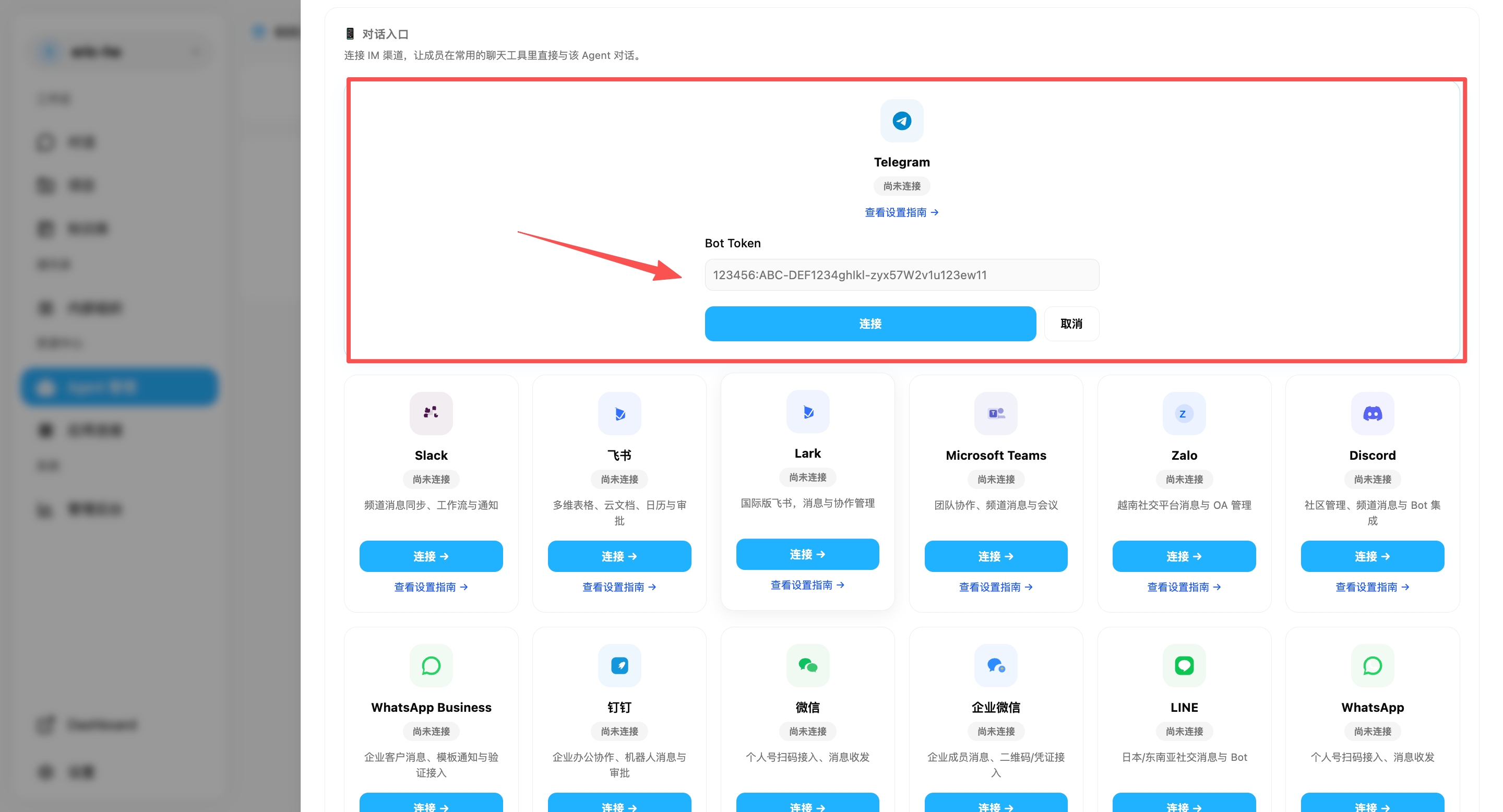
进入 对话入口 页面,找到 Telegram 卡片
粘贴上一步获取的 Bot Token
点击 连接
系统会自动验证Token有效性并完成连接
第3步:开始使用
在Telegram中搜索你创建的Bot用户名(如
@my_openmax_ai_bot)点击 Start 或发送
/start发送任意消息,AI员工会立即响应
✅ 部署完成! 你的 AI 员工已经上线,可以直接私聊使用,也可以添加到群组中。
提示: Telegram部署最简单,无需管理员权限,无需额外配置,推荐首次用户优先选择。
Telegram常见问题
| 问题 | 解决方案 |
|---|---|
| Bot不回复 | 检查Token是否正确,在Workspace查看连接状态 |
| 回复很慢 | 检查网络连接,Telegram需要稳定的网络 |
| 想让多人使用 | 将Bot添加到Telegram群组即可,群内成员都可以与AI对话 |
| 想更换Bot | 在Workspace断开旧连接,创建新Bot后重新绑定 |
7. WhatsApp 部署
预计用时:约5分钟
说明: WhatsApp 通过扫码关联设备方式接入,无需 API 密钥、开发者账号或应用配置。
非官方连接 — 有封号风险
本 WhatsApp 接入方式通过 WhatsApp Web 协议(关联设备) 连接,并非官方 WhatsApp API 集成。以自动化方式使用该协议违反 WhatsApp 服务条款,可能导致所连号码被临时或永久封禁。
请勿绑定你的个人号或主力业务号。 请使用一个单独的、专用的、即使被封也不心疼的号码。
重要提醒:必须使用新的专属号码
为了让这个 AI 员工像独立 Bot 一样正常使用,请务必绑定一个新的、专属的 WhatsApp 号码。
为什么不能直接用你现在常用的 WhatsApp?
如果直接绑定你自己的 WhatsApp,这个账号会同时扮演“你本人”和“Bot”两个身份,通常会导致只能自己给自己发消息,别人也无法把它当成独立 Bot 正常对话。
为什么要注册一个新号码?
Bot 需要独立身份。只有使用专属号码,其他人才能把它当作单独账号来发消息、拉群、@它,并正常互动。
无需填写凭证,只需准备:
| 所需项目 | 说明 |
|---|---|
| OpenMax 员工 | OpenMax Workspace 中已创建的实例 |
| WhatsApp 账号 | 一台已安装并登录 WhatsApp 的手机 |
| 约5分钟 | 完成部署所需时间 |
第1步:进入 Agent 的【对话入口】
进入 Agent管理,点击要部署的 agent 进入详情页
拉到页面下方的 【对话入口】,找到 WhatsApp
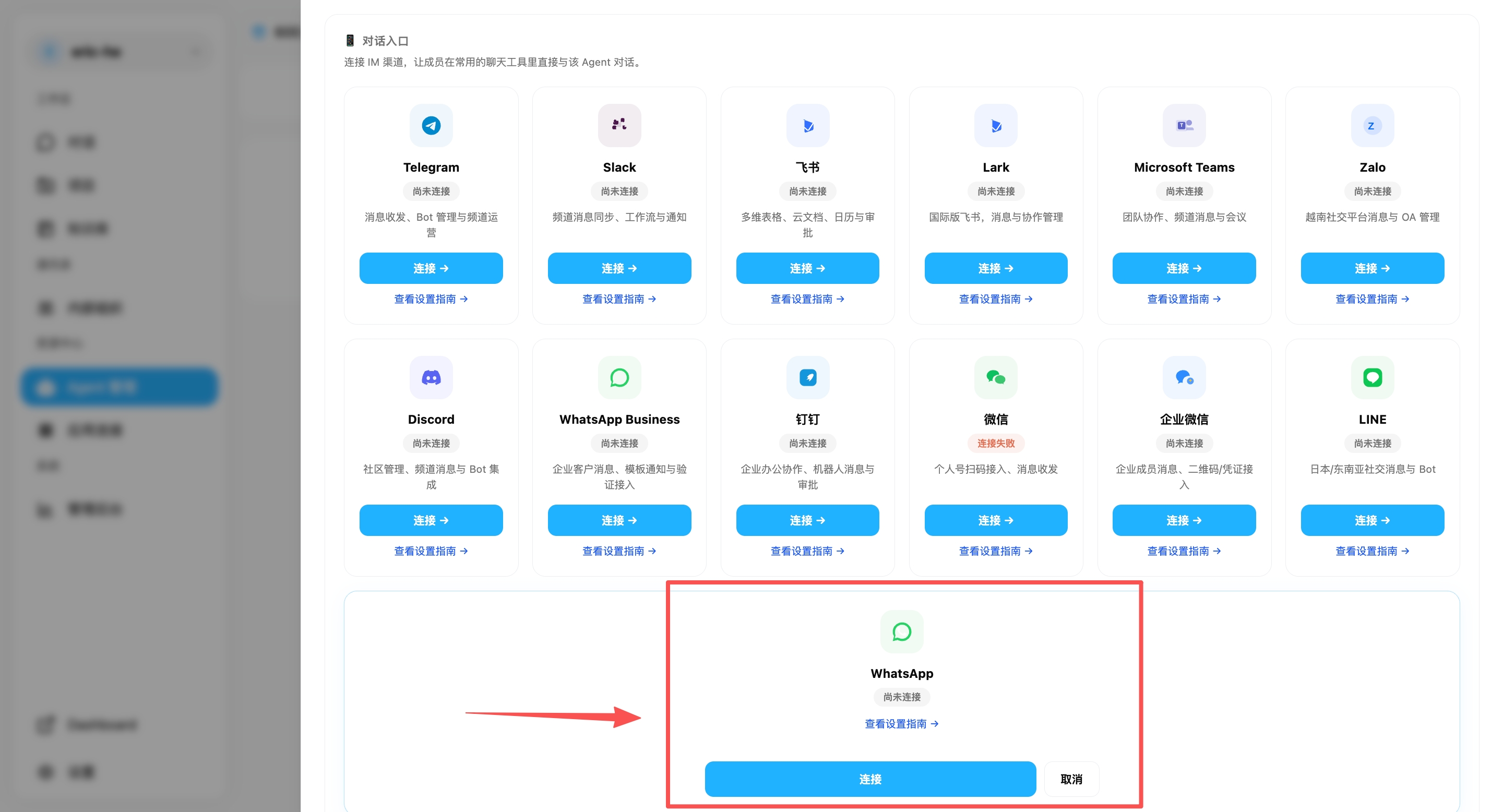
第2步:点击 WhatsApp「连接」,等待二维码生成
点击 WhatsApp 卡片的 连接 按钮
系统将在后台准备 WhatsApp 会话,等待二维码生成
生成后,二维码每15秒自动刷新
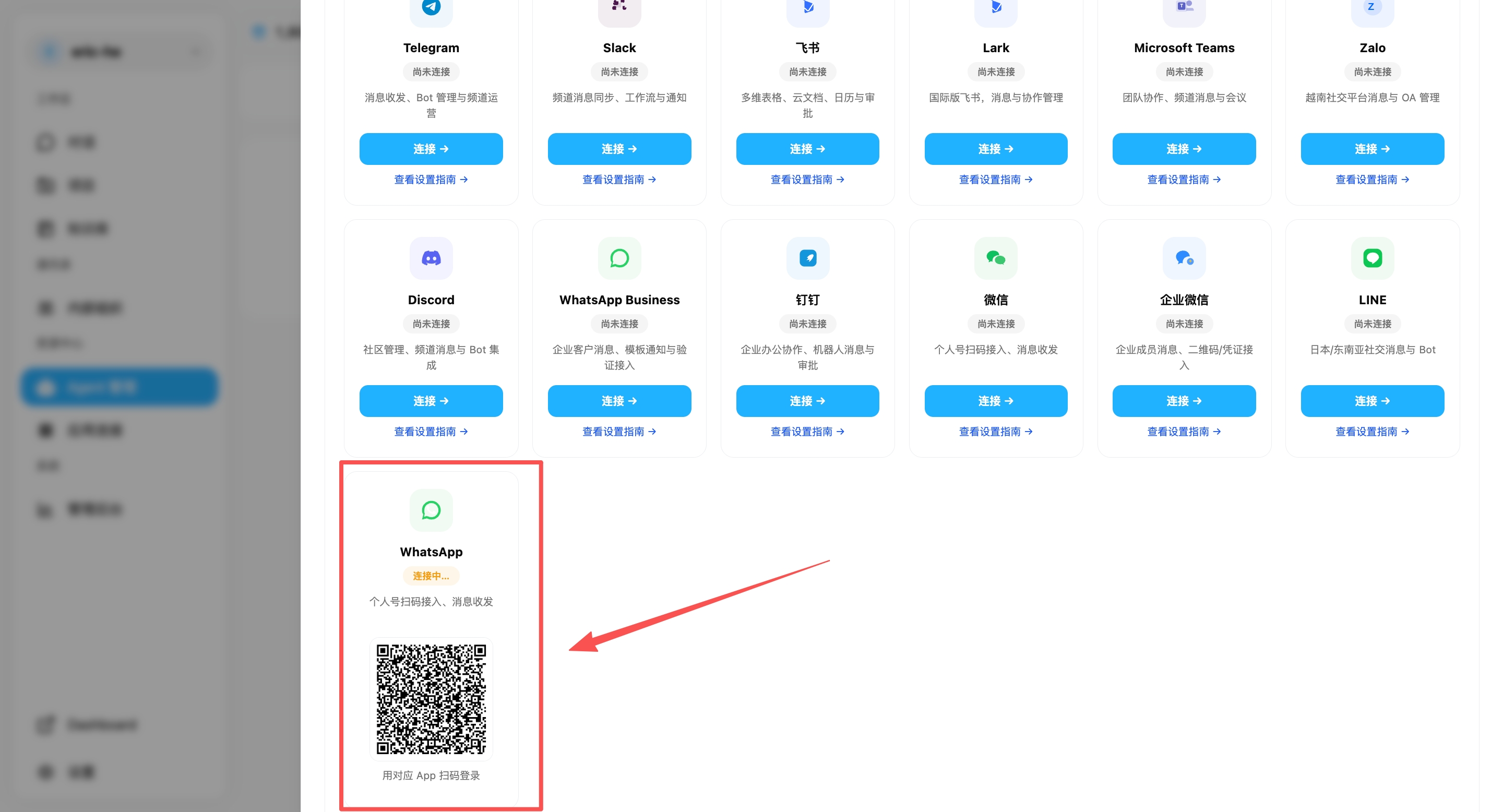
注意: 等待期间请勿关闭页面或重复点击,否则可能触发重复请求。
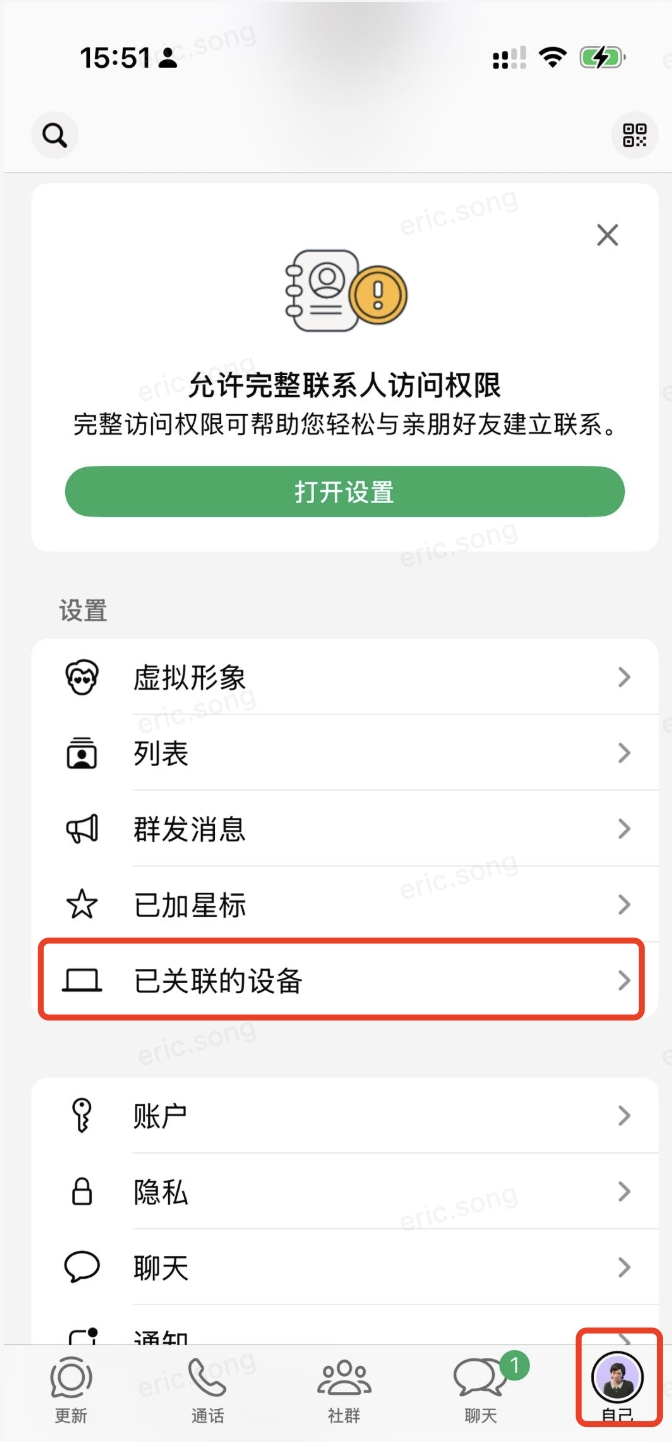
第3步:打开手机 WhatsApp,进入「已关联的设备」
打开手机上的 WhatsApp
点击右下角的 自己(个人头像)
在设置列表中,点击 已关联的设备
第4步:点击「关联设备」并扫描二维码
在「关联设备」页面,点击底部的 关联设备 按钮
手机摄像头打开——对准第2步中 Workspace 显示的二维码扫描
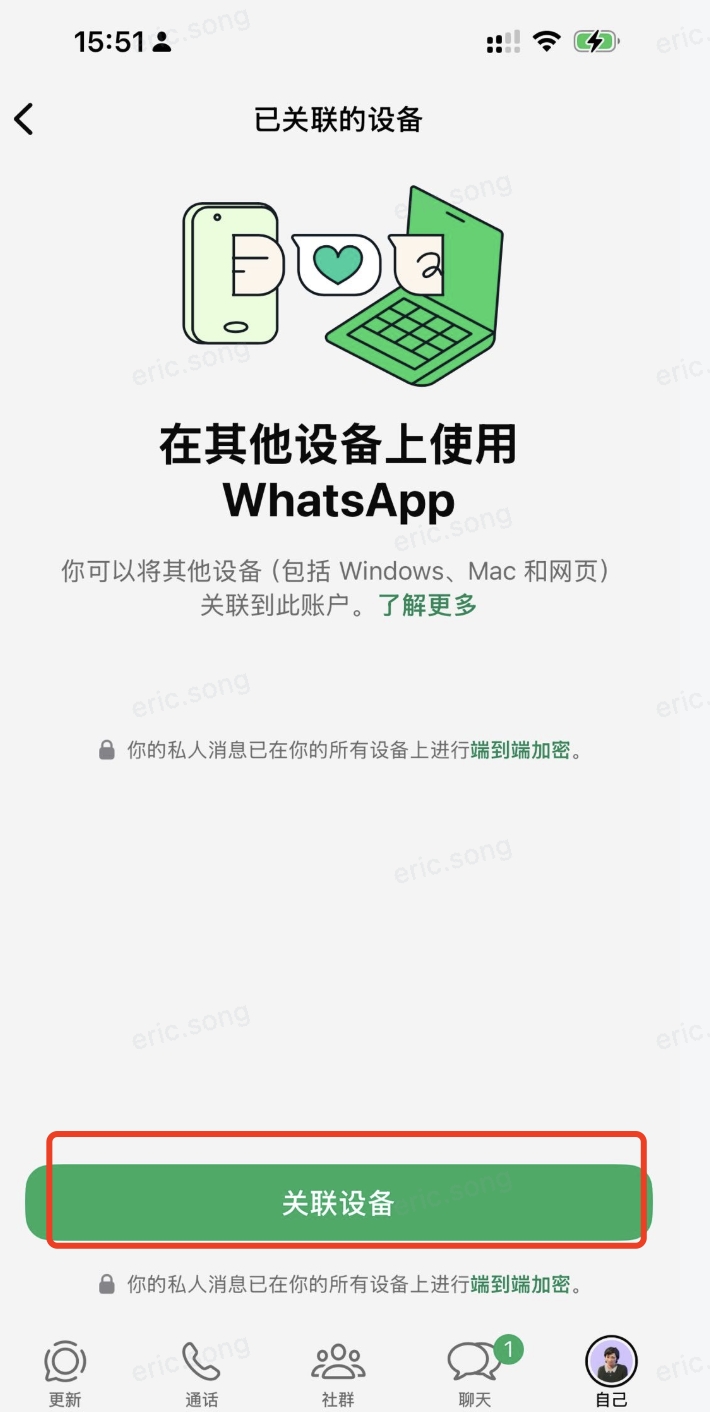
提示: 若二维码已过期,Workspace 会自动刷新,扫描最新显示的二维码即可。
第5步:验证连接并管理聊天权限
扫码成功后,Workspace 自动检测到连接,WhatsApp 卡片会显示为 已连接(Connected)。
首次聊天绑定 Owner(重要!)
连接成功后,请用您自己的 WhatsApp 搜索 Bot 所绑定的手机号,主动给 Bot 发送第一条消息,完成首次对话。这次首聊会把您绑定为该 Bot 的 Owner(管理员)——后续的权限管理(如允许他人使用)都基于 Owner 身份,此步骤非常重要,请务必完成。Bot 自动回复,即代表连接正常。
让其他人与 Bot 聊天
默认只有 Owner 可以和 Bot 对话。如需允许其他人使用,有两种模式:
- Allowlist 模式:仅指定号码可对话
- Open 模式:所有人都可对话
可直接通过自然语言对 Bot 下指令:
- Allowlist 示例:
打开 allowlist 模式,将 +86 188xxxx8888 加入到列表中 - Open 示例:
打开 open 模式,任何人都可以 DM 你
注意: WhatsApp 关联设备会在手机长时间离线后自动断开。断开后回到 Workspace 重新扫码即可恢复。
8. Slack AI Agent 部署
预计耗时:3-5分钟
说明: 请使用 Slack 提供的 AI agent 模板,而不是从零创建普通 Slack App。该模板会自动创建 Bot、开启 Socket Mode,并配置私聊、频道消息和 @mention 所需的基础权限与事件。
Slack 负责消息入口和机器人身份;AI 模型、记忆、工具与任务仍运行在你的 OpenMax Agent 中。建议一个 OpenMax Agent 对应一个 Slack AI Agent App;同一个 Slack Workspace 可以安装多个 Agent App。
连接时只需要复制两个凭证:
| 配置项 | 格式 | 说明 |
|---|---|---|
| Bot Token | xoxb-... |
代表 Slack Bot 身份,用于读取和发送消息 |
| App Token | xapp-... |
用于 Socket Mode 实时连接,无需公网回调地址 |
第1步:创建 Slack AI Agent
- 打开 Slack App 管理页面 并登录。
- 点击 Create New App。
- 选择 AI agent,然后点击 Continue。
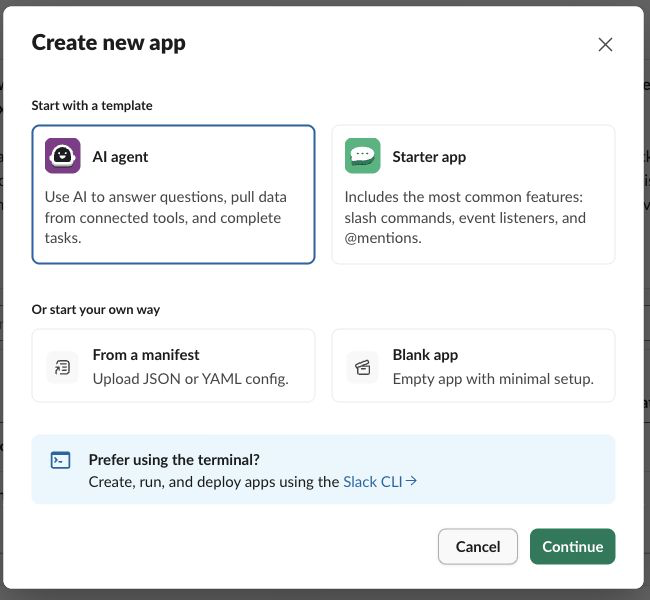
- 在 What should your agent do? 中选择 Starter agent。
- 输入 Agent 名称。建议与 OpenMax 中的 Agent 名称一致。
- 选择需要安装到的 Slack Workspace。
- 点击 Review Agent,确认后点击 Create and Install,并按提示授权安装。
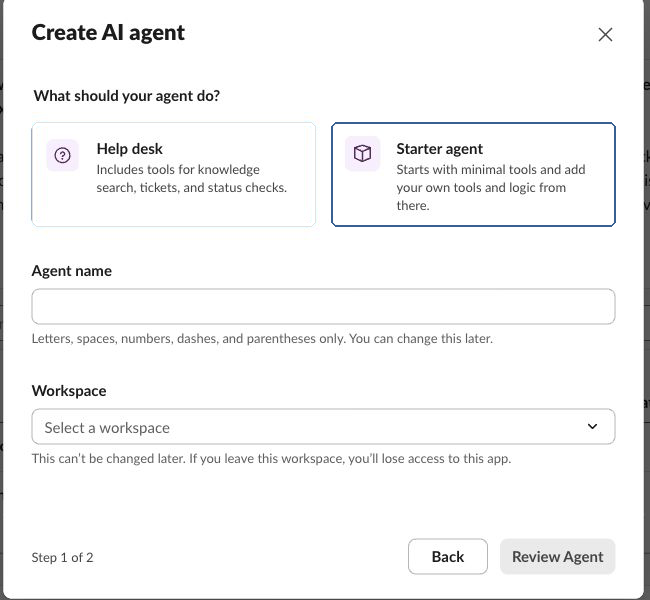
为什么选择 Starter agent? OpenMax 已经提供 Agent 的模型和运行逻辑;Slack 在这里仅作为聊天入口,因此不需要 Slack 的 Help desk 示例代码。
如果 Workspace 要求管理员审批,请等待管理员批准安装后再继续。
第2步:复制 Slack 凭证
创建完成后,Slack 会显示 Your app credentials。展开后复制:
- Bot token:以
xoxb-开头 - App token:以
xapp-开头
页面下方可能还会显示安装 Slack CLI、创建项目和运行示例程序的步骤。接入 OpenMax 时不需要执行这些步骤,因为 Slack 连接程序已经运行在你的 OpenMax 云端实例中。
请保护 Token
Token 相当于机器人密码。不要把真实 Token 发送到 Slack 频道、Issue 或代码仓库中。如果 Token 曾公开暴露,请立即在 Slack App 设置中撤销并重新生成。
第3步:连接 OpenMax Agent
- 打开 OpenMax Workspace,进入目标 Agent 的详情页。
- 找到 对话入口 / Channels,选择 Slack。
- 将
xoxb-...填入 Bot Token。 - 将
xapp-...填入 App Token。 - 点击连接,等待状态显示为已连接。
第4步:开始聊天
- 在 Slack 中搜索 Agent 名称,或在 Apps 列表中找到它。
- 打开私聊并发送一条测试消息。
- 如需在频道使用,在频道中输入
/invite @AgentName邀请 Agent。 - 使用
@AgentName 你的问题测试频道回复。
频道支持两种触发模式:
- mention:只有明确
@Agent时才回复,适合大多数团队频道。 - smart:无需 @,Agent 也能接收频道中的普通用户消息。
mention 和 smart 是 OpenMax 的消息触发策略,与 Slack 的 AI agent 创建模板不是同一个设置。
可选:启用文件和图片
Slack AI Agent 模板已经包含基础文字消息所需的权限和事件,无需再逐项配置。如果希望 Agent 收发文件或图片:
- 打开该 App 的 OAuth & Permissions。
- 在 Bot Token Scopes 中添加
files:read和files:write。 - 点击 Reinstall to Workspace 让新权限生效。
- 如果 Slack 生成了新的 Bot Token,请同步更新 OpenMax Workspace 中的配置。
Slack 常见问题
| 问题 | 解决方案 |
|---|---|
| 没有看到 AI agent 选项 | 确认 Slack Workspace 套餐、App 安装权限和管理员策略;也可以先在 Slack Developer Sandbox 中测试 |
| Bot 不响应私聊 | 检查 OpenMax 中是否显示已连接,并确认填入的是同一个 App 的 xoxb- 和 xapp- Token |
| 频道中 Bot 不响应 | 先使用 /invite @AgentName 邀请 Agent,再确认频道使用的是 mention 还是 smart 模式 |
| 修改权限后无法收发文件 | 点击 Reinstall to Workspace,并将最新 Bot Token 更新到 OpenMax |
| 是否需要 Slack CLI | 不需要;OpenMax 已经提供并运行 Slack 连接组件 |
| 多个 OpenMax Agent 能否接入同一 Workspace | 可以;建议每个 OpenMax Agent 分别创建一个 Slack AI Agent App |
更多信息请参阅 Slack AI 官方文档。
9. Microsoft Teams 部署
预计耗时:个人订阅、或你本人就是管理员 —— 15-20 分钟;企业组织账号、你是普通成员 —— 30 分钟以上(不含等待管理员审批的时间)
说明: Microsoft Teams 是 Microsoft 365 企业广泛使用的协作平台。部署需要创建 Azure Bot 资源、配置权限,并通过 Teams Developer Portal 发布应用。无需服务器或编程技能——Azure 免费层即可满足。
开始之前
请确认你已具备以下条件:
- 一个 Microsoft Entra(Azure AD)租户 —— 使用 Microsoft 365 的组织都已经有。
- 一个属于你们公司组织的有效 Azure 订阅 —— 创建 Azure Bot 资源时必需。本教程全程使用 F0(免费) 定价层,且 Teams 属于标准渠道、不按消息计费,因此整个部署过程 Azure 费用为 0。
- 对该订阅(或其中某个资源组)具备「参与者(Contributor)」权限 —— 由订阅所有者在 订阅 → 访问控制(IAM) → 添加角色分配 中授予。注意:全局管理员默认看不到订阅,订阅权限和 Microsoft 365 管理员是两套体系。
- Microsoft 365 管理员配合 —— 第5步需要全局管理员为 Graph API 权限授予管理员同意;第10步将应用发布到整个组织需要 Teams 管理员审批。
⚠️ Azure 订阅 ≠ Microsoft 365 / Teams 订阅。 两者是不同的东西,有 Microsoft 365 不等于有 Azure 订阅。
订阅必须和你们的 Teams 在同一个组织目录下。 微软现在不允许新建多租户 bot,只能建单租户的;订阅如果落在别的目录(例如用个人微软账号 outlook / hotmail 注册的),公司 Teams 用不了这个 bot。
Azure 订阅怎么拿:
| 方式 | 可行性 | 说明 |
|---|---|---|
| 公司已有 Azure 订阅 | ✅ 最推荐 | 找订阅所有者给你分配「参与者(Contributor)」,直接用 |
| 公司新开即用即付订阅 | ✅ | 由有计费权限的人开通,需绑定信用卡,但本部署账单为 $0,全公司共用一个即可 |
| 用公司工作账号注册 Azure 免费试用 | ⚠️ 不推荐 | 订阅虽在公司目录下,但挂在你个人名下;试用 30 天到期后须升级为即用即付,否则停用、bot 也会挂。部分公司禁止成员自行注册 |
| 用个人微软账号注册 | ❌ 不行 | 订阅会落在独立的个人目录,与公司 Teams 不是同一个组织 |
都免费为什么还要订阅? Azure 订阅只是创建资源的"容器",订阅本身不收费——只按资源用量计费,而本部署的 Azure Bot 在 F0 层计费为 $0。
先确认你属于哪种情况
情况 A:个人订阅,或你本人就是管理员 (自己注册的 Azure,或你同时是公司 M365 全局管理员和 Azure 订阅所有者) → 所有步骤自己完成,预计 15-20 分钟。
情况 B:企业组织账号,你是普通成员 → 有 4 件事必须管理员配合,建议开始前就先找好人:
| 时机 | 要做的事 | 找谁 |
|---|---|---|
| 开始前 | 公司要有 Azure 订阅(没有就开即用即付,F0 账单 $0) | 有计费权限的管理员 |
| 开始前 | 在订阅(或某个资源组)上给你分配「参与者(Contributor)」 | 订阅所有者(全局管理员默认看不到订阅) |
| 第5步 | 为 Graph API 权限「授予管理员同意」 | 全局管理员 / 特权角色管理员 |
| 第10步 | 在 Teams 管理中心审批、发布应用 | Teams 管理员(团队「所有者」不行) |
→ 预计 30 分钟以上,不含等待管理员审批的时间。
企业组织:订阅与权限长什么样
下面几张图对应情况 B 开始前要确认的两件事。
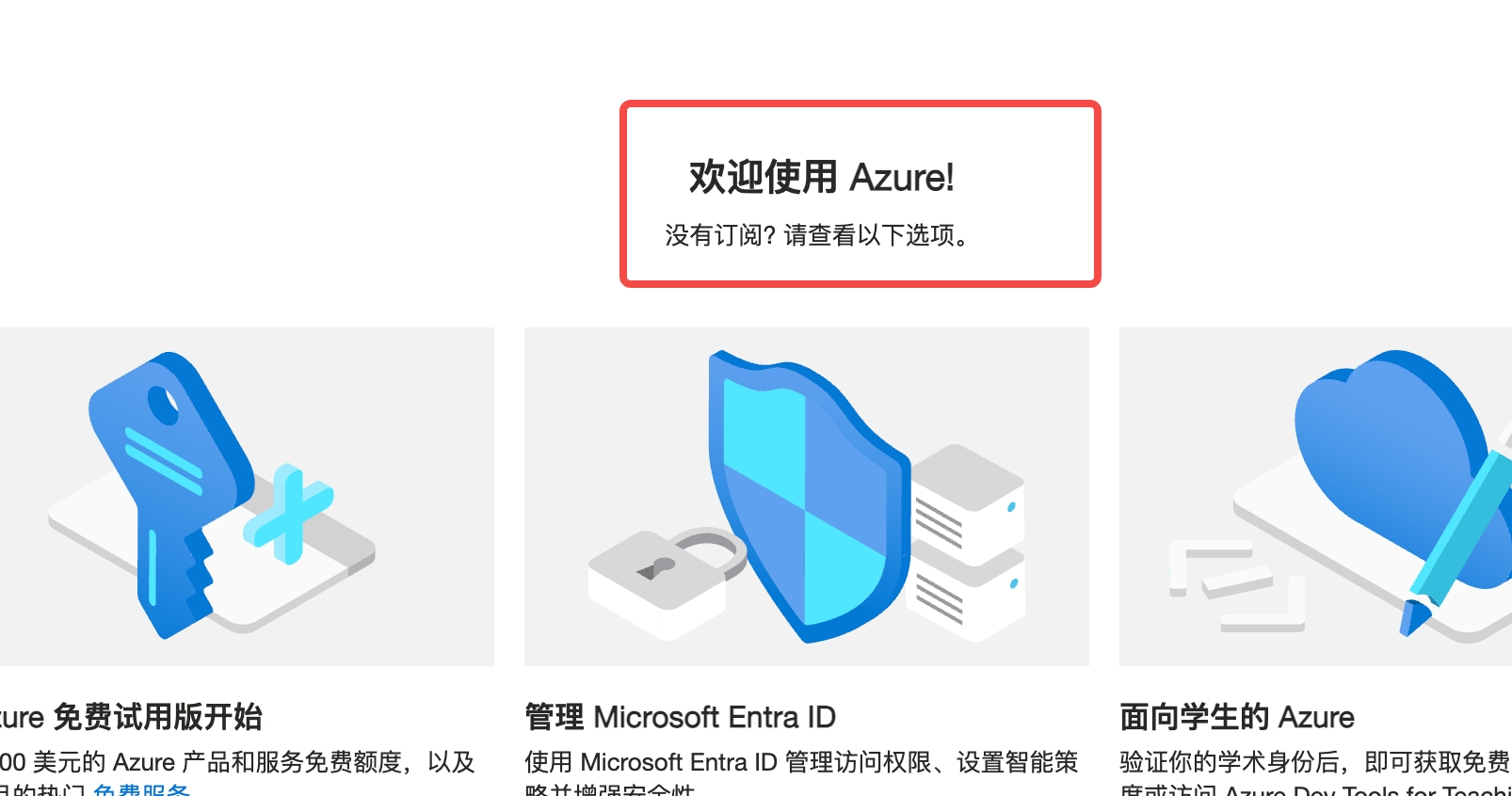
1)公司还没有 Azure 订阅时,Azure 门户首页会提示你没有可用订阅——这种情况要先找有计费权限的管理员开通。
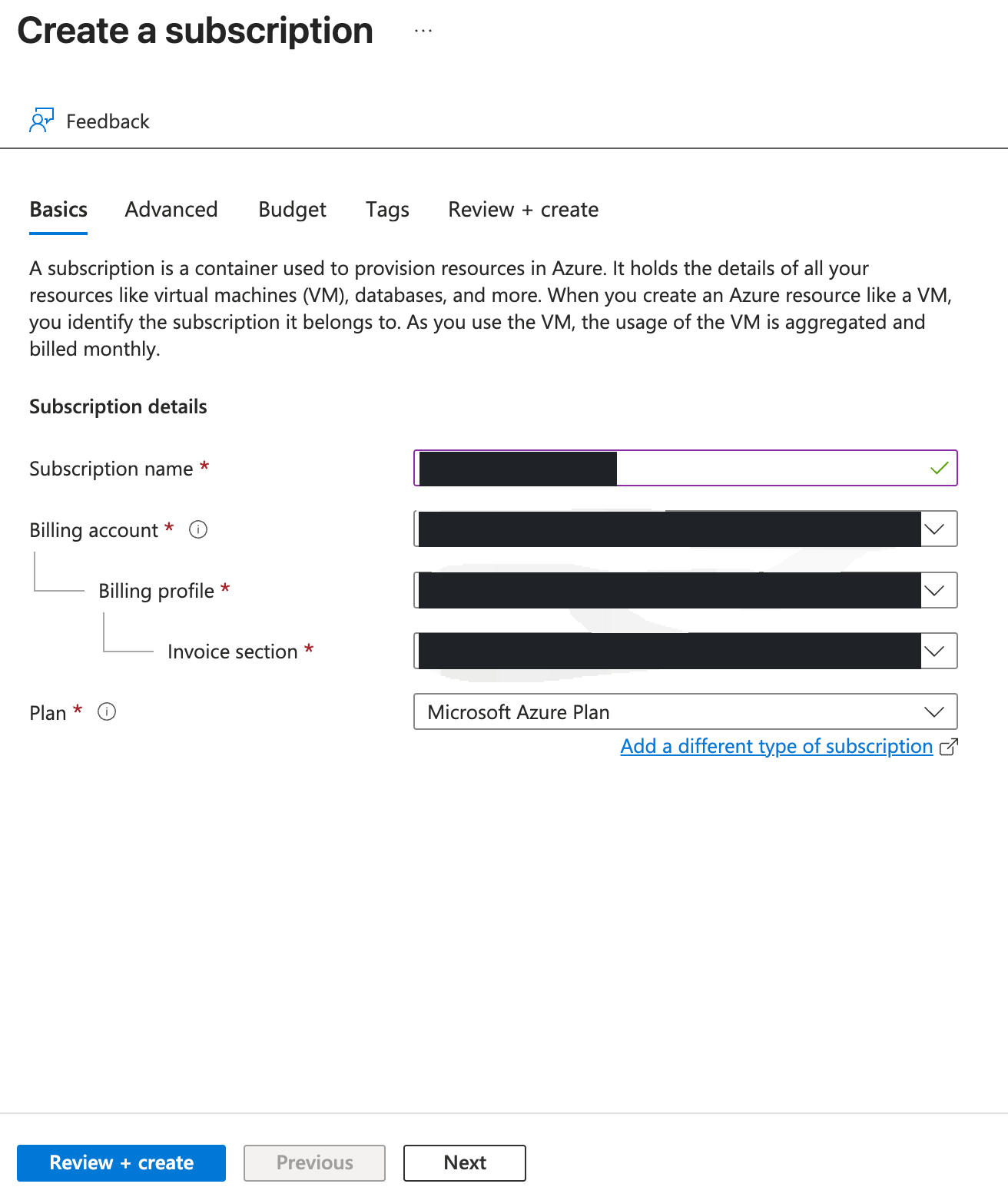
2)管理员开通即用即付订阅时,"计划"要选 Microsoft Azure Plan。
3)开通成功后,订阅列表里能看到这条订阅,状态为 Active,并显示你的角色(Owner / 参与者)。

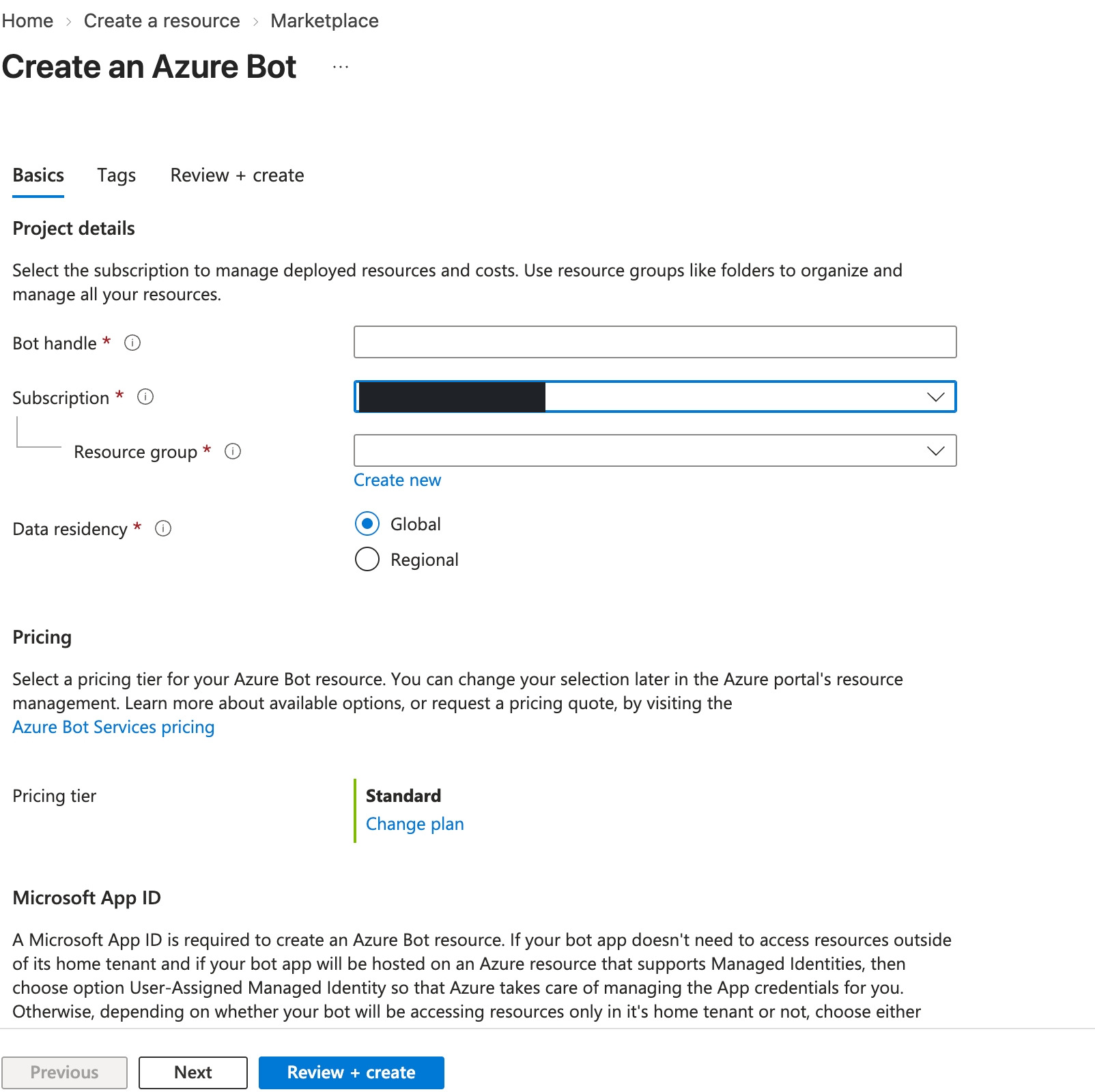
4)订阅所有者给你分配「参与者(Contributor)」之后,你在第1步的 Create an Azure Bot 页面就能在订阅下拉里选到这个订阅——选得到就说明授权成功了。
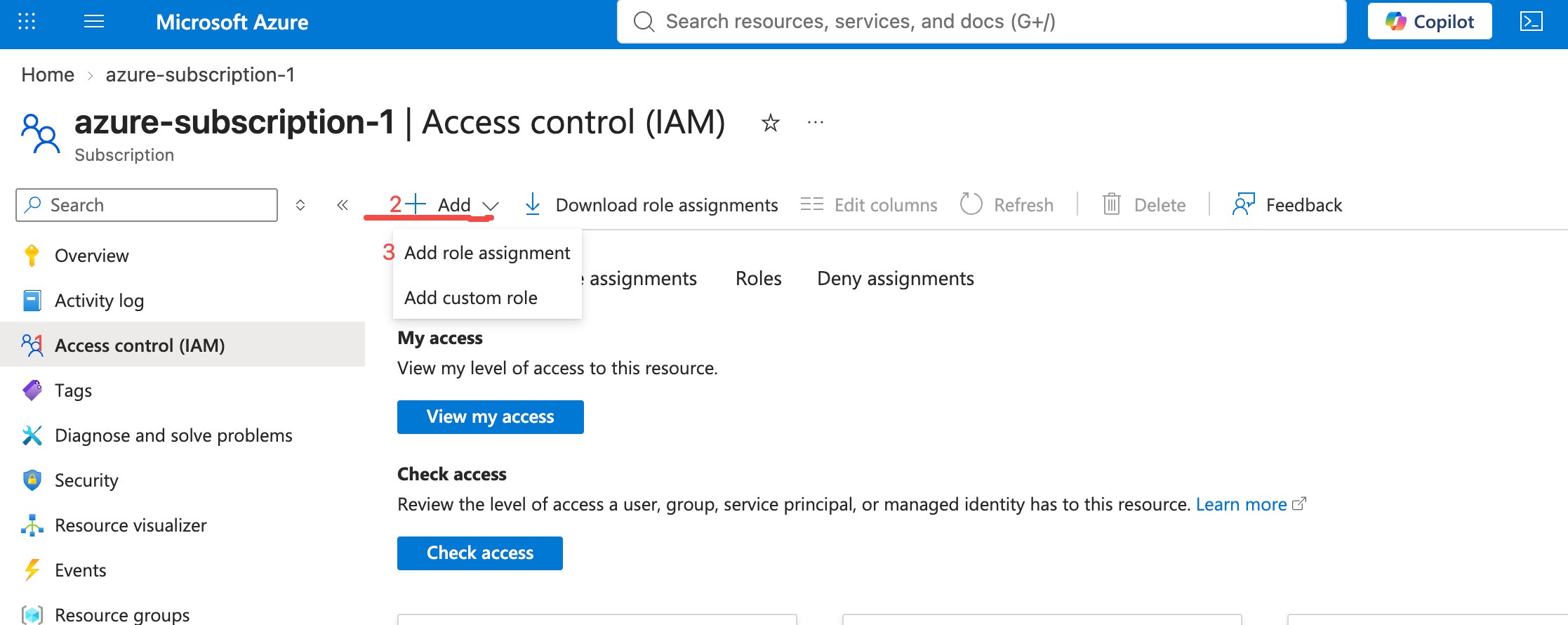
分配「参与者(Contributor)」的具体操作(这是最容易卡住的一步)。 由订阅所有者操作:订阅 → 访问控制(IAM) → 添加角色分配 → 切到 【特权管理员角色】 页签 → 选名字就叫 「参与者 / Contributor」、不带任何前缀的那一个。
- ⚠️ 页面默认停在「职务职能角色」页签,在那里搜不到不带前缀的「参与者」,必须先切页签。
- ⚠️ 角色列表里带 Contributor 字样的有很多个(如 xxx Contributor),都不是,只选不带前缀的那一个。
- ⚠️ 全局管理员默认看不到订阅,这一步只能由订阅所有者做;授权完成后,部署人可能需要切换目录或重新登录才能看到订阅。
- 微软官方操作文档(带截图):https://learn.microsoft.com/zh-cn/azure/role-based-access-control/role-assignments-portal
① 进入订阅的【访问控制(IAM)】,点【添加】→【添加角色分配】
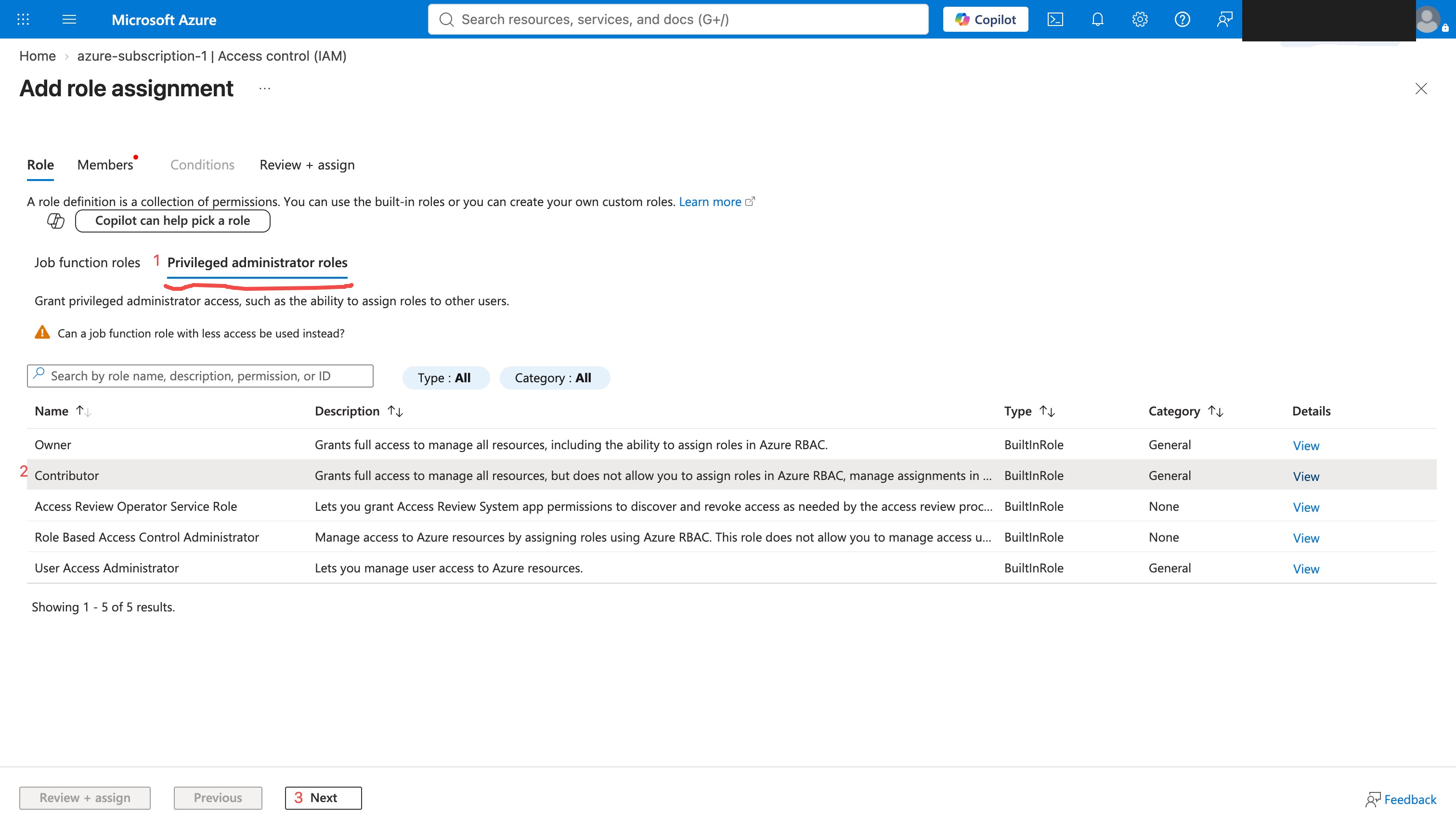
② 切到【特权管理员角色】页签,选中名字就叫「参与者(Contributor)」的那一行,点【下一步】
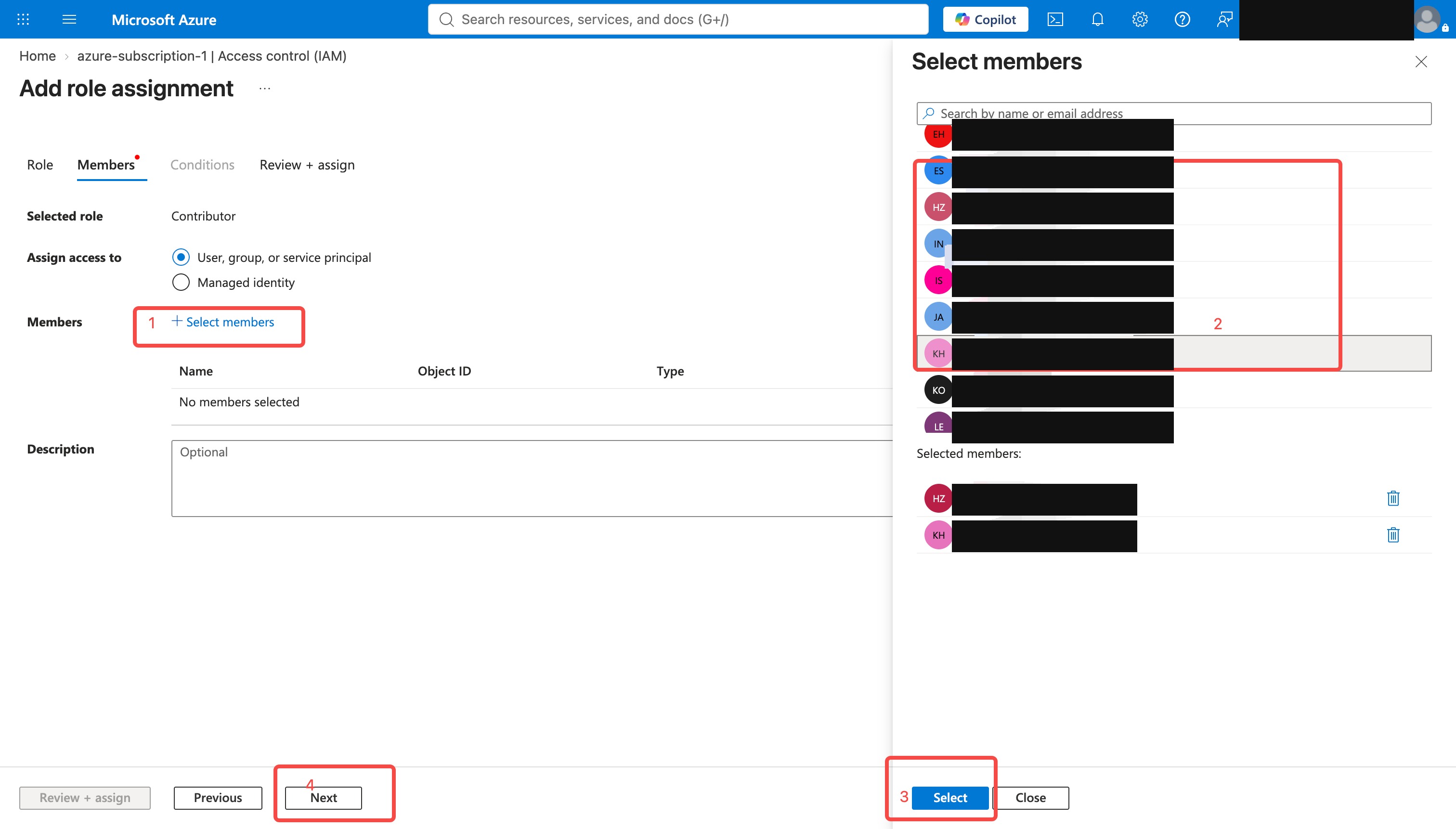
③ 在【成员】页点【选择成员】,搜索部署人并选中,点【选择】
④ 在【查看 + 分配】页核对角色是 Contributor、成员是部署人,点【查看 + 分配】完成
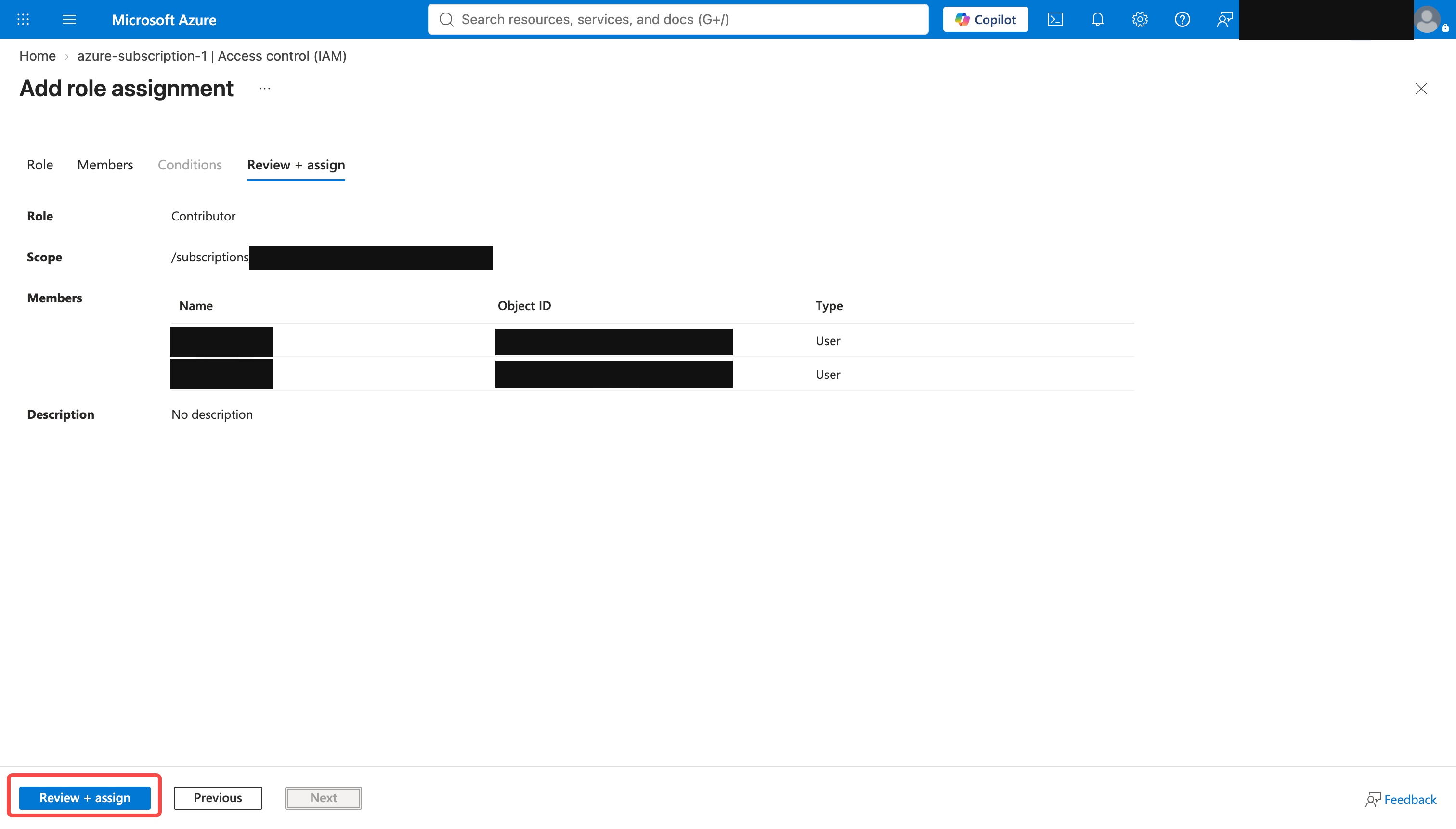
以上截图为 Azure 门户英文界面,与中文界面的对应关系:Privileged administrator roles =【特权管理员角色】,Contributor =【参与者】,Select members =【选择成员】,Review + assign =【查看 + 分配】。
需要收集的凭据
部署过程中你将陆续收集 4 个凭据,最后统一填入 OpenMax Workspace 的【对话入口】:
| 凭据 | 获取位置 |
|---|---|
| App ID | Azure Bot → 配置(第2步) |
| Tenant ID | Azure Bot → 配置(第2步) |
| App Password | 客户端密码的值(第4步) |
| App Catalog ID | Teams Developer Portal → Basic information(后续步骤) |
第1步:创建 Azure Bot
登录 Azure Portal。你需要一个有效的 Azure 订阅——还没有的话,见上文"开始之前"。
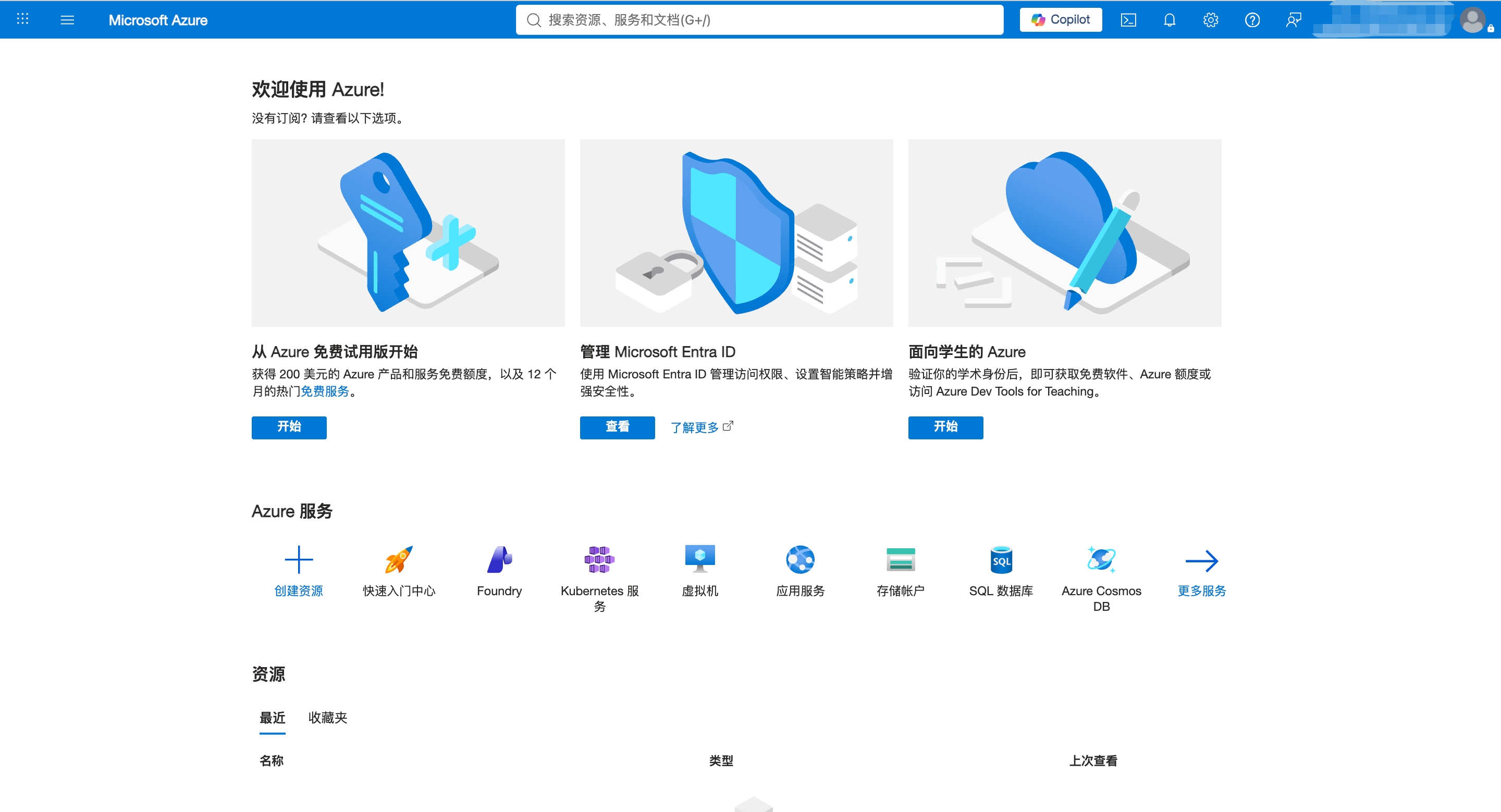
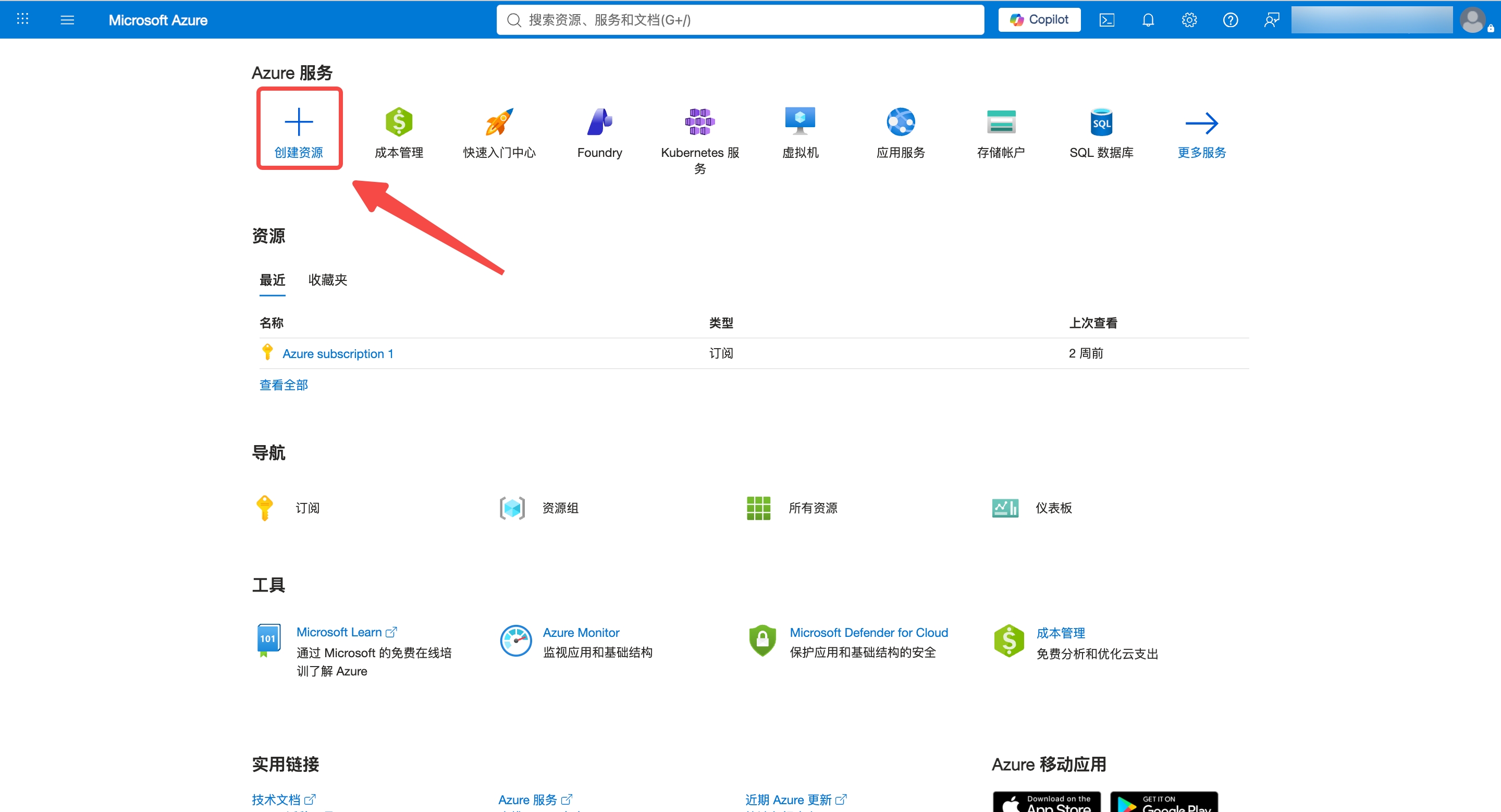
订阅就绪后,点击 创建资源。
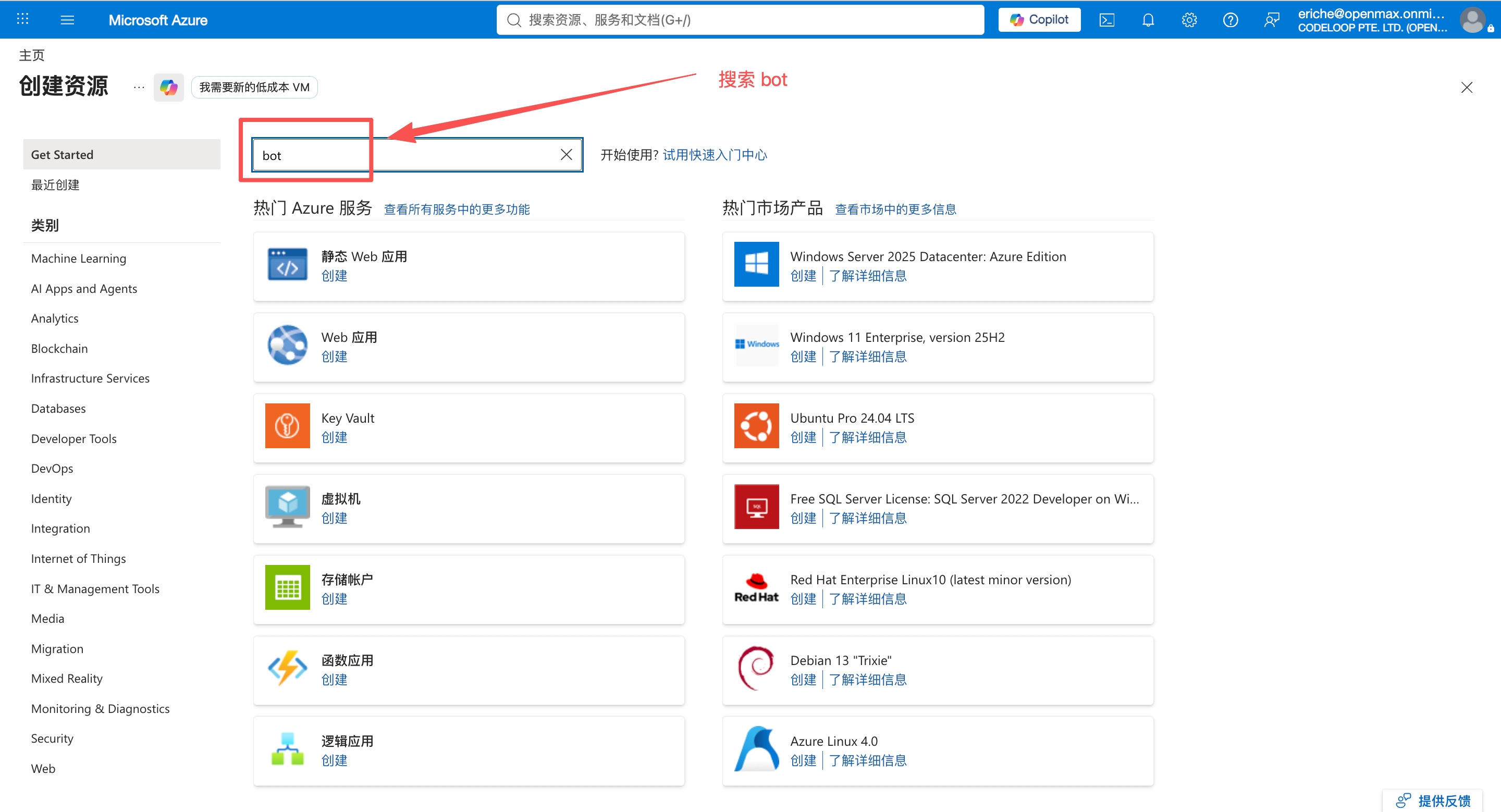
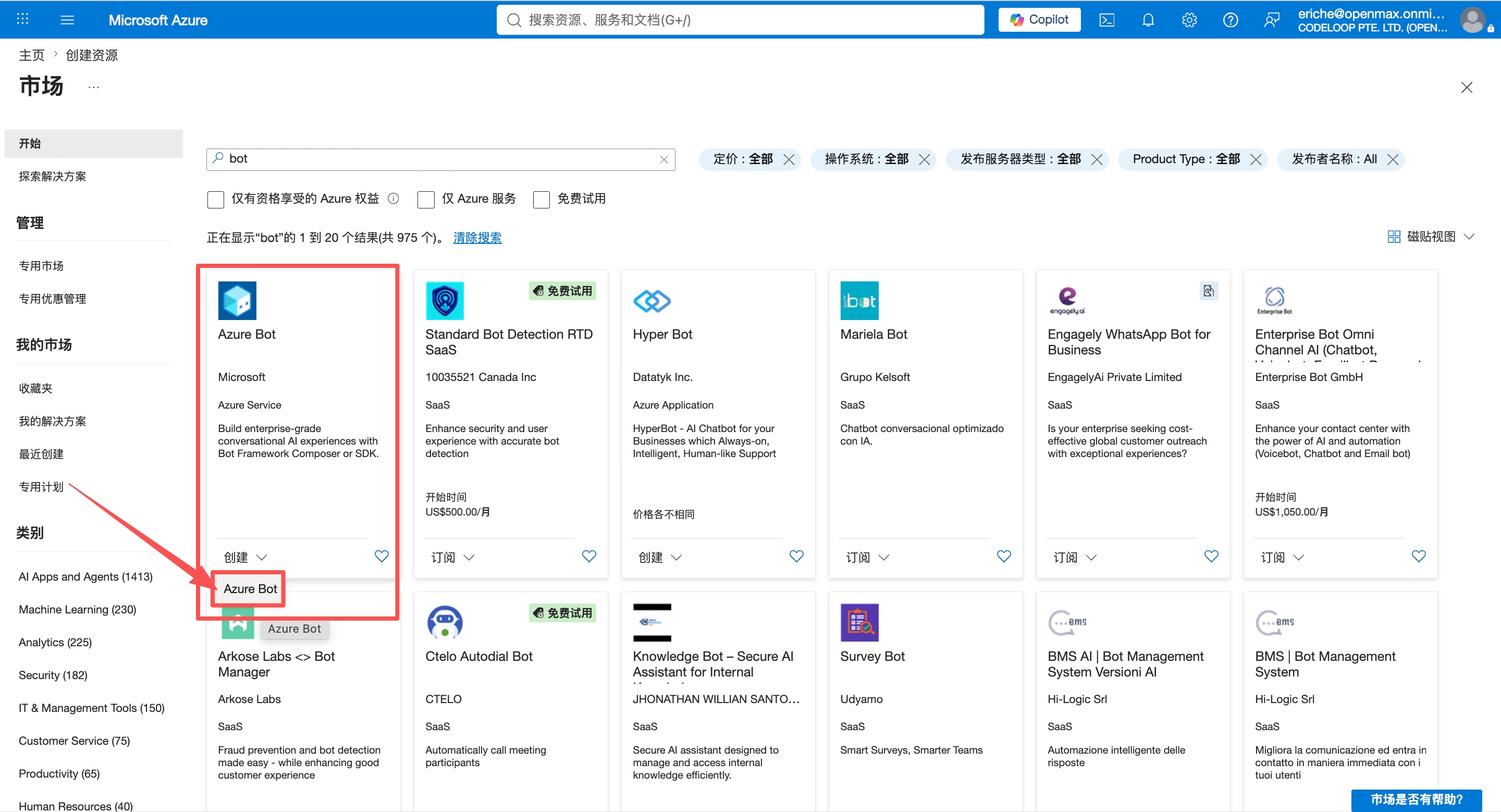
搜索 bot,找到 Azure Bot,点击 创建 → Azure Bot。
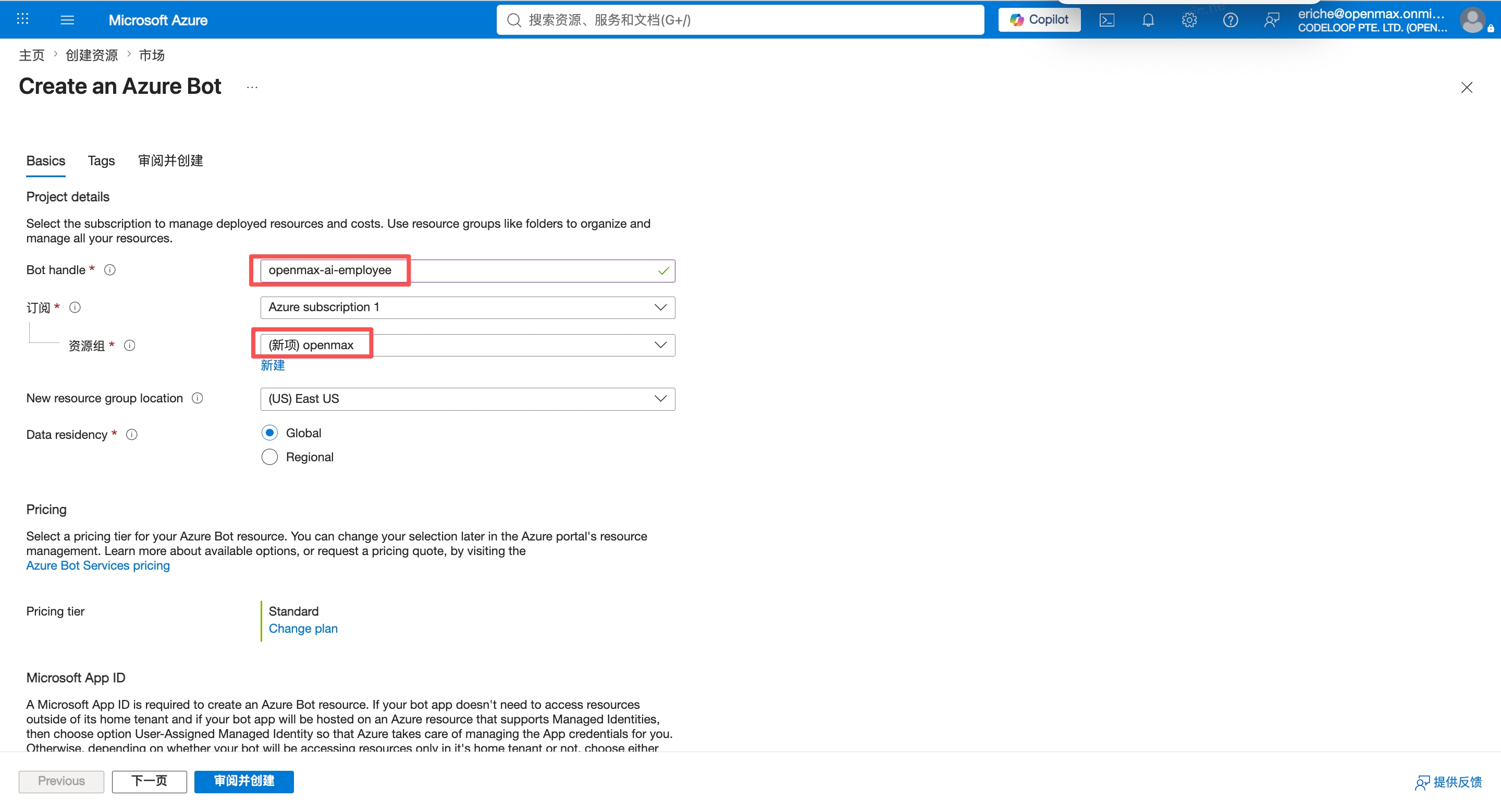
首次使用需要创建资源组:点击"资源组"下方的 新建,名称可填
openmax,点击 确定。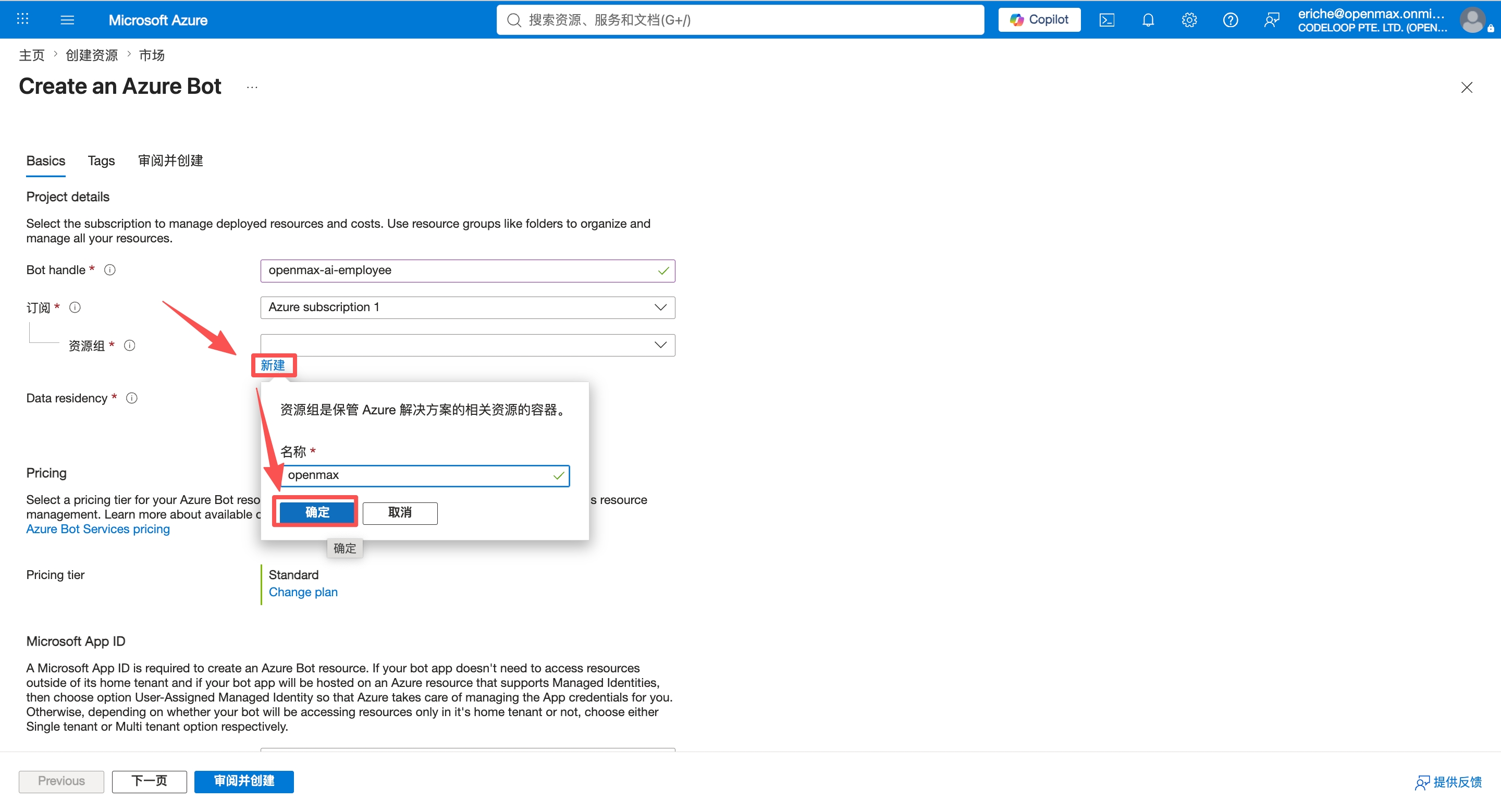
填写表单:
- Bot handle:唯一名称,如
openmax-ai-employee - 订阅 / 资源组:选择你的订阅和资源组(即上一步新建的)
- Pricing tier(定价层):选择 Free (F0) (截图中显示 Standard;对 Teams 渠道两个档位都是 $0 计费,但 F0 更稳妥)
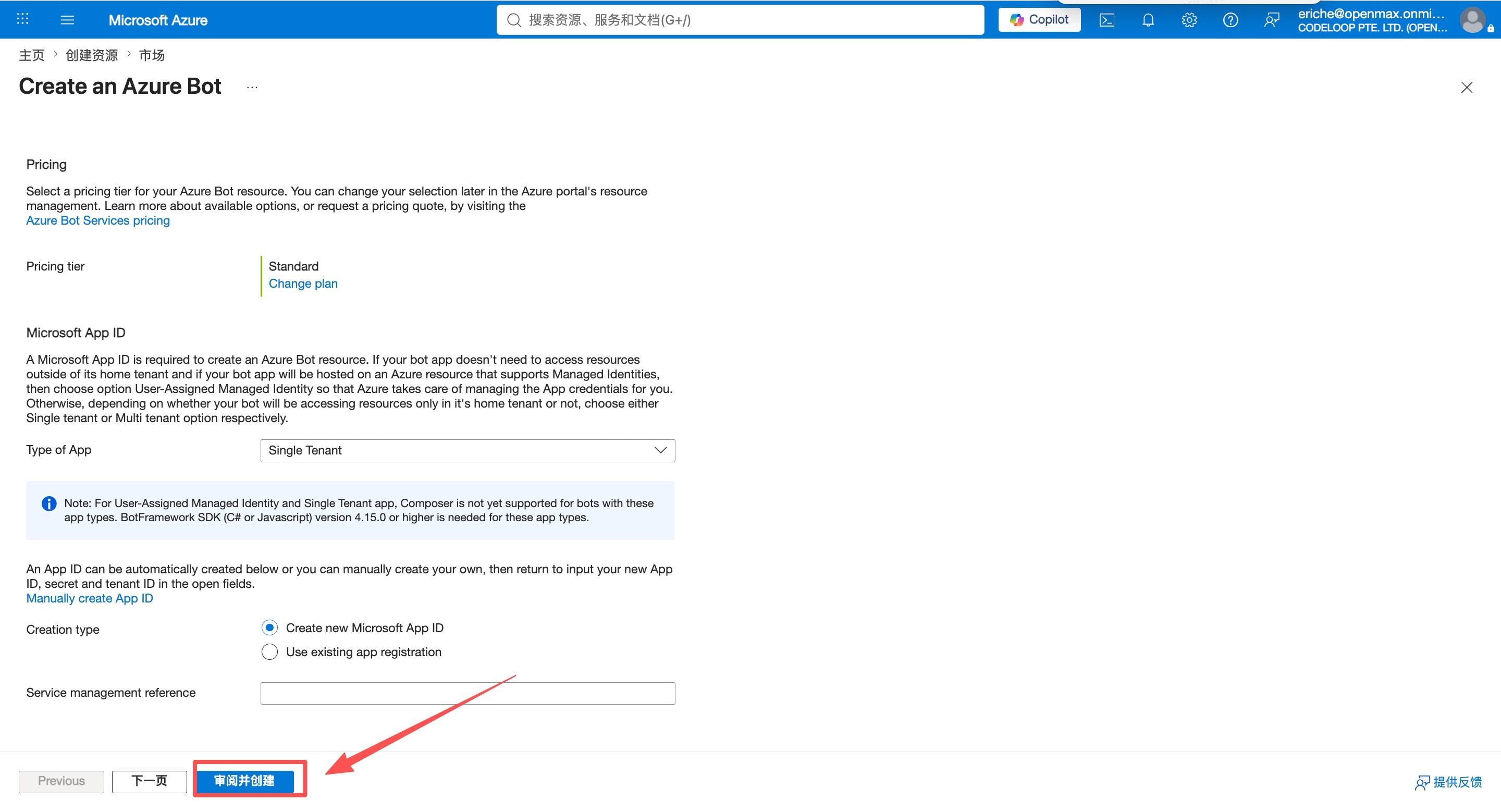
- Type of App:Single Tenant(受支持的帐户类型选「仅此组织目录」)
- Creation type:Create new Microsoft App ID;如果管理员已经替你建好了应用注册,改选 Use existing app registration
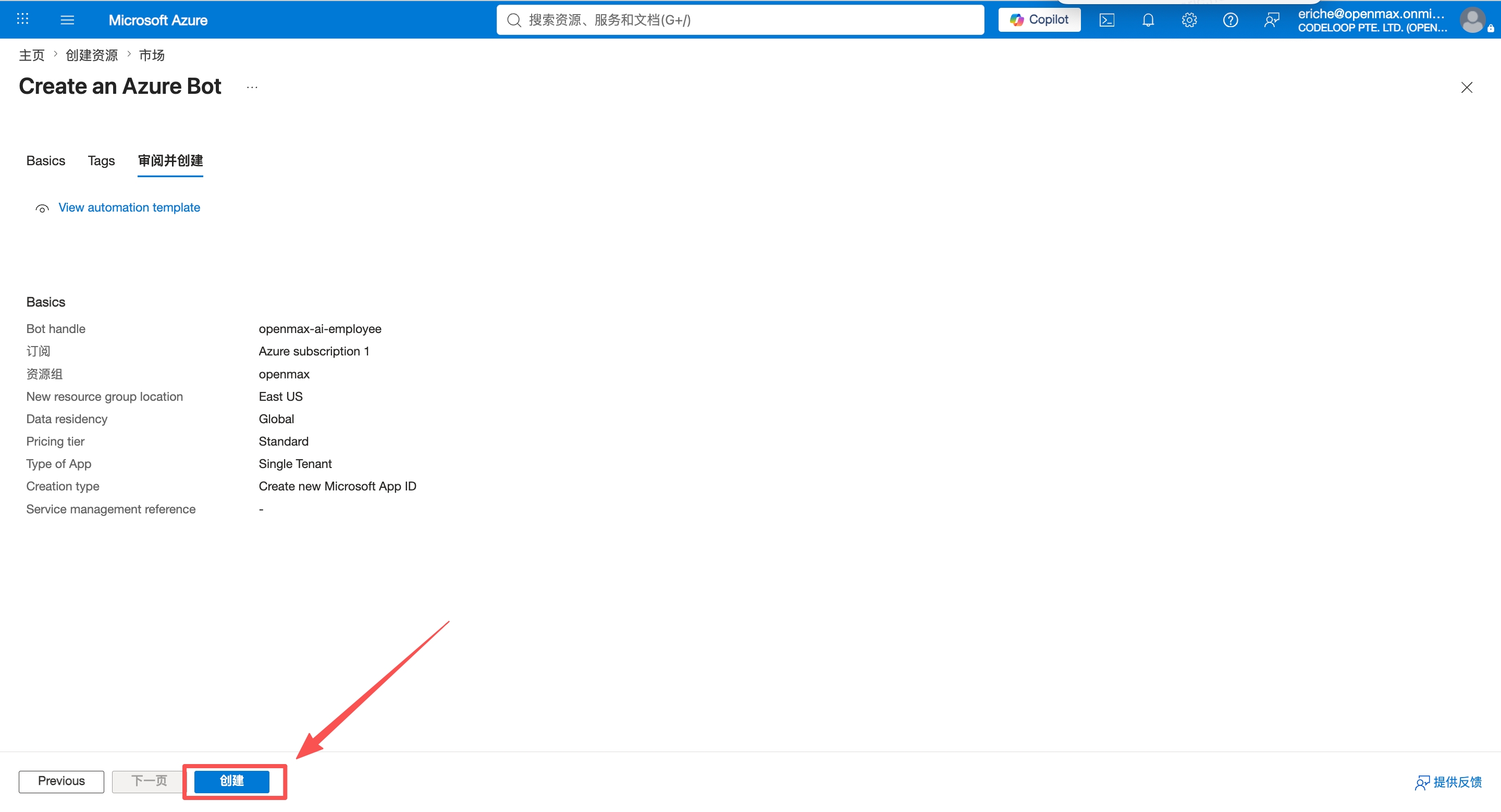
然后点击 审阅并创建,验证通过后点击 创建。
- Bot handle:唯一名称,如
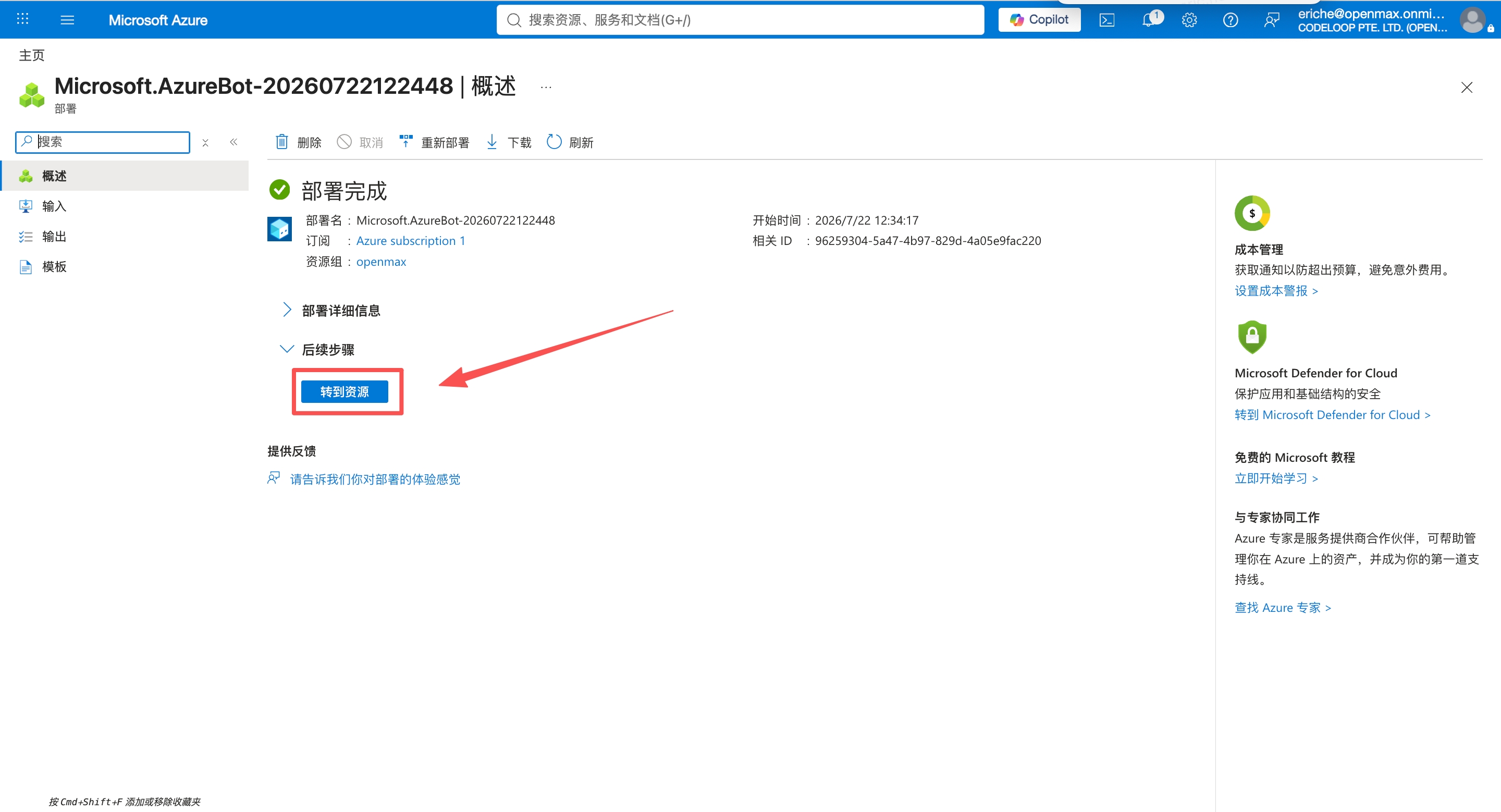
部署完成后,点击 转到资源。
创建 Azure Bot 时会自动在 Microsoft Entra ID 中创建一个应用注册(App Registration)——第4步和第5步会用到它。
企业组织提示
- 订阅下拉是空的,或提示「没有订阅」:说明还没给你授权,回到上文"开始之前",找订阅所有者分配「参与者(Contributor)」。
- 管理员只给了某个资源组的权限:不要点"新建"资源组,直接选管理员给你的那个。
- "新建 Microsoft App ID"报无权限:说明公司禁止成员自行注册应用。请管理员给你「应用程序开发人员」角色,或请管理员代建后改用 Use existing app registration。
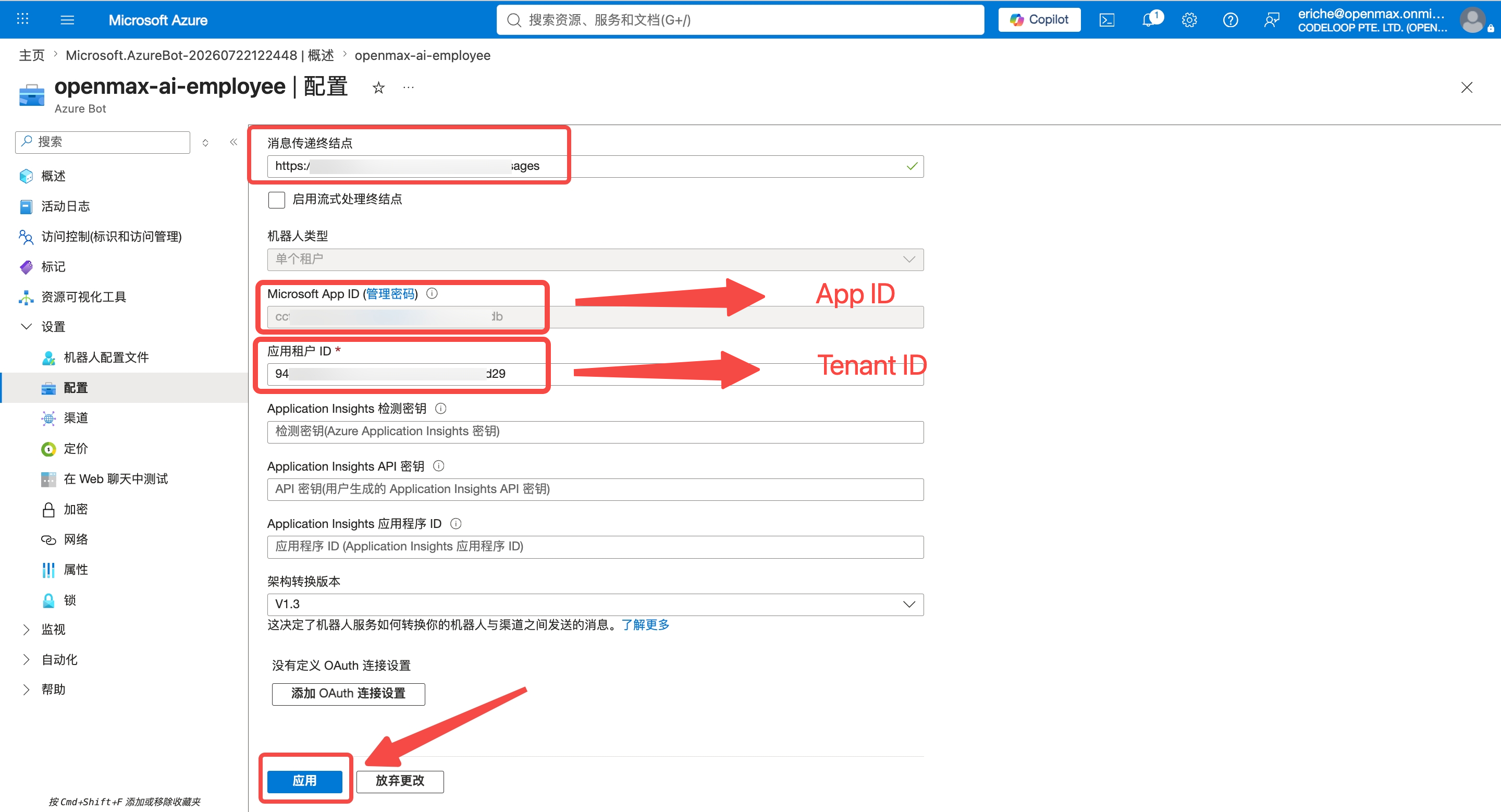
第2步:配置消息传递终结点并记录凭据
在 Azure Bot 资源中,点击 设置 → 配置。你将在这里填写终结点,并把两个凭据复制到 OpenMax Workspace。
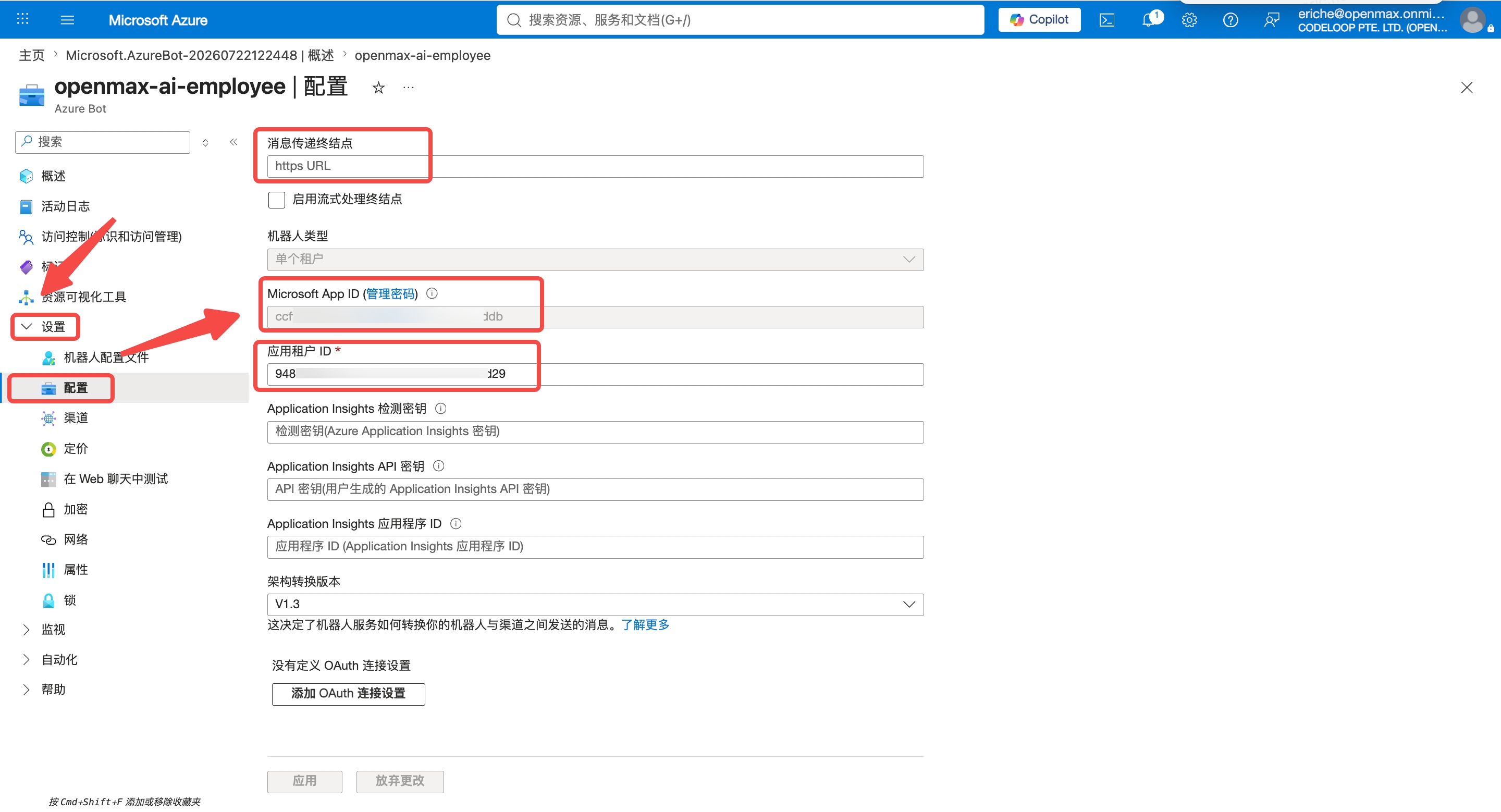
打开 OpenMax Workspace,进入 Agent管理 点击 agent 进入详情页,在下方 【对话入口】 的 Microsoft Teams 卡片上复制消息接入点 URL(形如
https://<你的-agent-域名>/ms-teams/api/messages),粘贴到 Azure 配置页的消息传递终结点。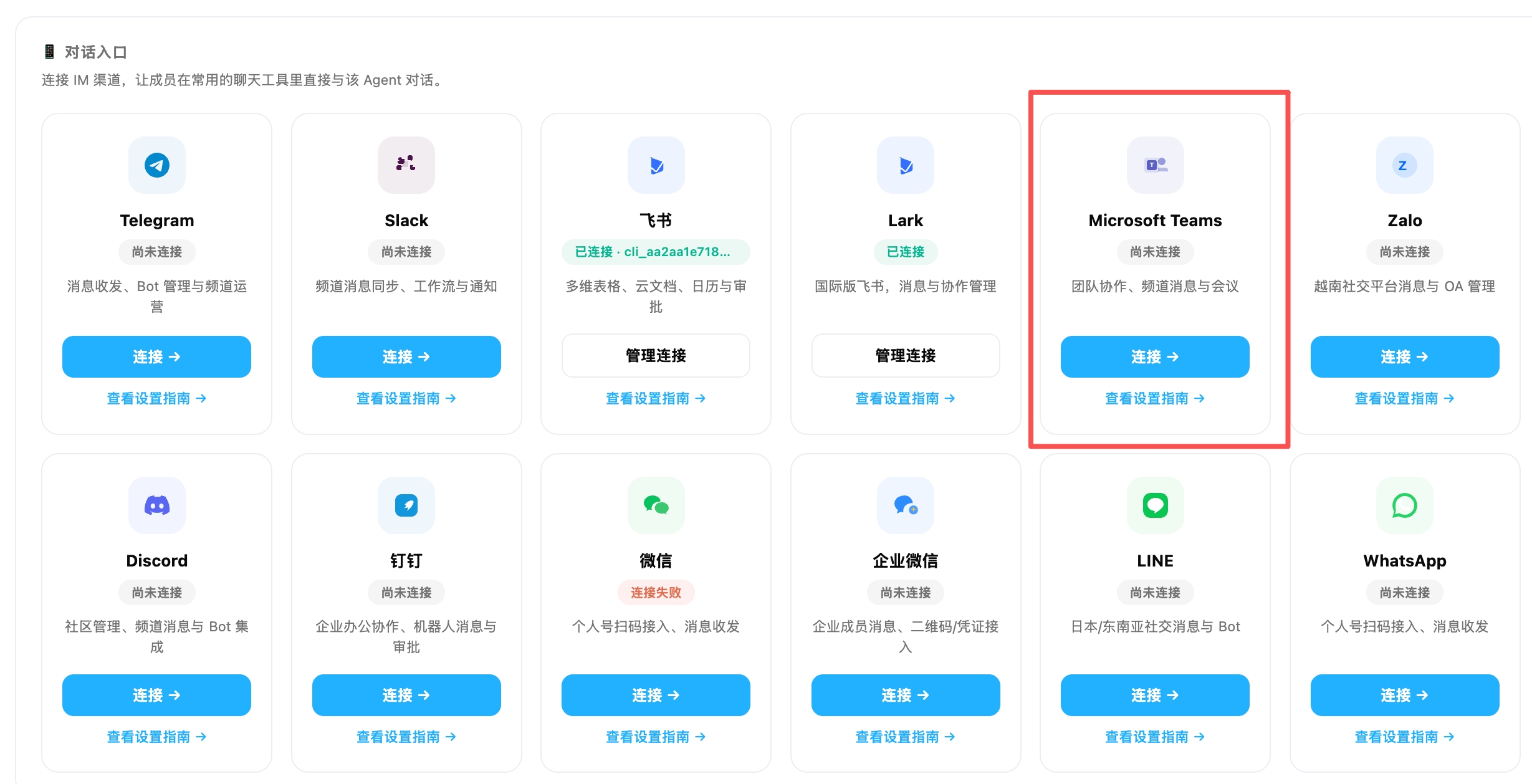
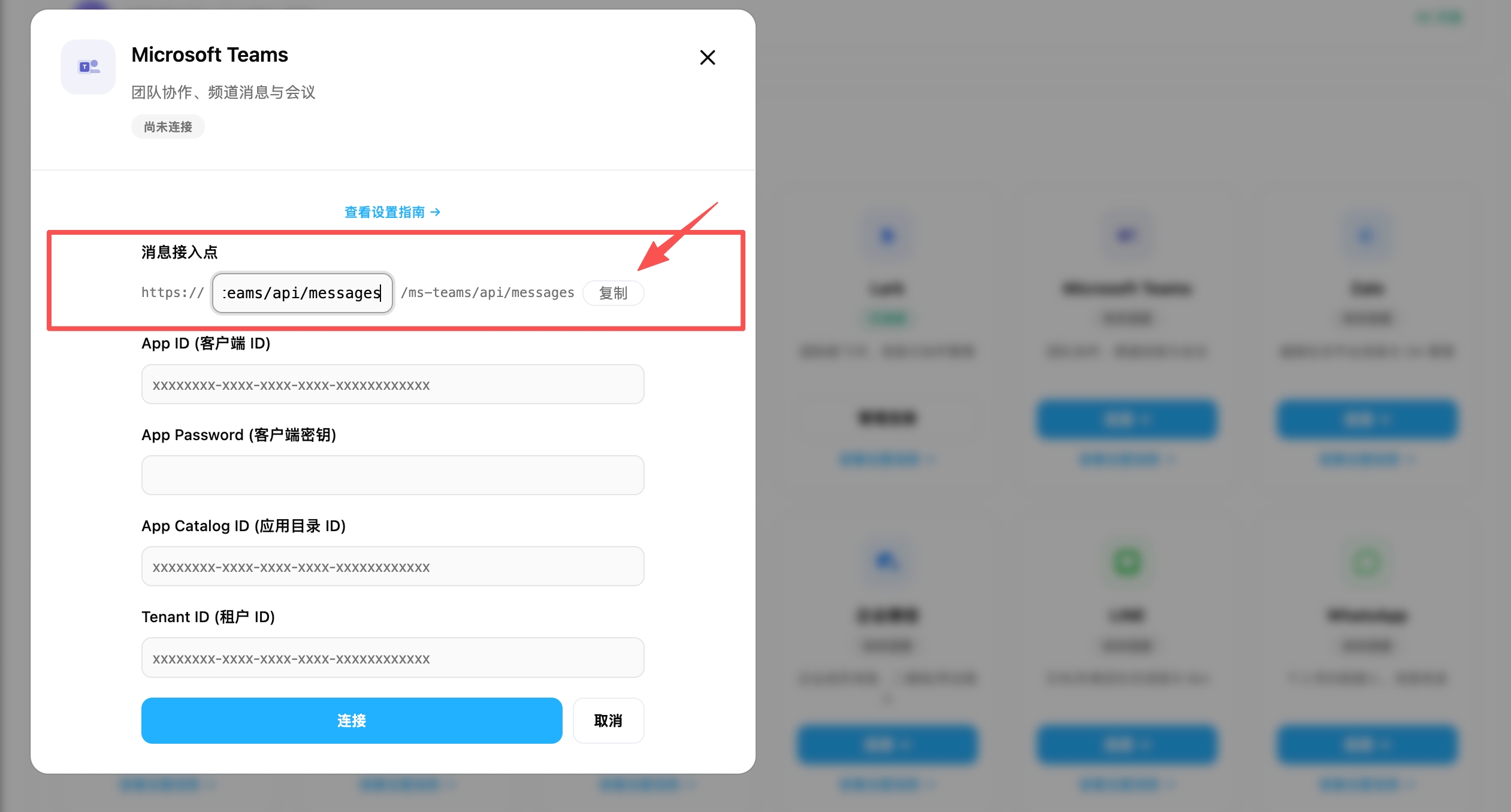
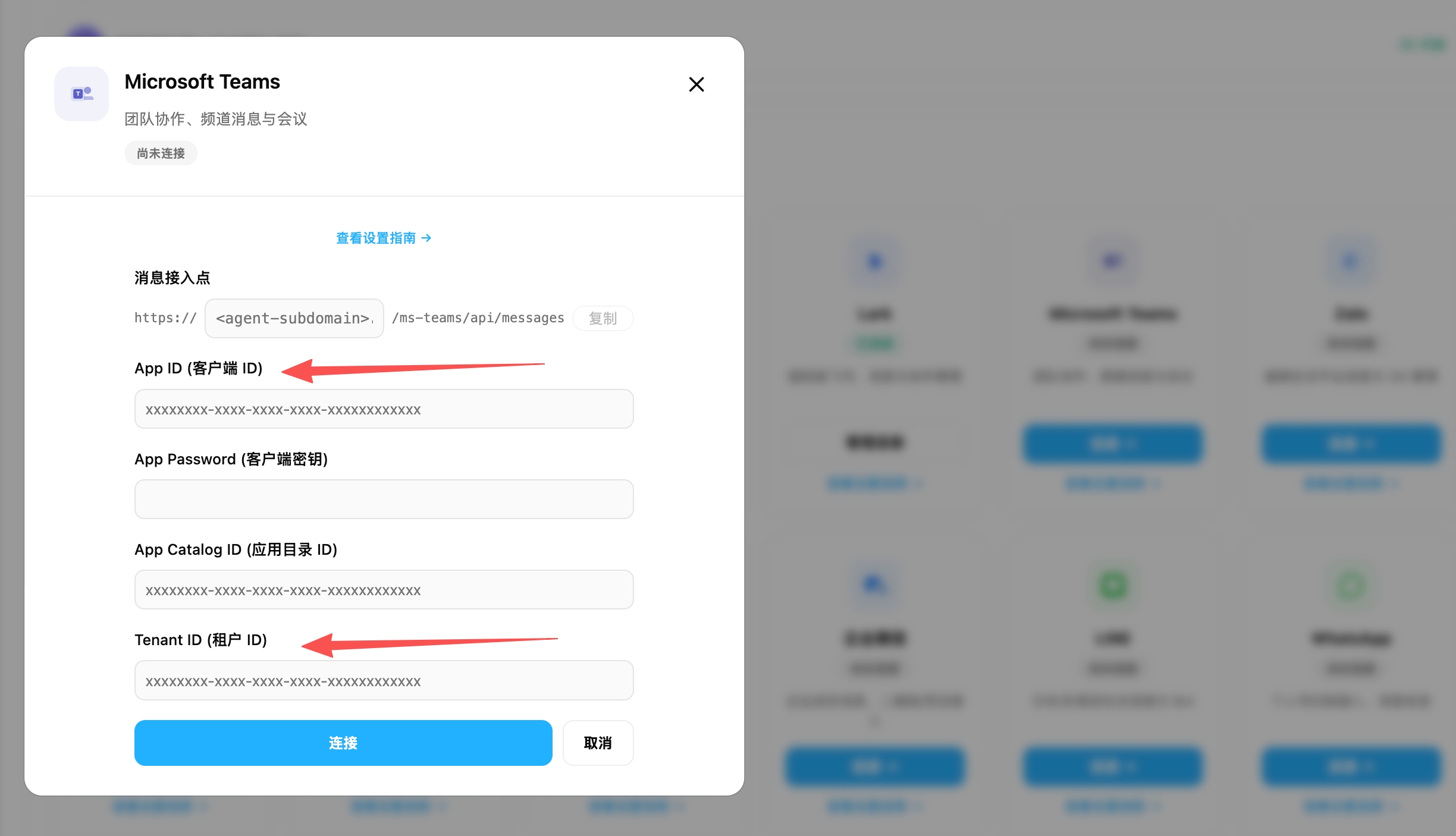
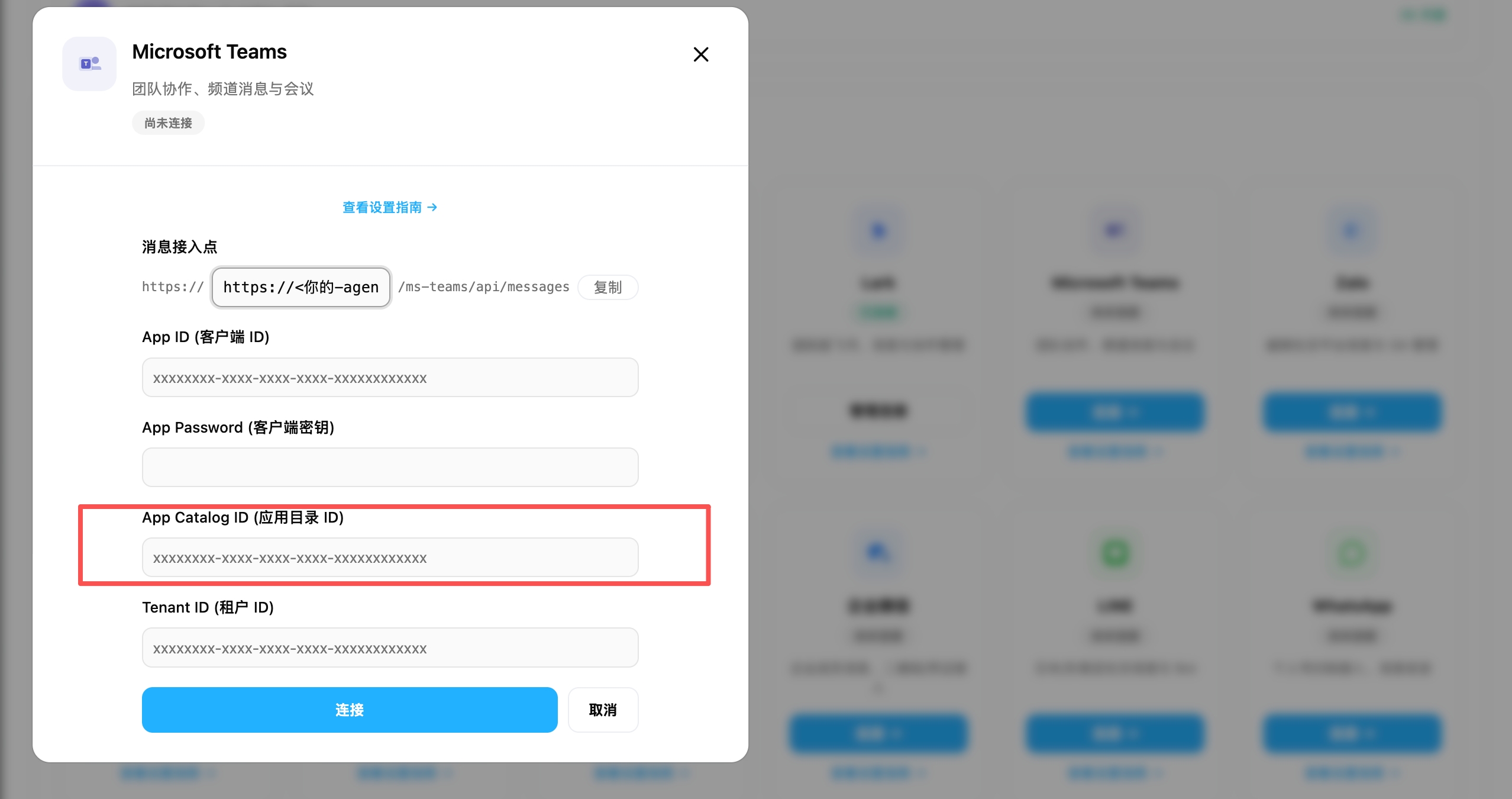
记下 Microsoft App ID(即你的 App ID)和应用租户 ID(即你的 Tenant ID),分别填入 OpenMax Workspace【对话入口】Microsoft Teams 卡片的对应字段。
全部填好后,点击 应用。
第3步:启用 Microsoft Teams 渠道
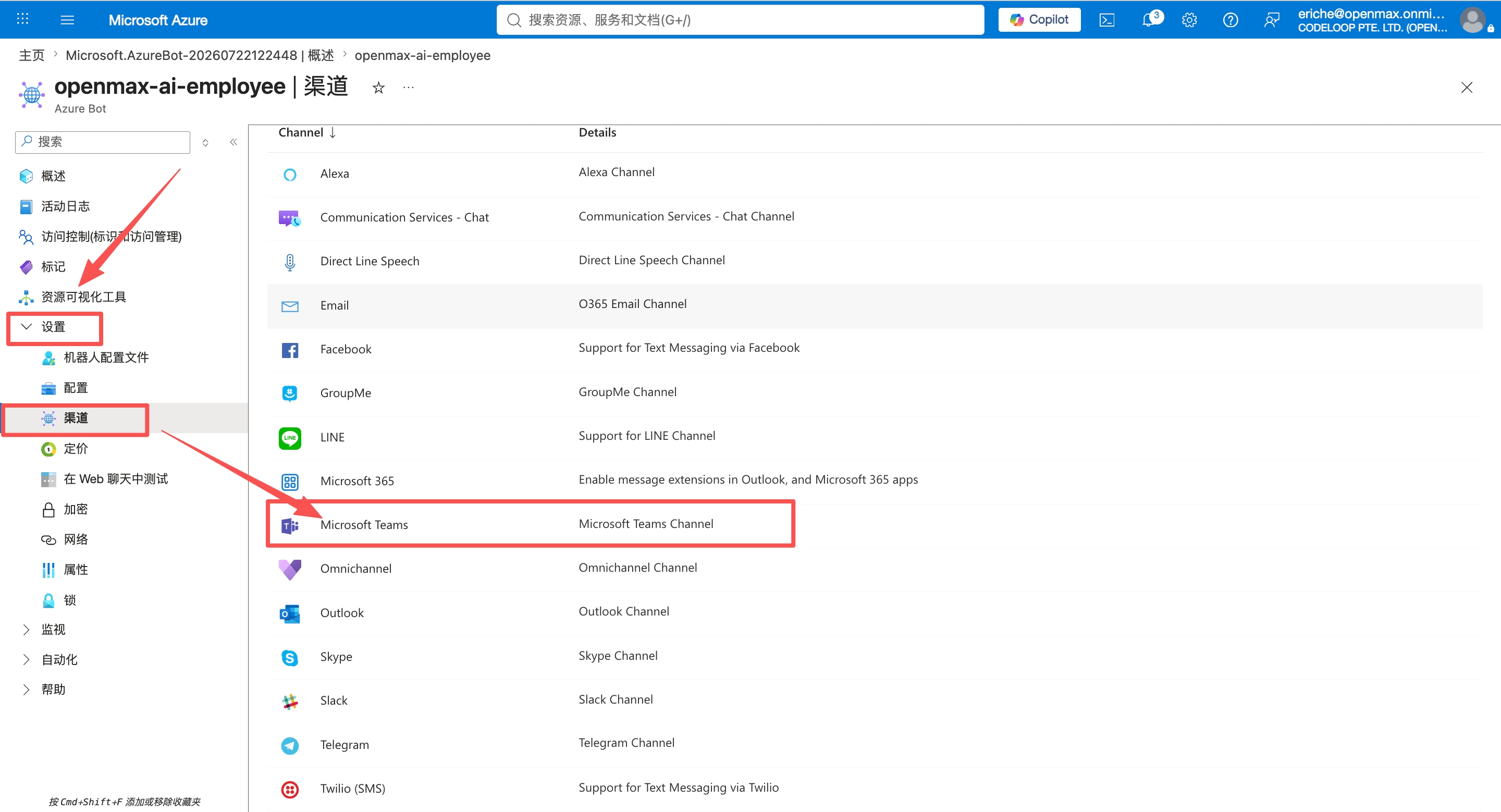
必需且最容易遗漏——不做这一步,Teams 中会报"Invalid Bot"错误。
在 Azure Bot 资源中,点击 设置 → 渠道,找到 Microsoft Teams。
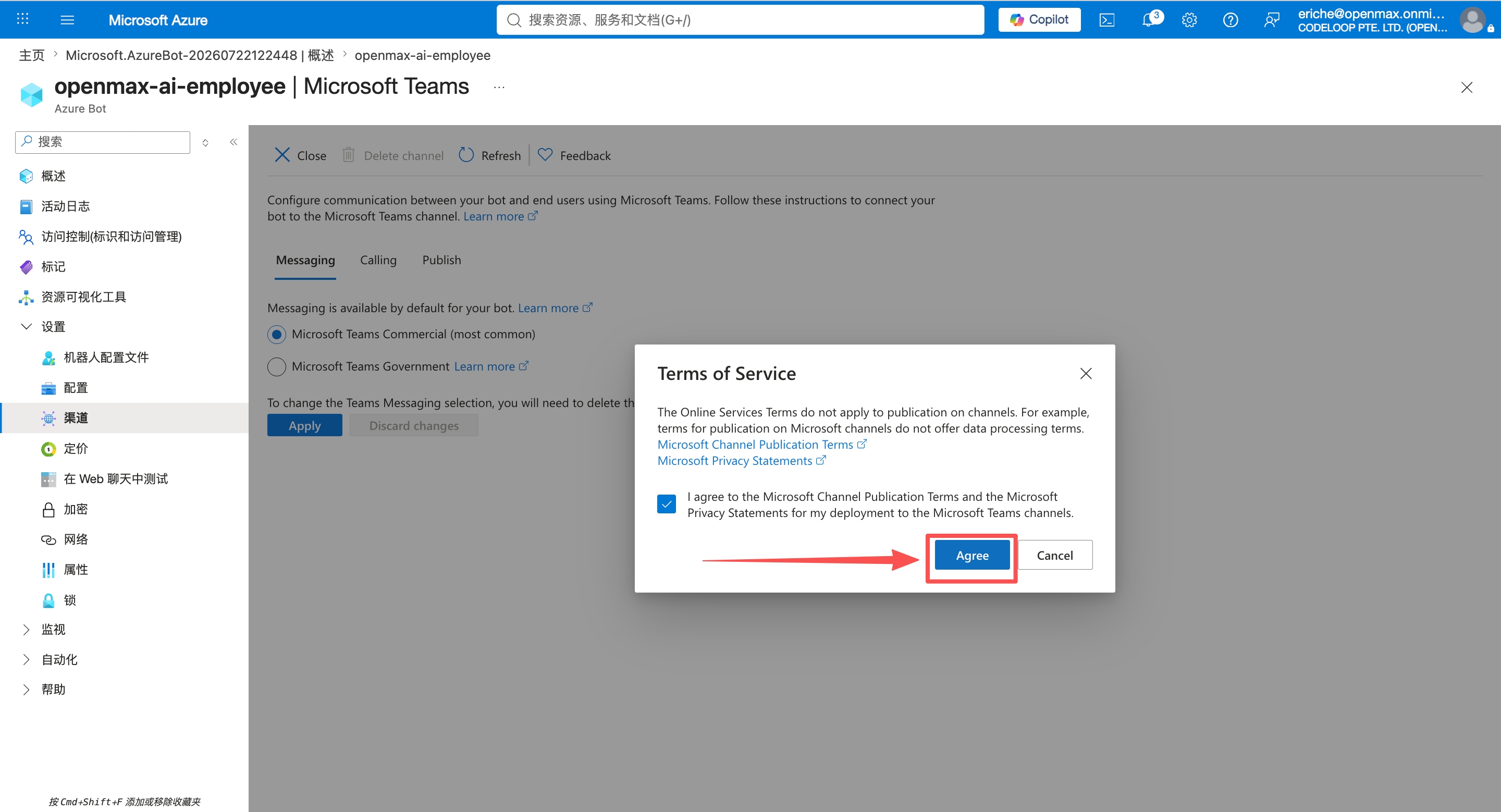
阅读并接受服务条款(勾选后点击 Agree)。
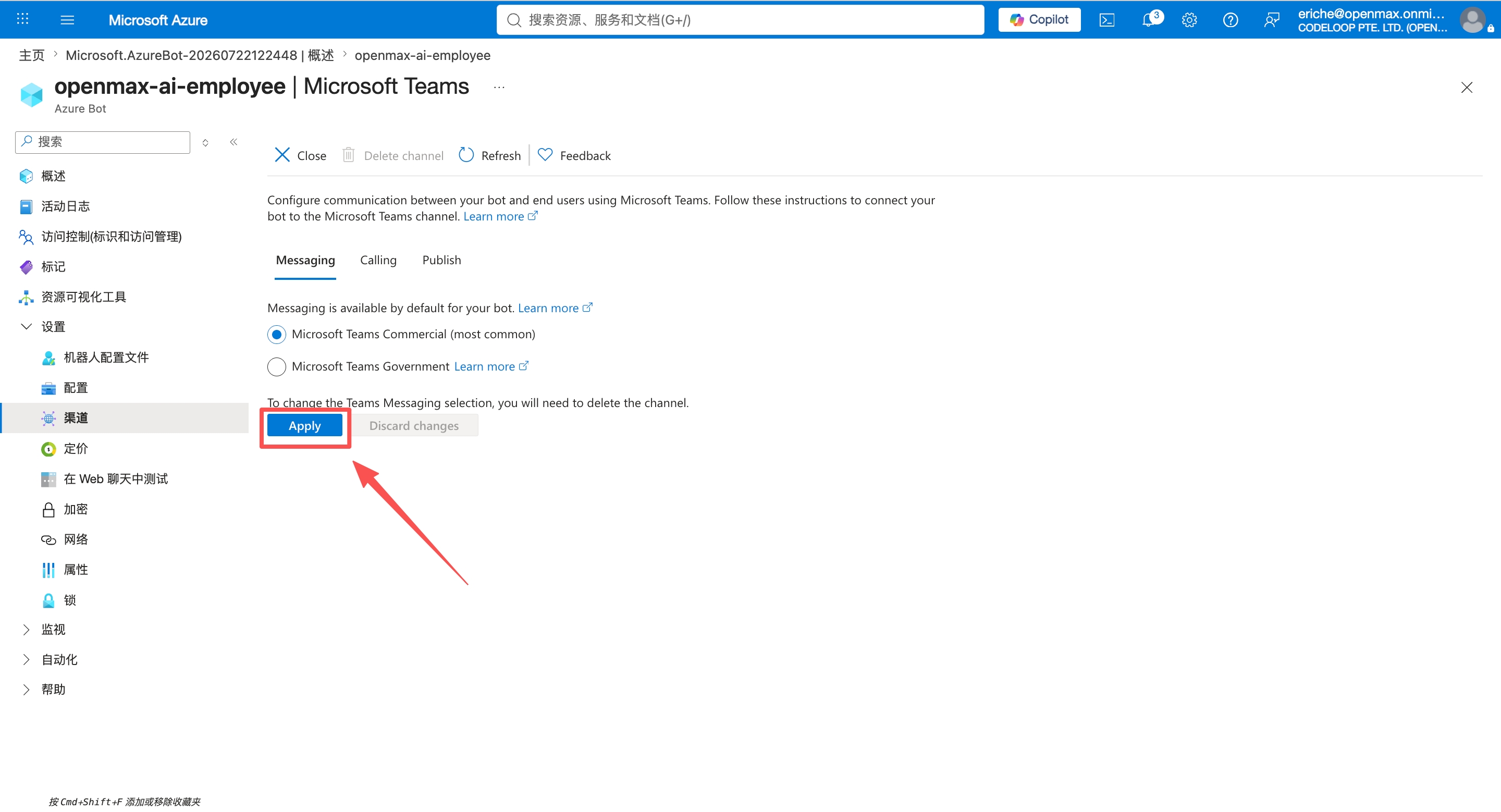
点击 Apply。之后渠道列表中 Microsoft Teams 应显示为 Running(运行中)。
第4步:创建客户端密码(App Password)
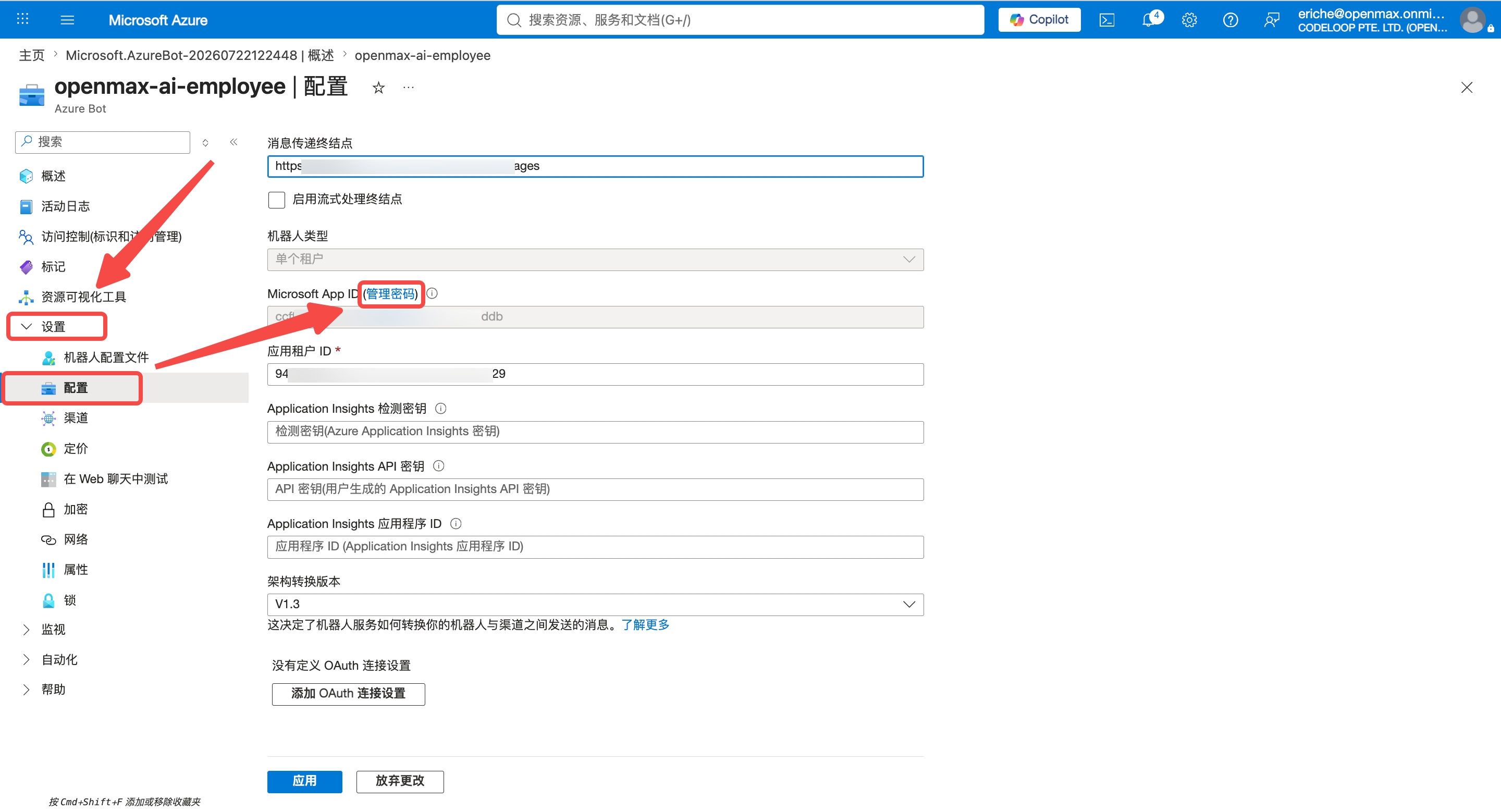
进入 设置 → 配置,点击 Microsoft App ID 旁的 管理密码(会打开应用注册的"证书和密码"页面)。
点击 新客户端密码,输入说明(如
OpenMax Bot Secret),选择过期时间,点击 添加。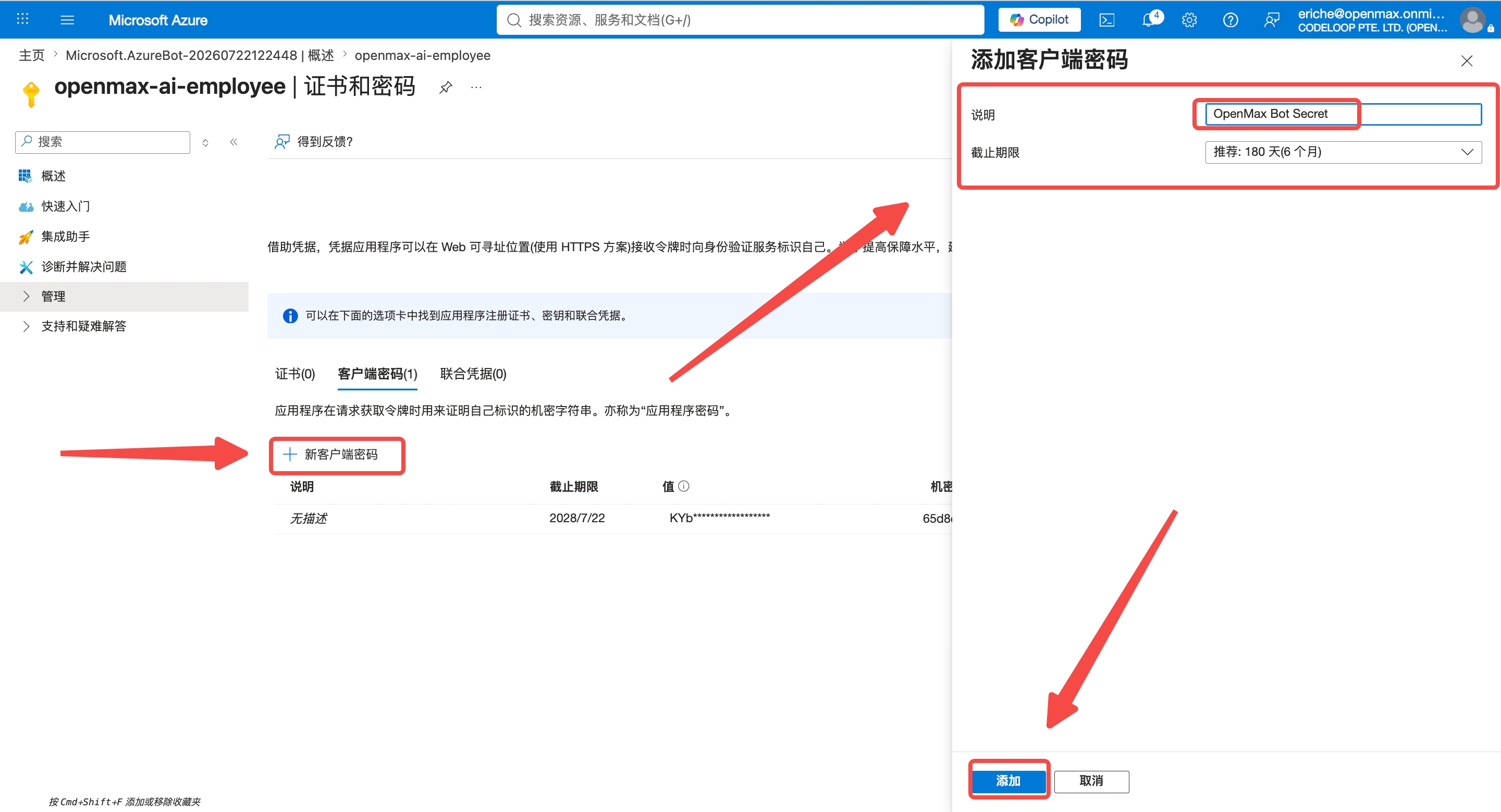
立即复制密码的"值"——它只显示这一次,离开页面后无法再查看。 这就是你的 App Password,请先妥善保存,然后粘贴到 OpenMax Workspace【对话入口】的 App Password 字段。
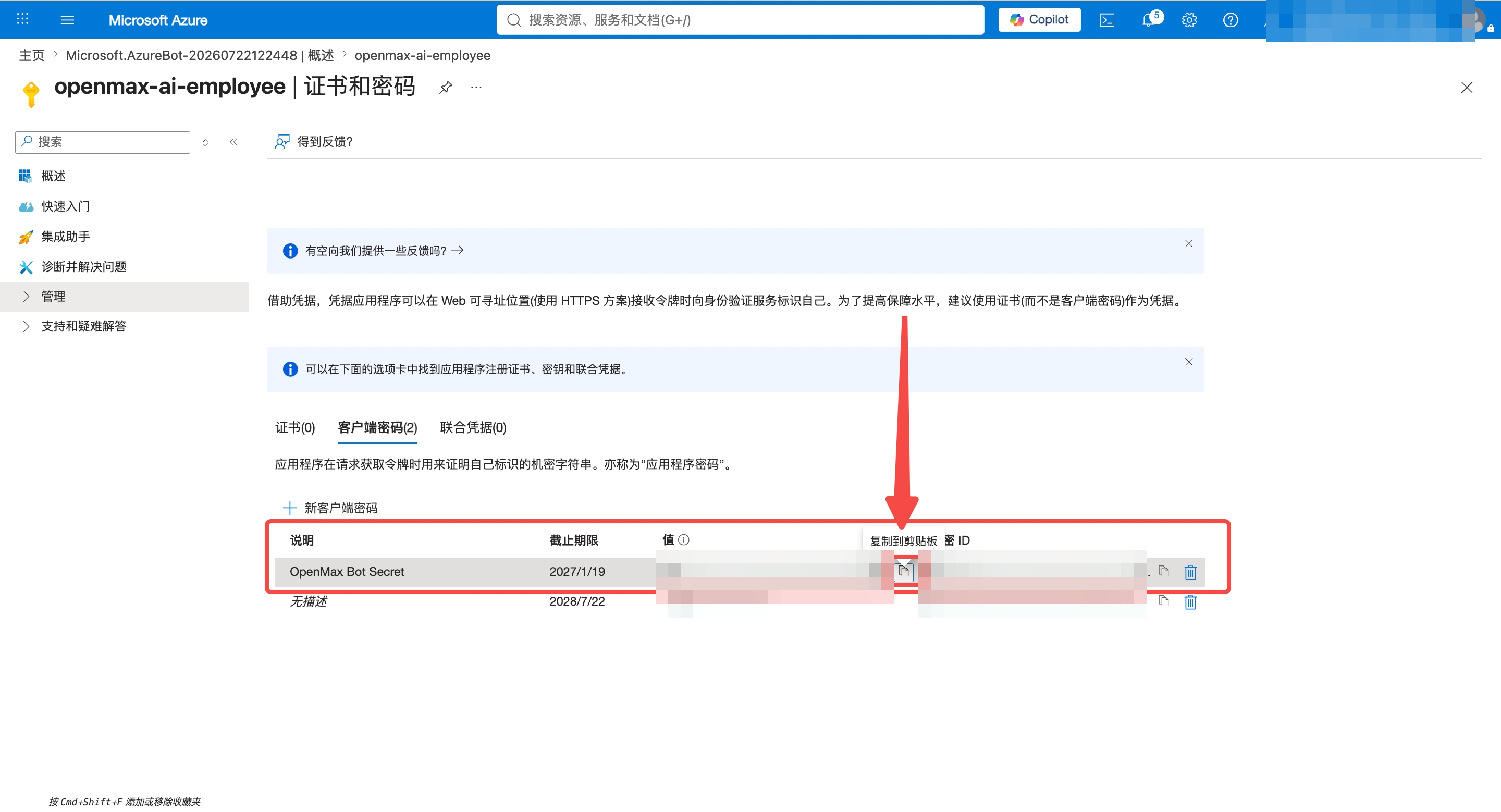
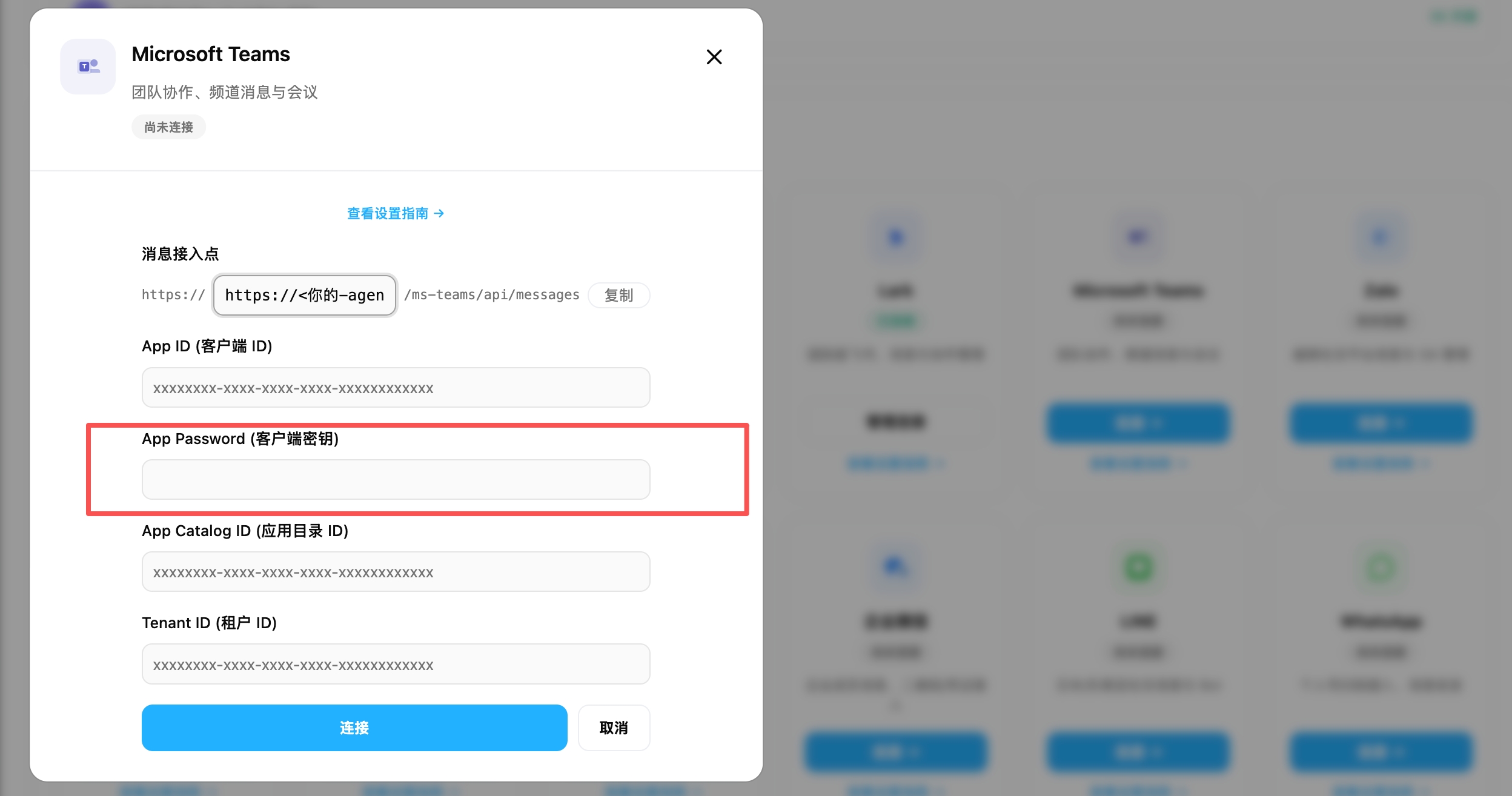
⚠️ 注意复制的是值那一列,不是"机密 ID"。
第5步:配置 Graph API 权限
在应用注册页面,点击 管理 → 清单(如有提示,选择 Microsoft Graph 应用清单(新))。找到
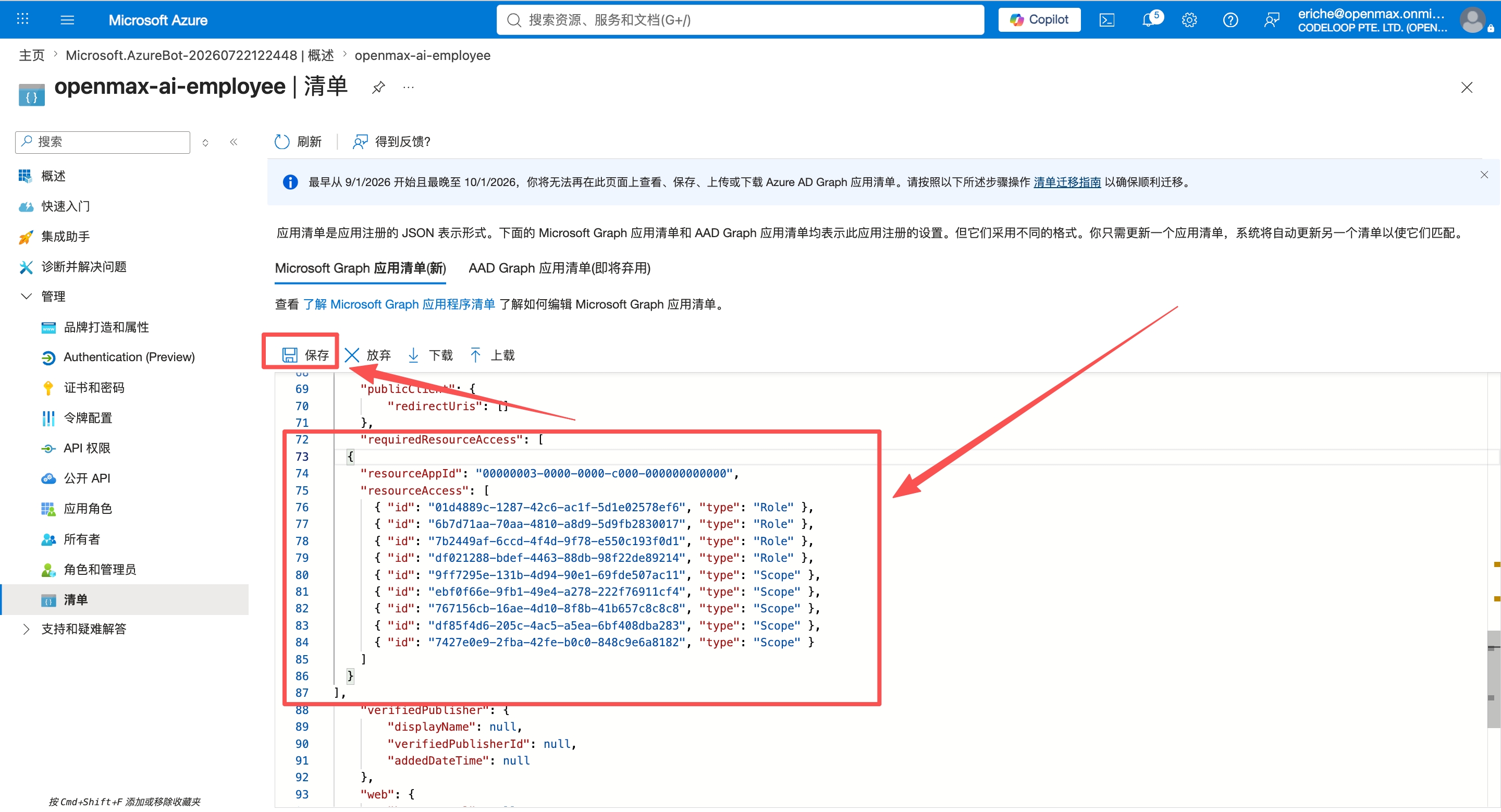
"requiredResourceAccess": [],把下面的内容粘贴到[]里: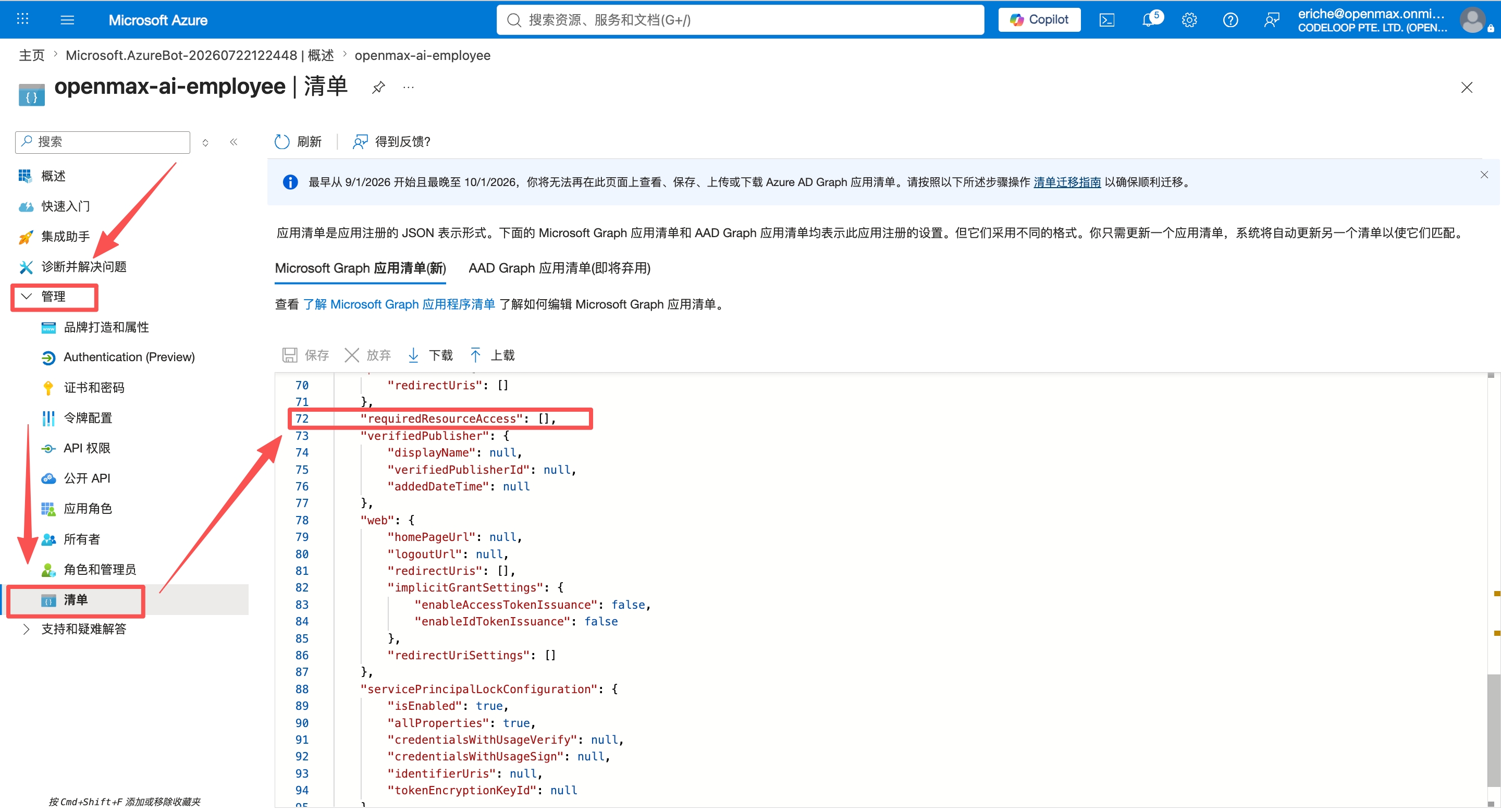
[
  {
    "resourceAppId": "00000003-0000-0000-c000-000000000000",
    "resourceAccess": [
      { "id": "01d4889c-1287-42c6-ac1f-5d1e02578ef6", "type": "Role" },
      { "id": "6b7d71aa-70aa-4810-a8d9-5d9fb2830017", "type": "Role" },
      { "id": "7b2449af-6ccd-4f4d-9f78-e550c193f0d1", "type": "Role" },
      { "id": "df021288-bdef-4463-88db-98f22de89214", "type": "Role" },
      { "id": "9ff7295e-131b-4d94-90e1-69fde507ac11", "type": "Scope" },
      { "id": "ebf0f66e-9fb1-49e4-a278-222f76911cf4", "type": "Scope" },
      { "id": "767156cb-16ae-4d10-8f8b-41b657c8c8c8", "type": "Scope" },
      { "id": "df85f4d6-205c-4ac5-a5ea-6bf408dba283", "type": "Scope" },
      { "id": "7427e0e9-2fba-42fe-b0c0-848c9e6a8182", "type": "Scope" }
    ]
  }
]
粘贴后,点击 保存。
点击 管理 → API 权限,然后点击 代表 [你的组织] 授予管理员同意 并确认。(这需要全局管理员帐户——见"开始之前"。)
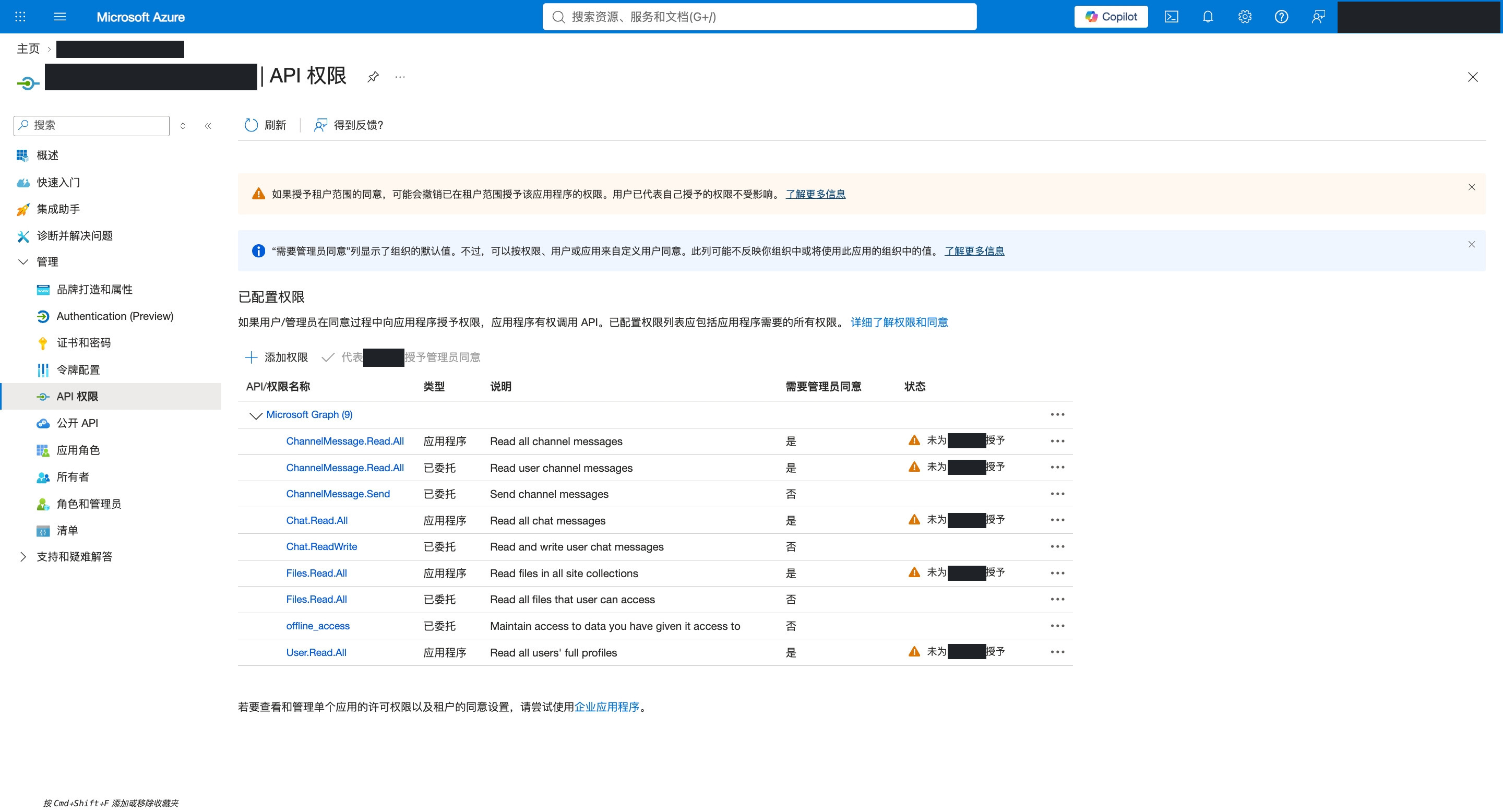
企业组织提示:按钮是灰的怎么办 按钮置灰说明你不是管理员,这一步必须由管理员代做。把你的应用注册名发给全局管理员 / 特权角色管理员,请他按下面的路径操作:
Entra ID → 应用注册 → 切到【所有应用程序】页签(默认页签看不到别人创建的应用)→ 搜索应用名 → API 权限 → 授予管理员同意 → 是,9 项权限全部变成绿色勾号即完成。
也可以直接把你当前这个页面的网址复制给管理员,或发这个链接:
https://login.microsoftonline.com/<租户ID>/adminconsent?client_id=<App ID>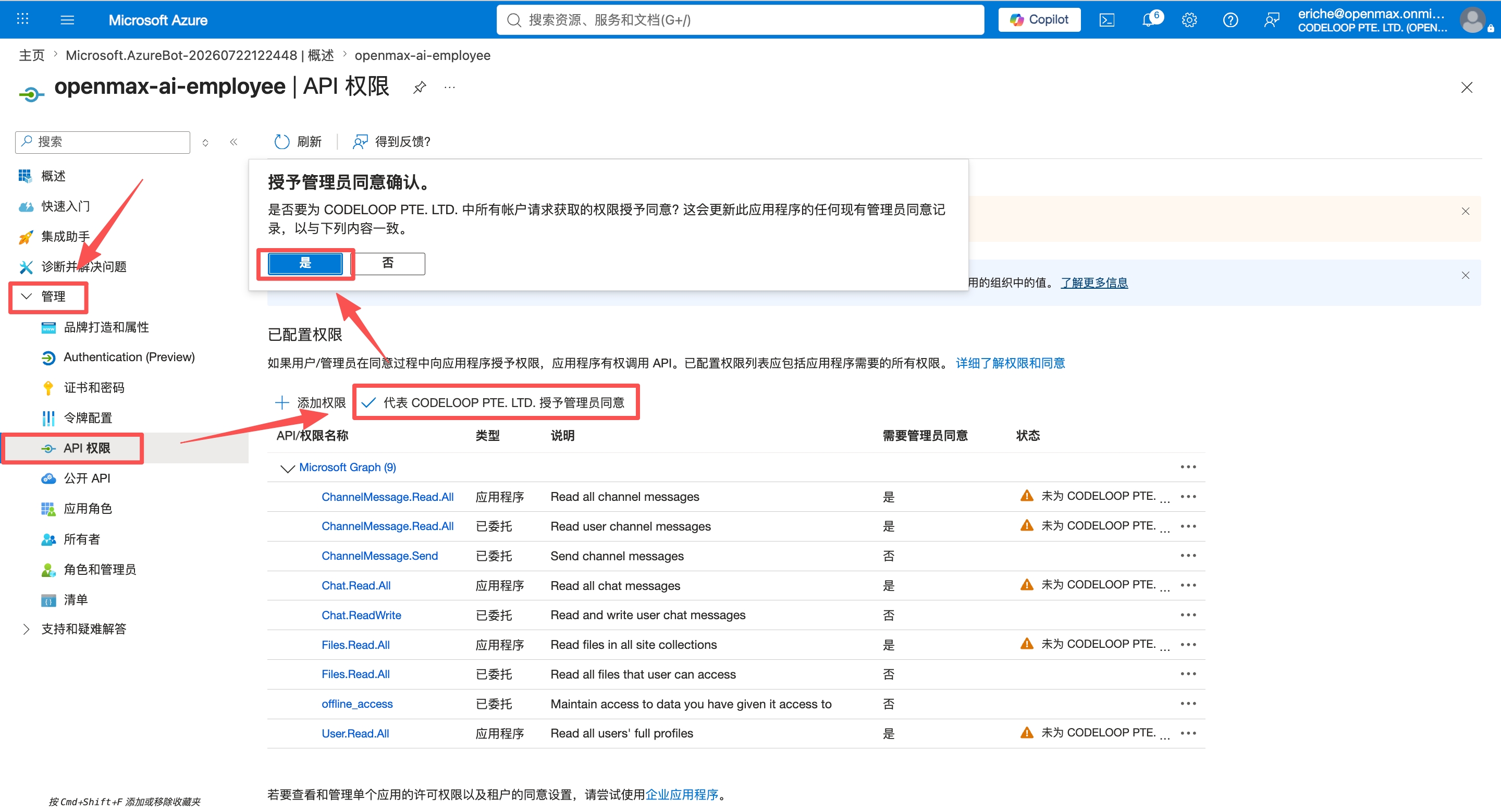
企业组织场景下这一步是这样的:
普通成员看到的「授予管理员同意」按钮是灰的,点不动:
管理员进来后,必须先切到【所有应用程序】页签,默认页签里看不到你创建的应用(也可以直接用上面那条
https://login.microsoftonline.com/<租户ID>/adminconsent?client_id=<App ID>链接,完全绕开这条菜单路径):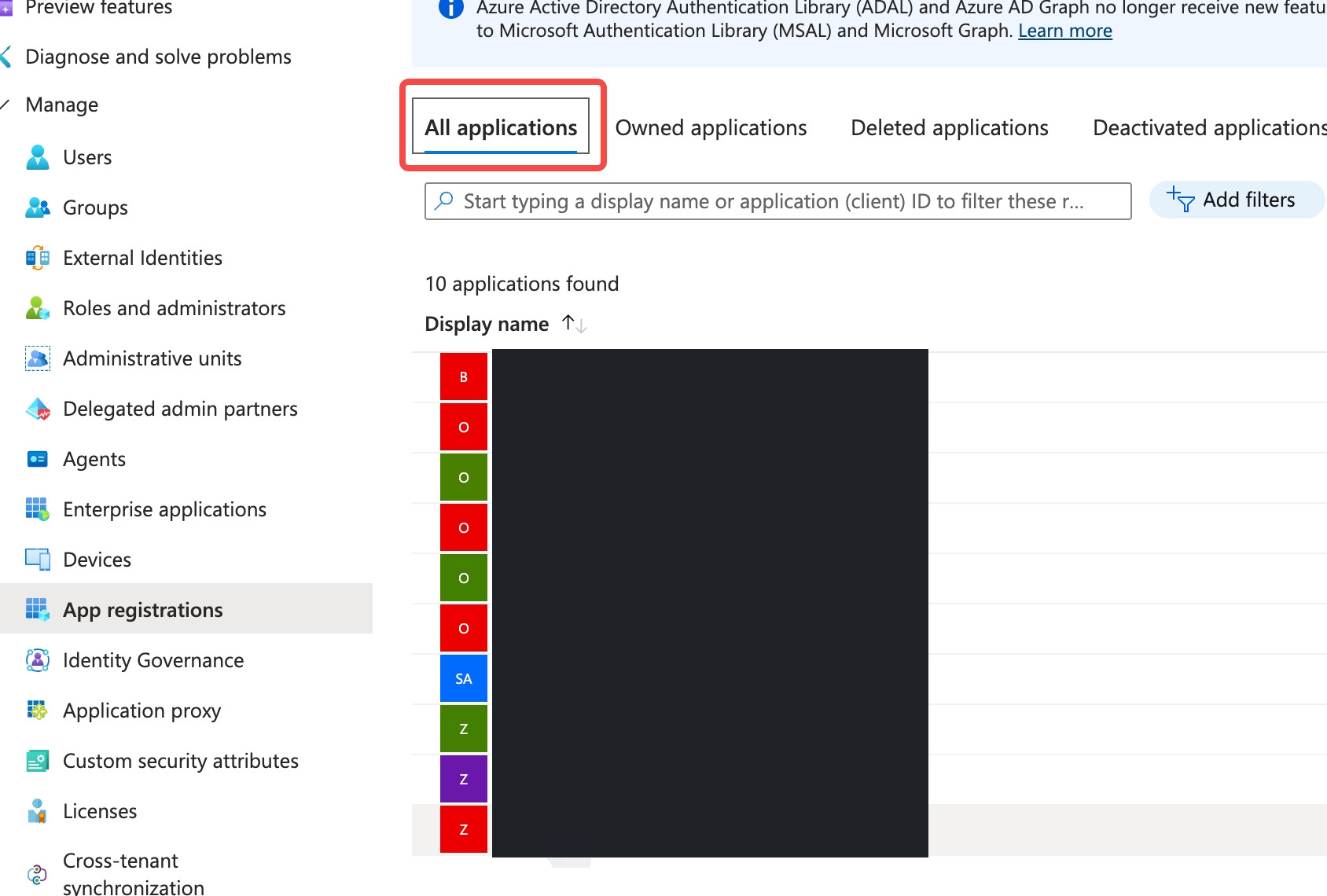
找到应用后进入 API 权限,点「授予管理员同意」:
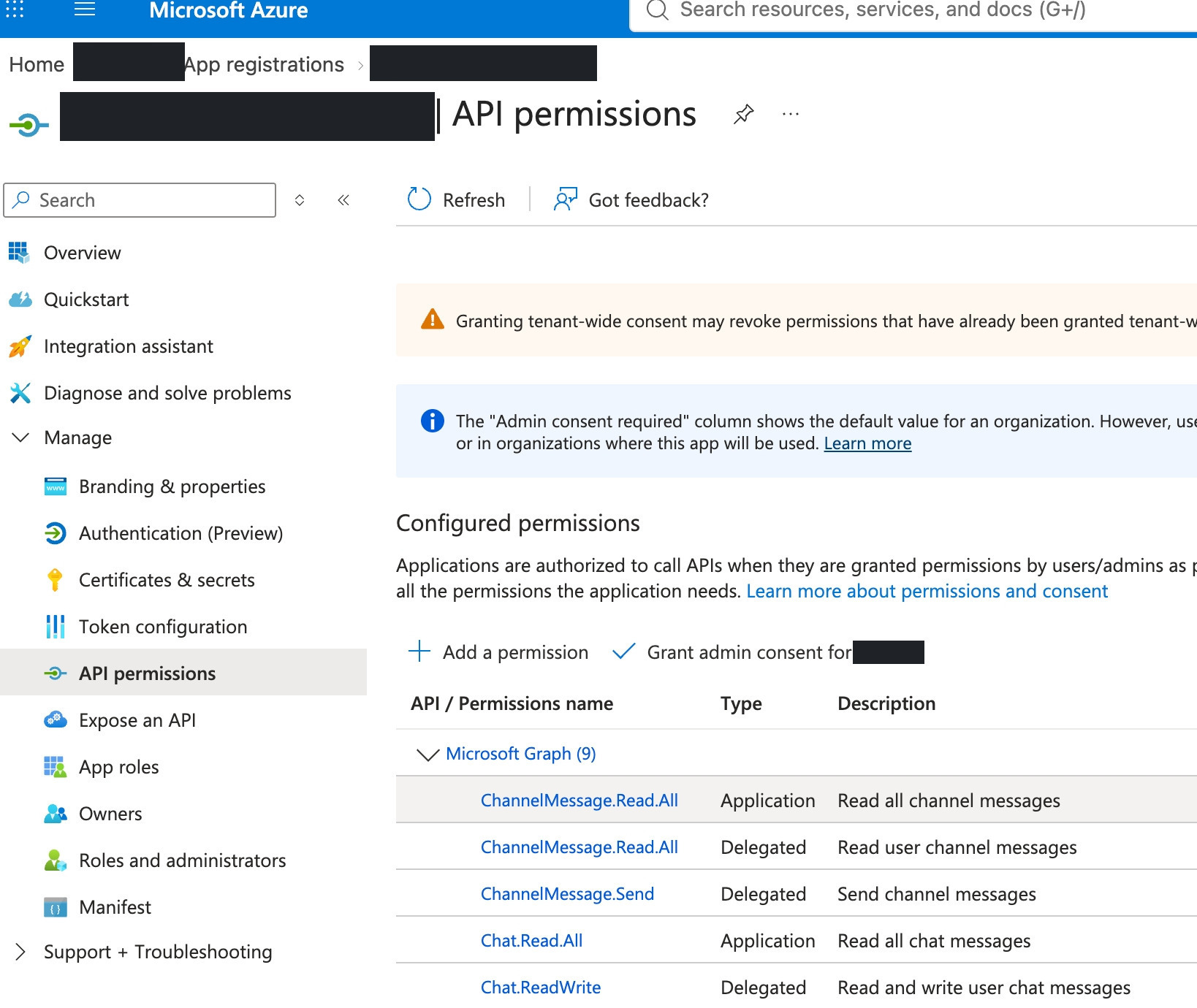
同意授予后,所有权限的状态都会变成绿色,如下图。
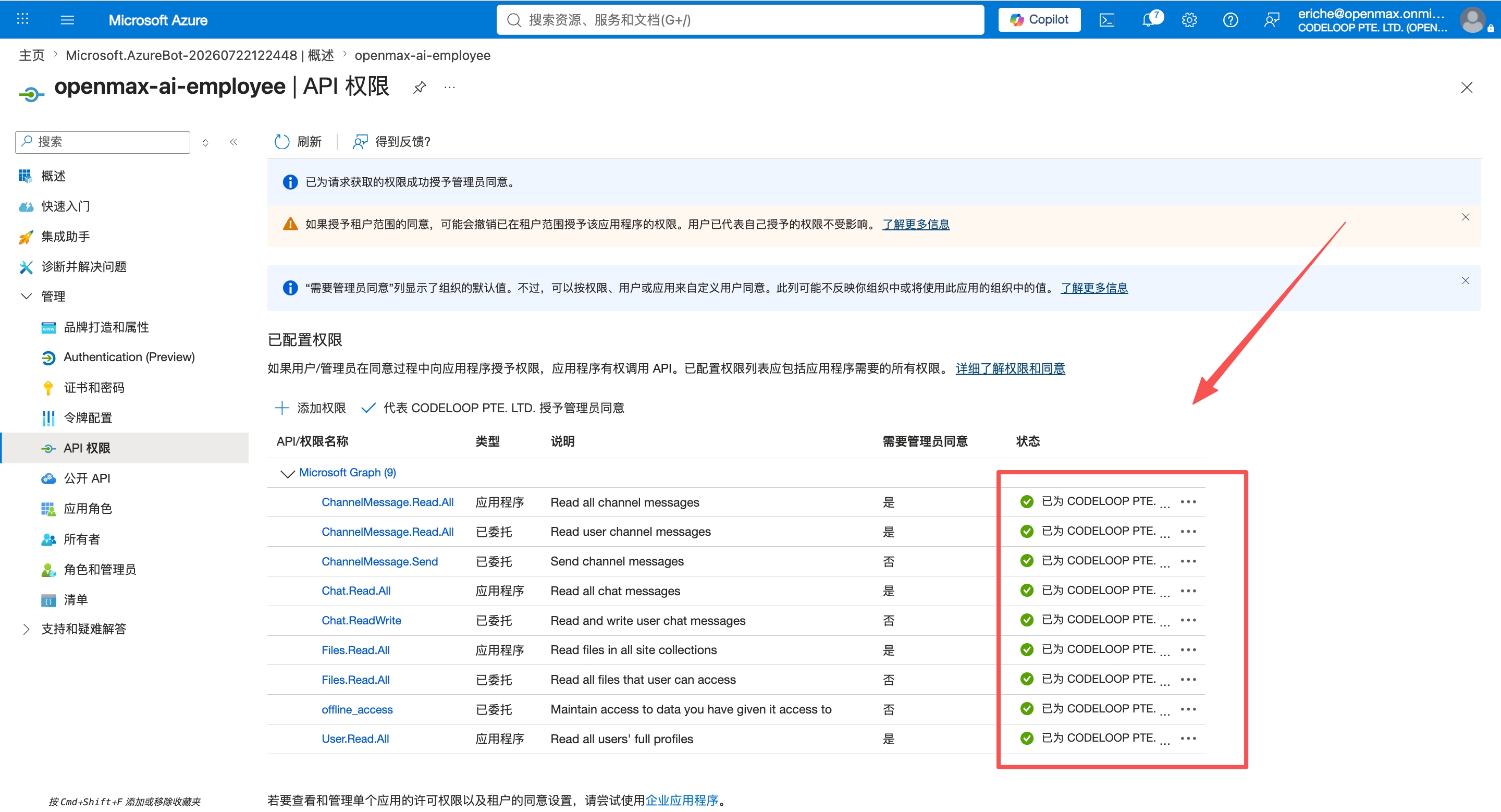
这些权限用于支持文件下载、聊天历史、表情回应和智能模式。没有管理员同意,这些功能将无法使用。
为表情回应添加重定向 URI
要启用表情回应(💬 思考中指示、👍 等),需添加一个重定向 URI:
- 在应用注册页面,进入身份验证(Authentication)。
- 点击 + 添加平台 → Web。
- 输入重定向 URI:
https://<你的-agent-域名>/ms-teams/auth/callback(与第2步消息传递终结点使用同一域名)。 - 点击配置。
第6步:在 Teams 开发人员门户创建应用
打开 Teams 开发人员门户,点击首页的 新建应用。
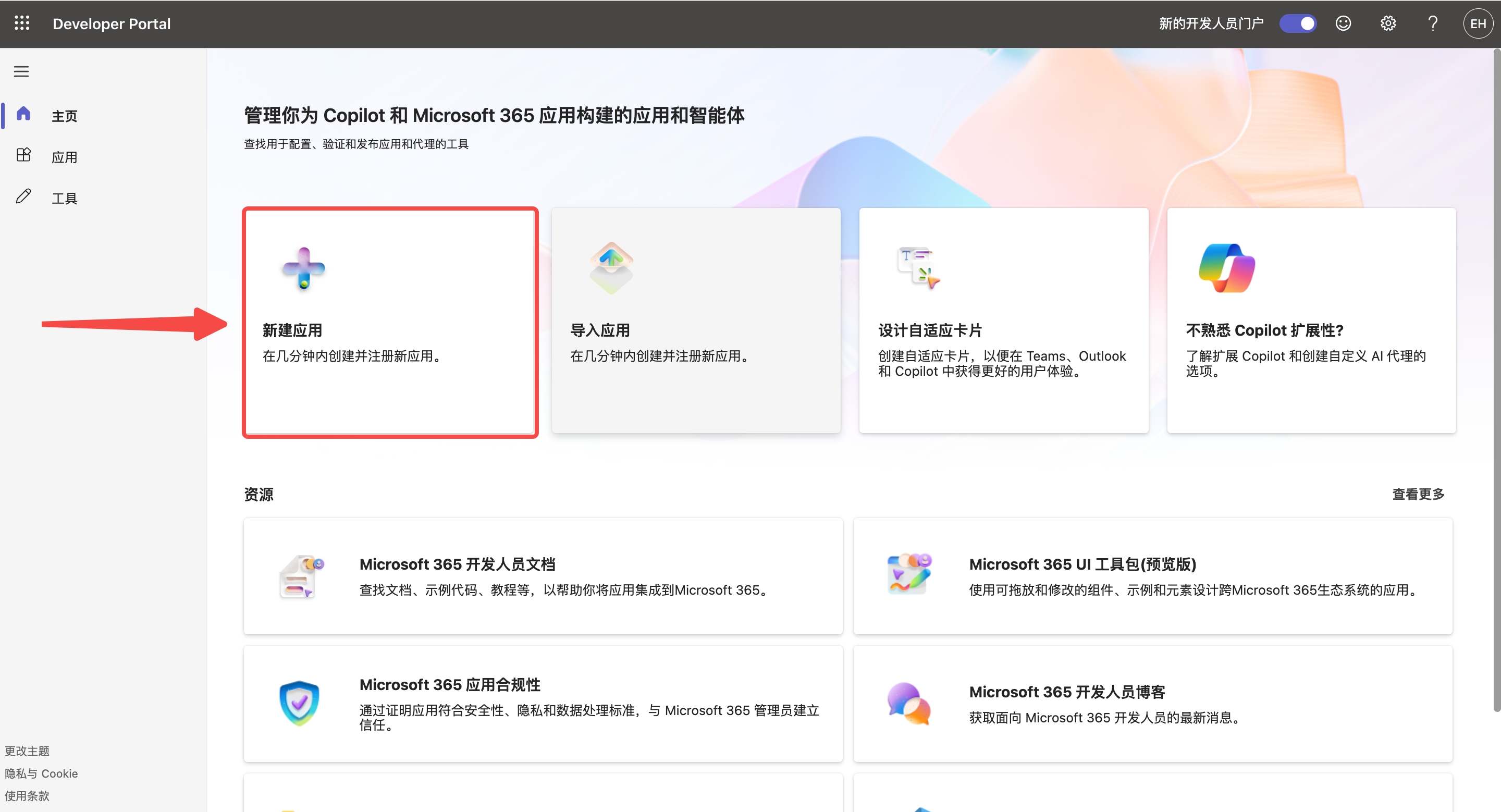
输入应用名称,清单版本保持默认(Latest Stable),点击 创建。
应用名请起唯一的,例如
OpenMax-你的姓名。第10步管理员是按这个名字在 Teams 管理中心搜索审批的,全公司都用默认名会分不清是谁的。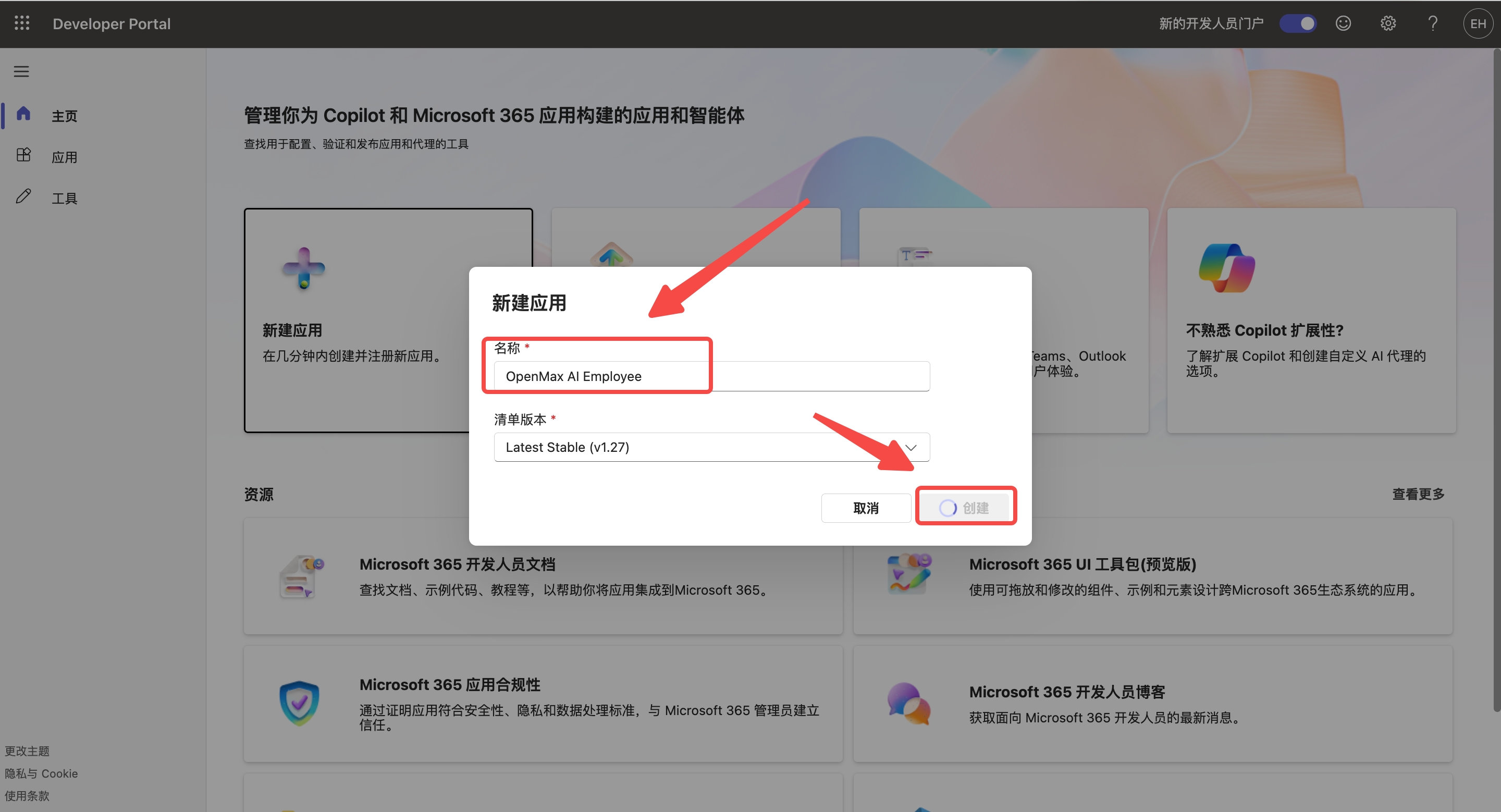
截图里填的是示例名
OpenMax AI Employee;企业组织里请按上面的提示换成只属于你的名字。这个名字之后会出现在 配置 → 基本信息 的 简称(Short name) 里(见下一张图),第10步管理员就是按它在 Teams 管理中心搜索的。
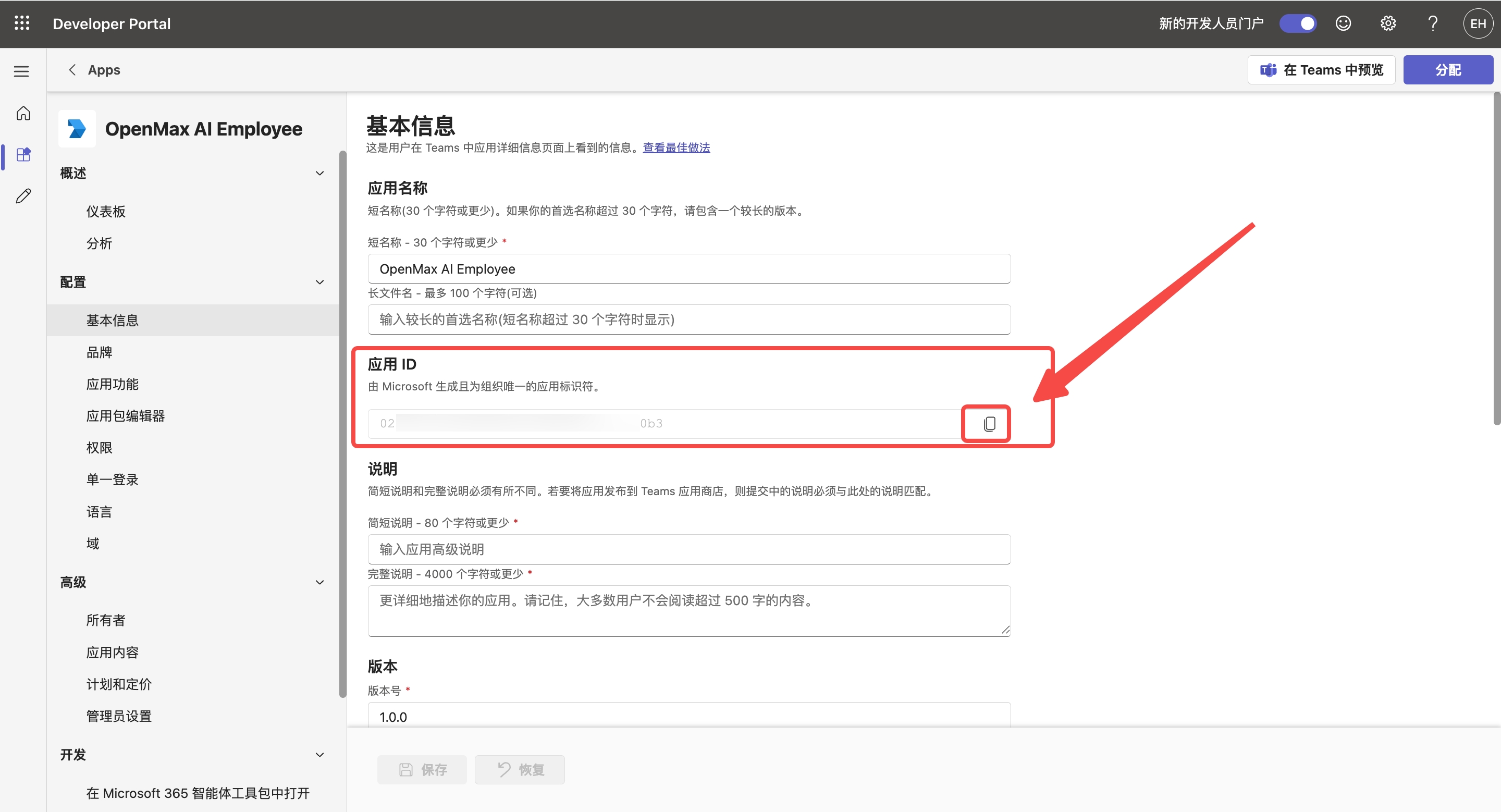
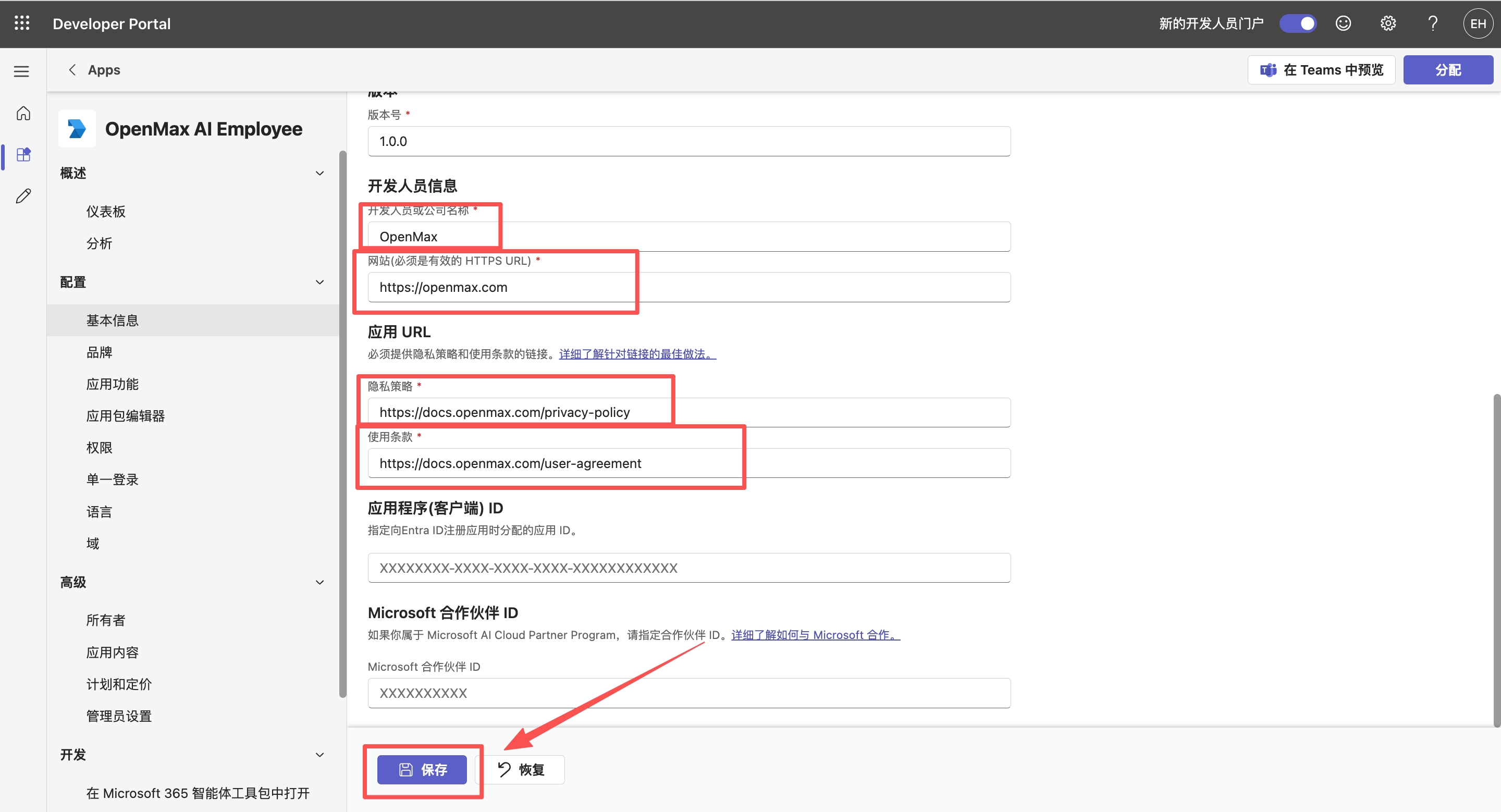
在 配置 → 基本信息 页顶部,复制 应用 ID —— 这就是你的 App Catalog ID。把它填入 OpenMax Workspace【对话入口】Microsoft Teams 卡片的 App Catalog ID 字段。
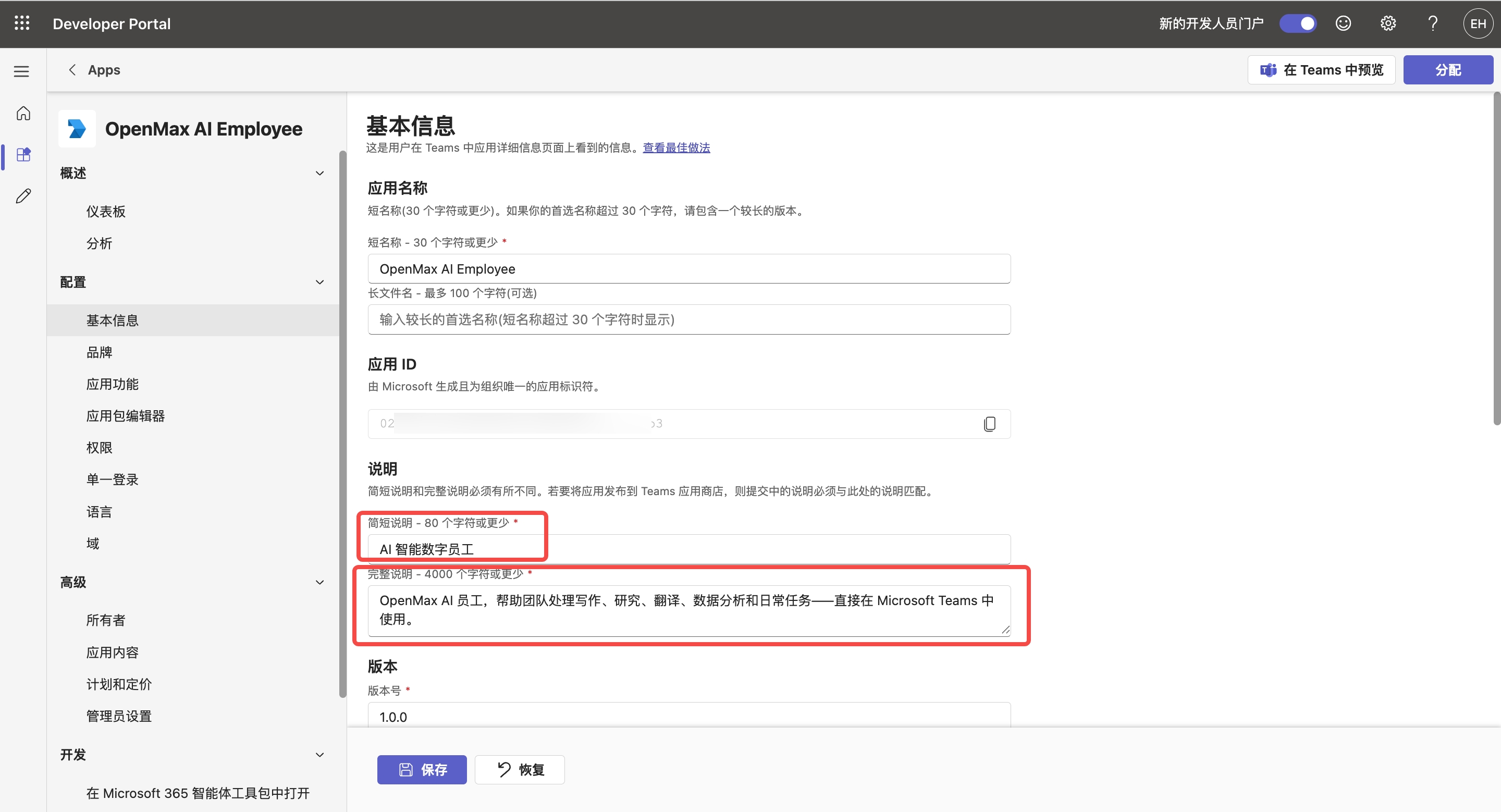
填写必填字段:
- 简短说明:如
AI 智能数字员工 - 完整说明:如
OpenMax AI 员工,帮助团队处理写作、研究、翻译、数据分析和日常任务——直接在 Microsoft Teams 中使用。 - 开发人员或公司名称:
OpenMax - 网站:
https://openmax.com - 隐私策略:
https://docs.openmax.com/privacy-policy - 使用条款:
https://docs.openmax.com/user-agreement
然后点击 保存。
- 简短说明:如
第7步:配置应用清单(Manifest)
点击 配置 → 应用包编辑器,打开 manifest.json。
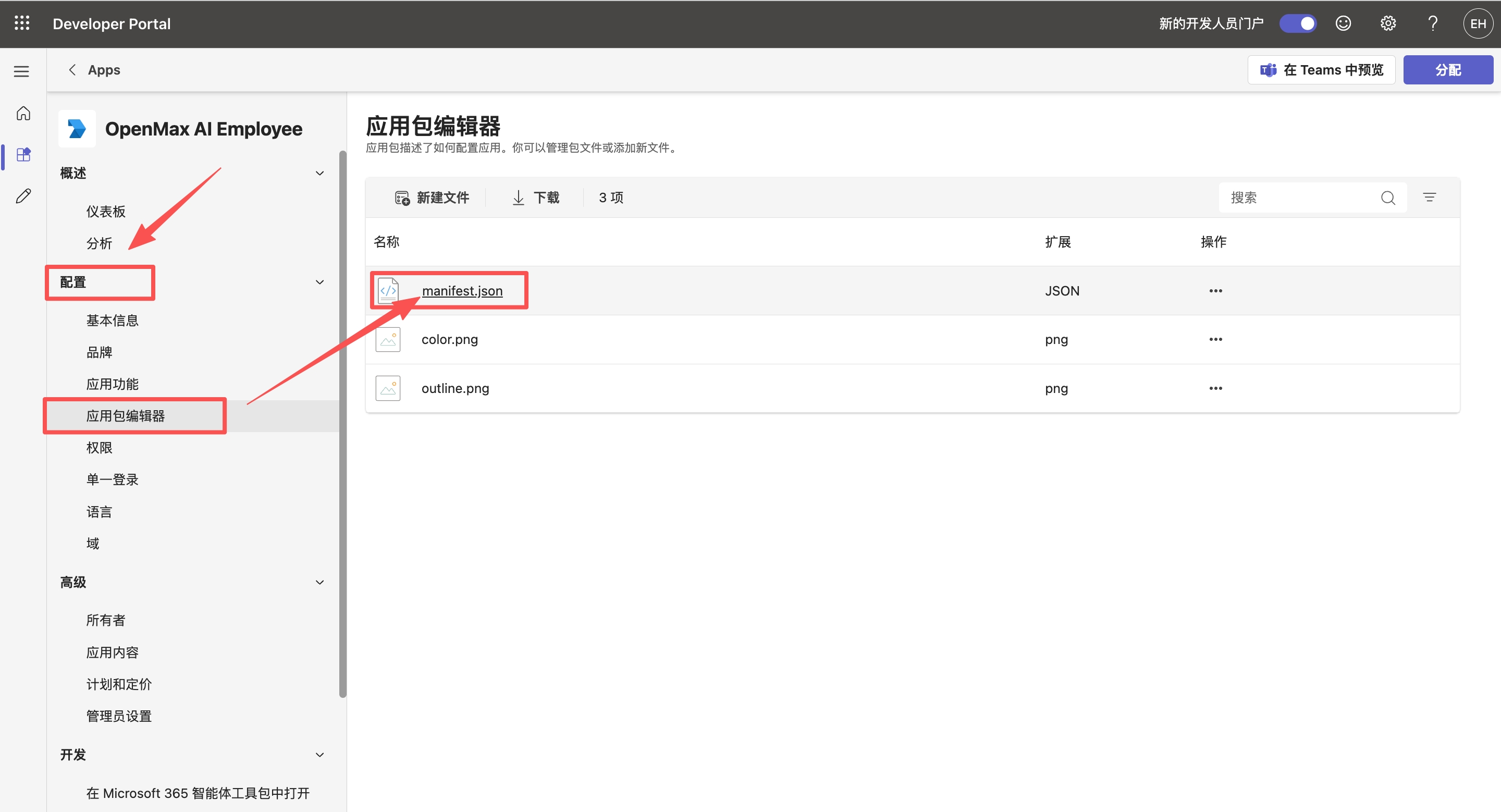
全部删除编辑器中的默认内容,然后粘贴下面的清单:
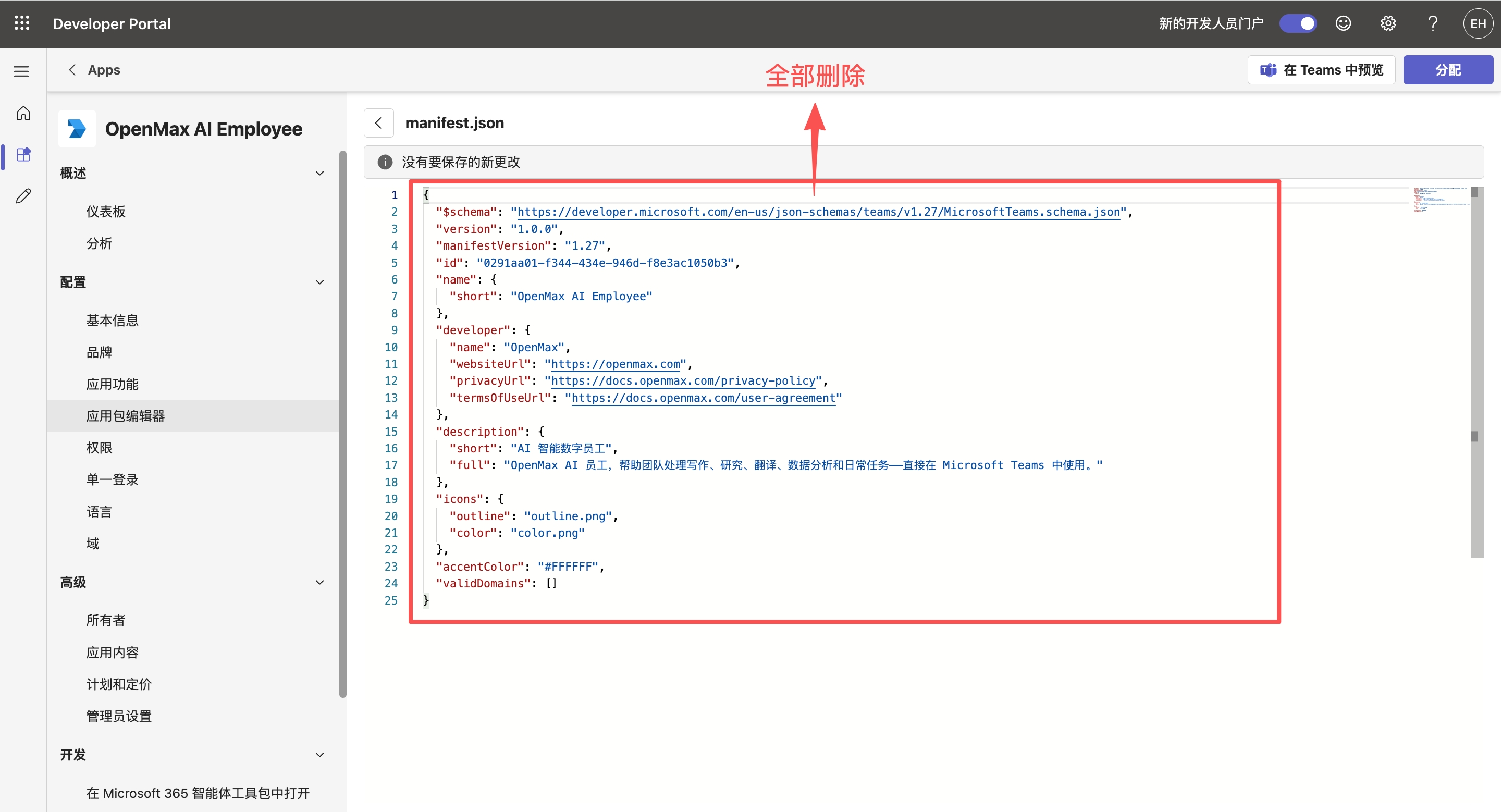
{
  "$schema": "https://developer.microsoft.com/en-us/json-schemas/teams/v1.19/MicrosoftTeams.schema.json",
  "version": "1.0.0",
  "manifestVersion": "1.19",
  "id": "<TEAMS_APP_ID>",
  "name": { "short": "OpenMax AI Employee" },
  "developer": {
    "name": "OpenMax",
    "websiteUrl": "https://openmax.com",
    "privacyUrl": "https://docs.openmax.com/privacy-policy",
    "termsOfUseUrl": "https://docs.openmax.com/user-agreement"
  },
  "description": {
    "short": "AI-powered digital employee",
    "full": "OpenMax AI employee that helps your team with writing, research, translation, data analysis, and daily tasks — right inside Microsoft Teams."
  },
  "icons": { "outline": "outline.png", "color": "color.png" },
  "accentColor": "#FFD646",
  "bots": [{
    "botId": "<AZURE_APP_ID>",
    "scopes": ["personal", "team", "groupChat"],
    "isNotificationOnly": false,
    "supportsCalling": false,
    "supportsVideo": false,
    "supportsFiles": true
  }],
  "permissions": ["messageTeamMembers"],
  "validDomains": [],
  "webApplicationInfo": {
    "id": "<AZURE_APP_ID>",
    "resource": "https://graph.microsoft.com"
  },
  "authorization": {
    "permissions": {
      "resourceSpecific": [
        { "name": "ChatMessage.Read.Chat", "type": "Application" },
        { "name": "ChannelMessage.Read.Group", "type": "Application" }
      ]
    }
  }
}
替换占位符:
name.short→ 改成你在第6步起的应用名,保持一致(管理员第10步按这个名字搜)<TEAMS_APP_ID>(1 处)→ 你的 App Catalog ID<AZURE_APP_ID>(2 处:bots[0].botId和webApplicationInfo.id)→ 你的 App ID(Microsoft App ID)
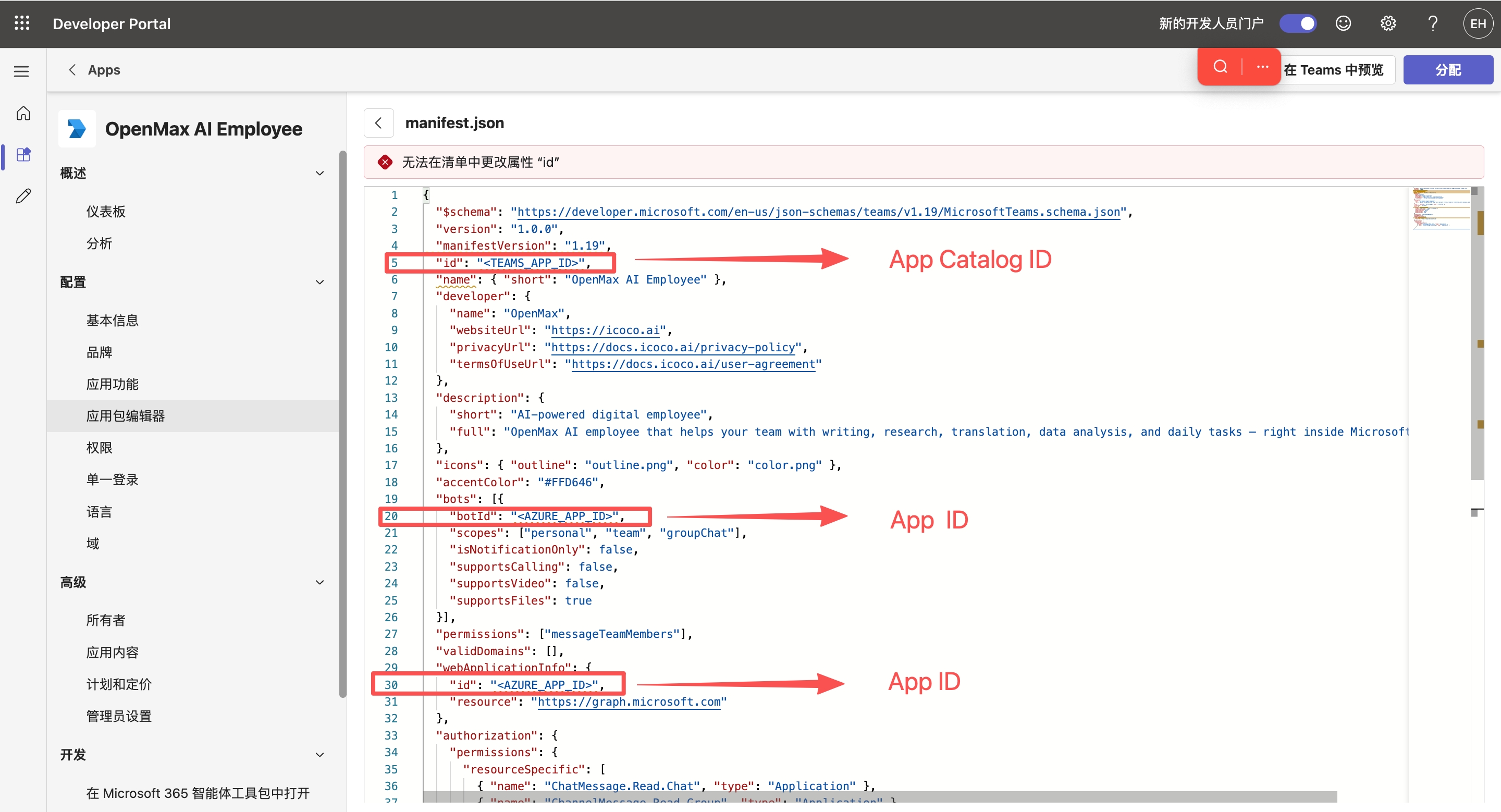
替换之后,点击右上角的 保存,如下图:
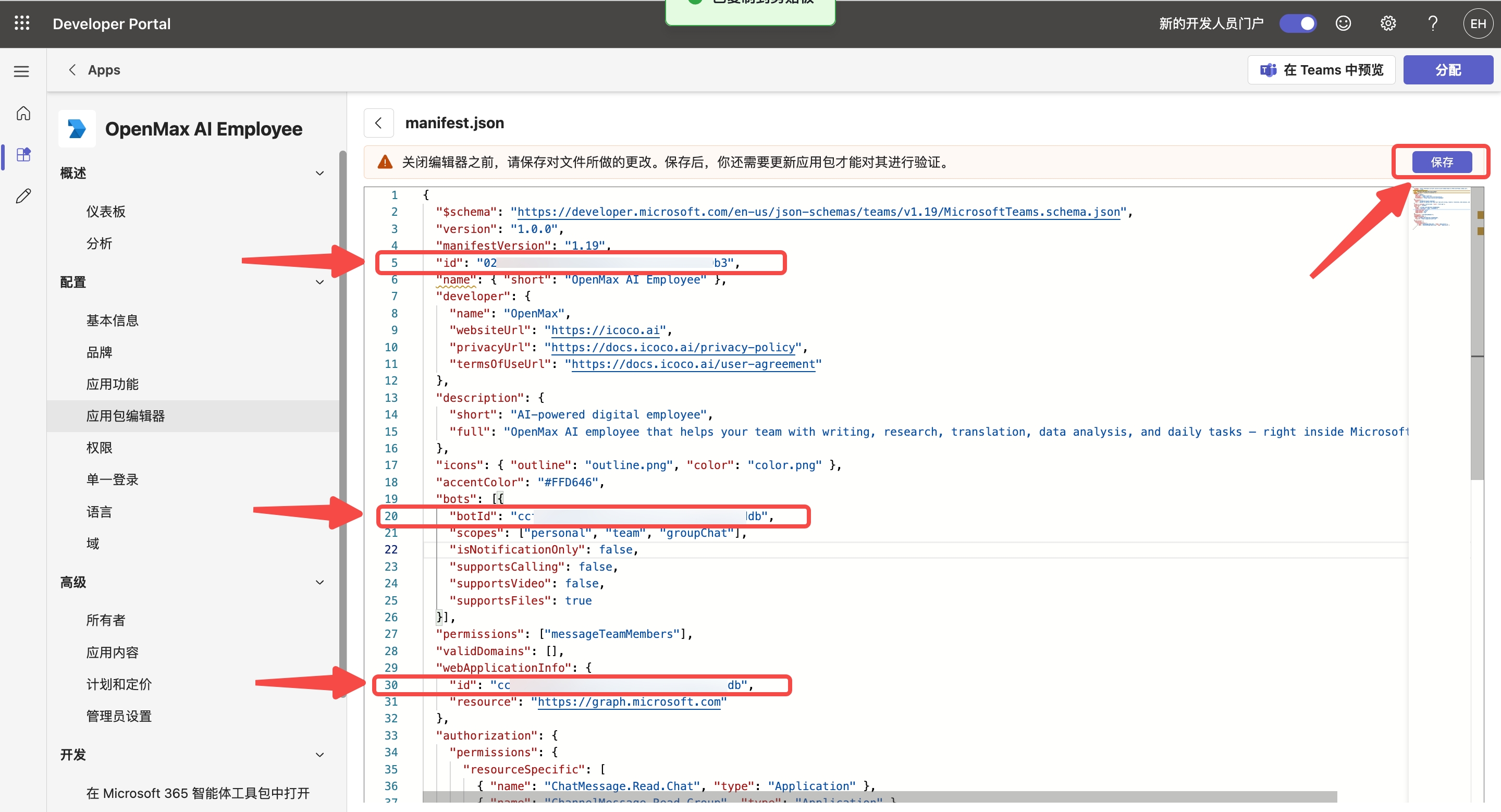
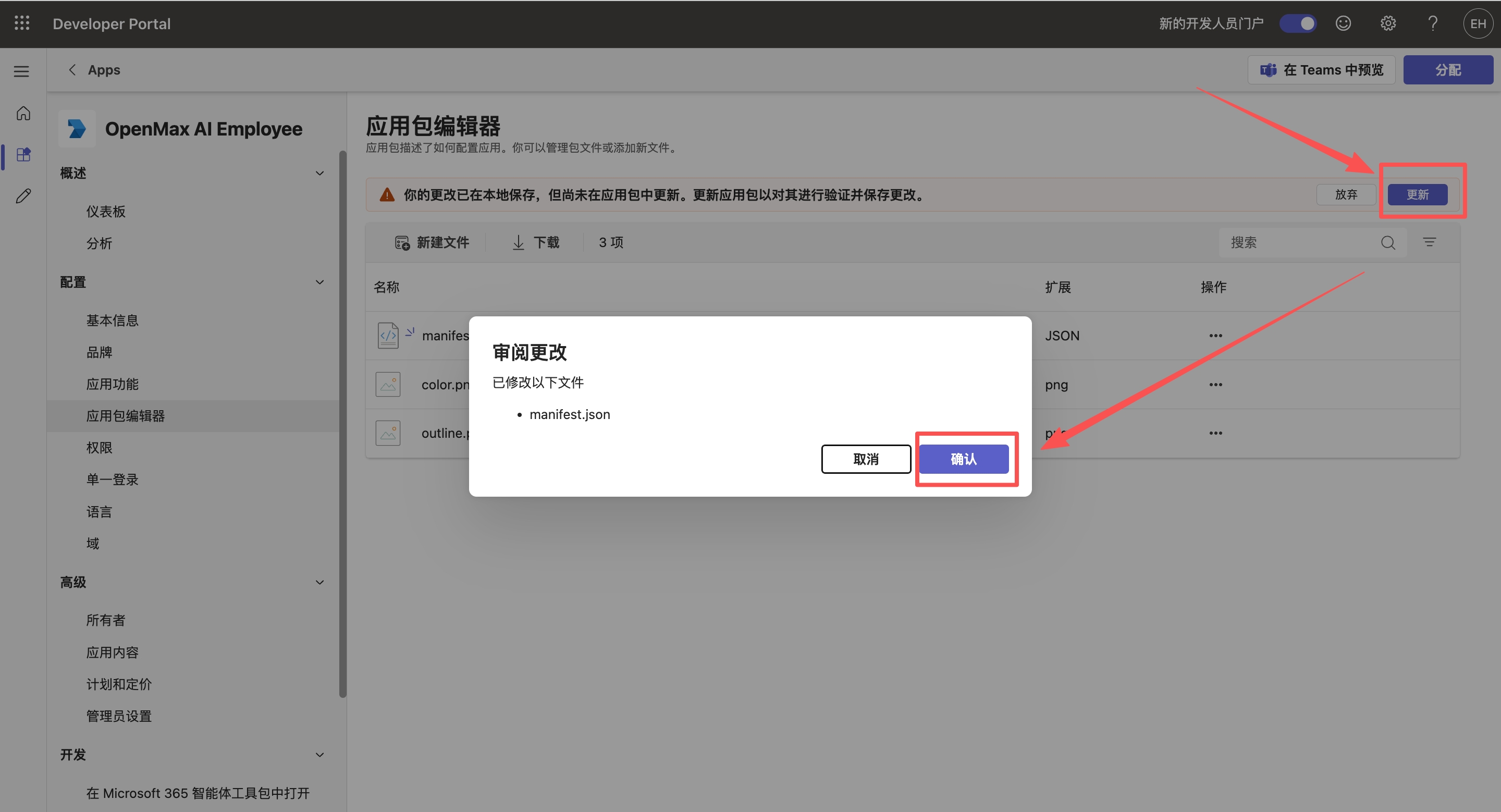
粘贴后如果顶部出现红色报错「无法在清单中更改属性 "id"」,不用担心——把
<TEAMS_APP_ID>替换成你的 App Catalog ID 后报错即消失(id必须保持为你应用自己的 ID)。点击 更新,在「审阅更改」弹窗中点击 确认。
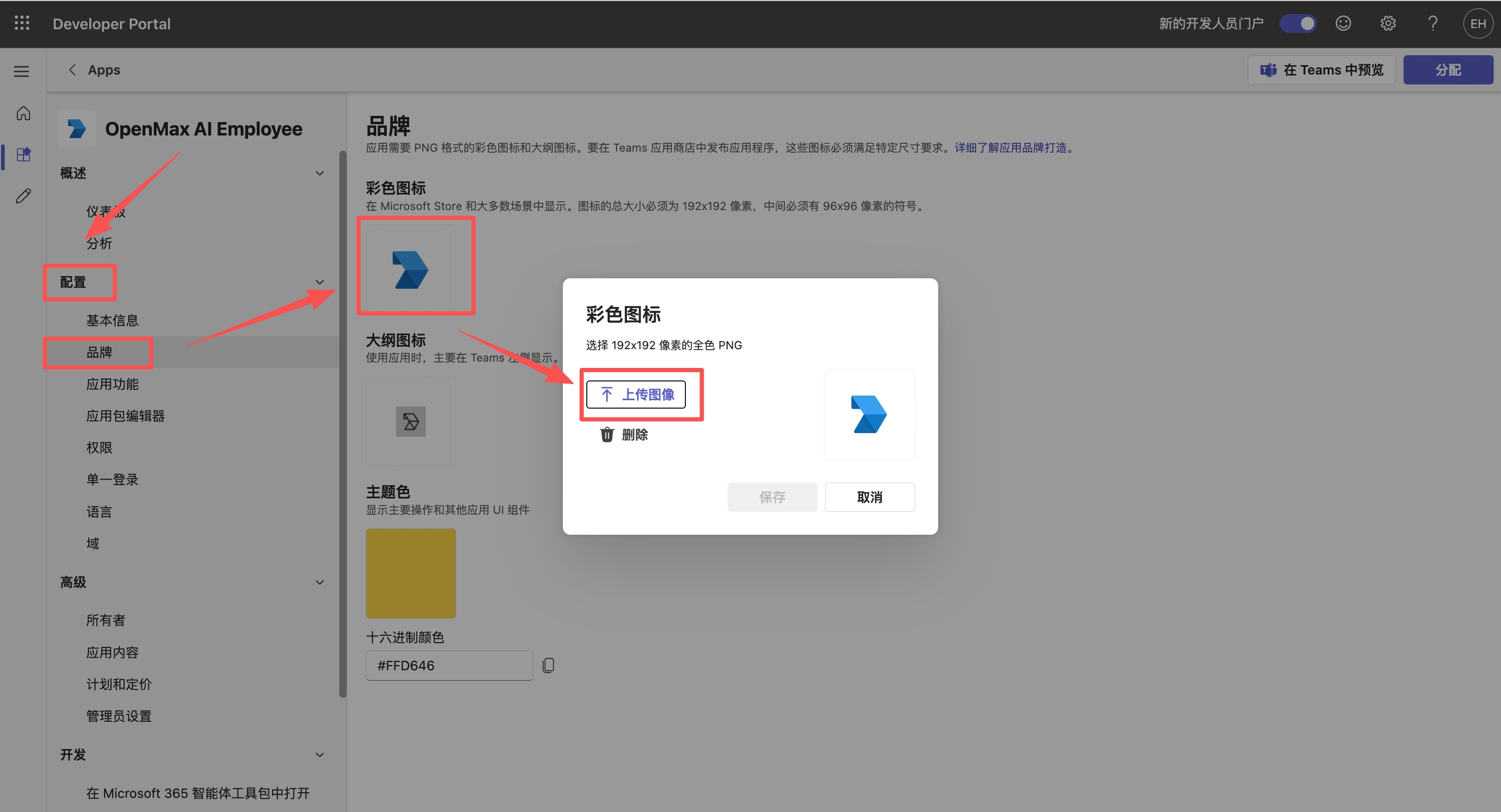
第8步(可跳过):设置应用图标(品牌)
在 配置 → 品牌 中可以替换应用图标:一张 192×192 的全彩 PNG(彩色图标)和一张 32×32 的透明轮廓 PNG(大纲图标)。跳过此步则使用默认占位图标。
第9步:在 OpenMax Workspace 连接
确认 Microsoft Teams 渠道卡片上的 4 个凭据都已正确填入 —— App ID、App Password(客户端密码的值)、Tenant ID、App Catalog ID —— 然后点击 连接。
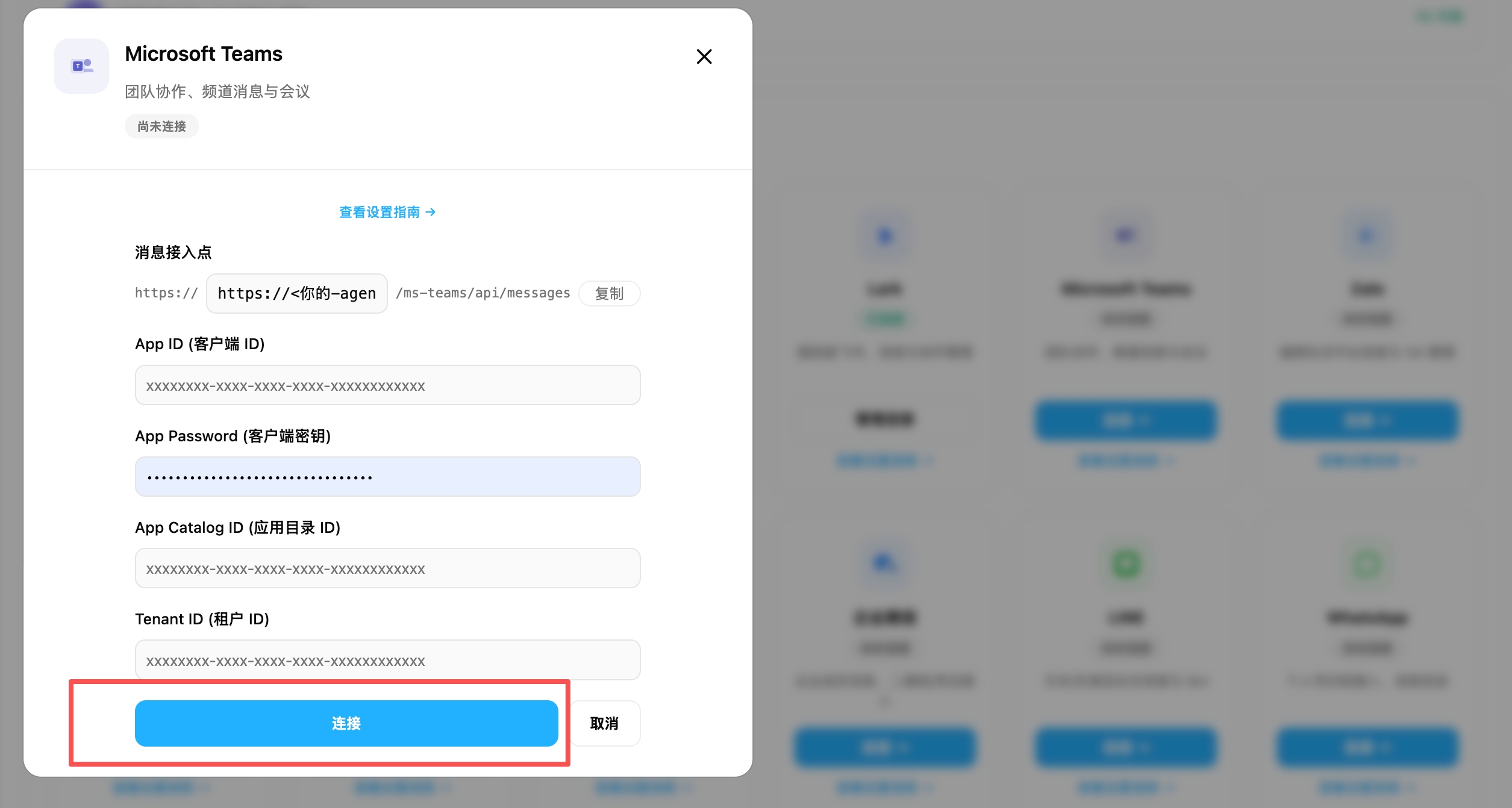
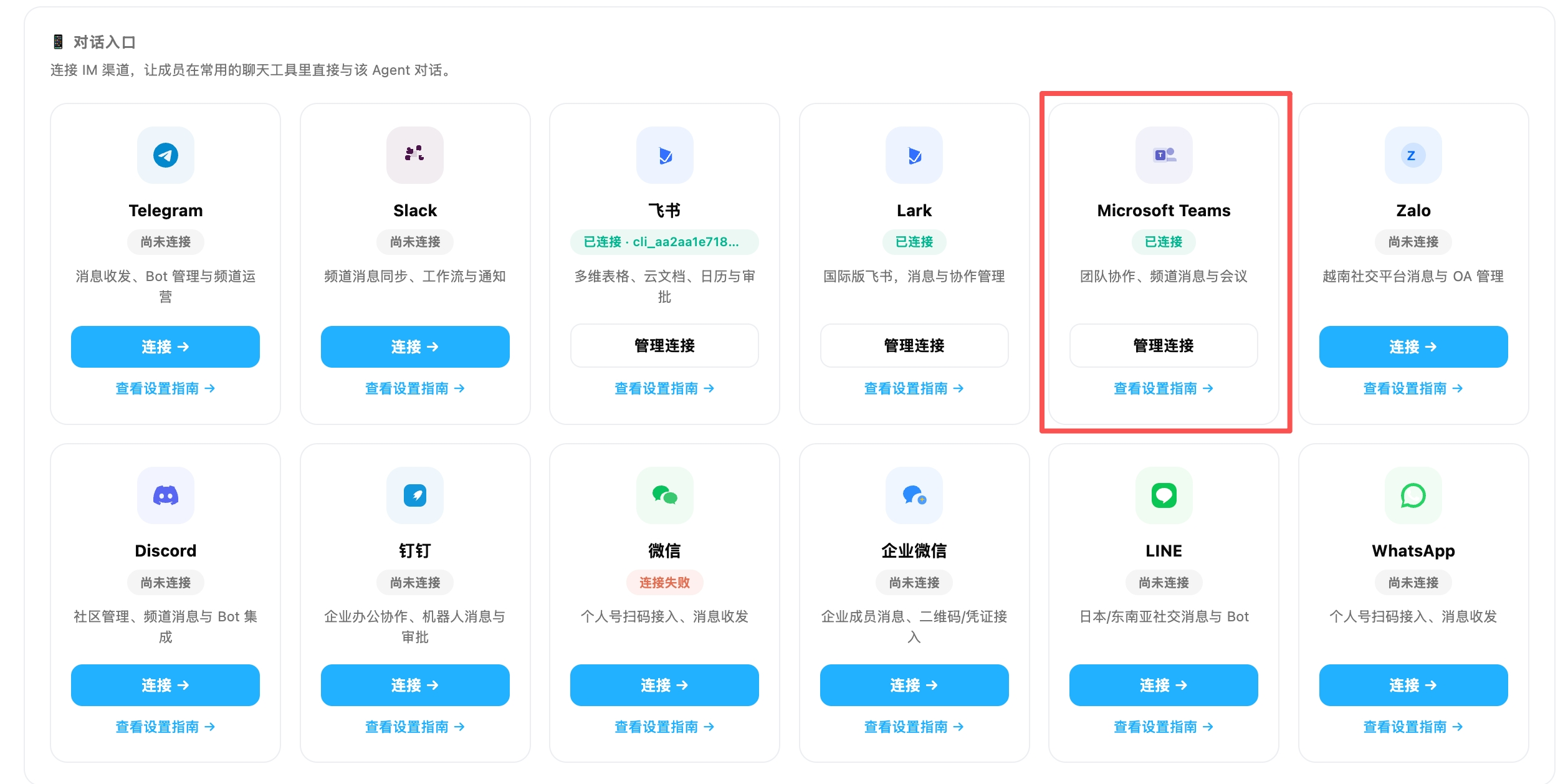
连接成功后,卡片显示 已连接,如下图:
这一步可以先做,不必等第10步的管理员审批。连接与上架是两件独立的事。
第10步:发布应用并开始聊天
把应用装进 Teams 共有两种方式:发布到你的组织(推荐,需 Teams 管理员审批,本步骤演示),或在应用包编辑器中下载应用包 .zip 后通过 Teams 的「上传自定义应用」旁加载(需要组织允许上传自定义应用)。
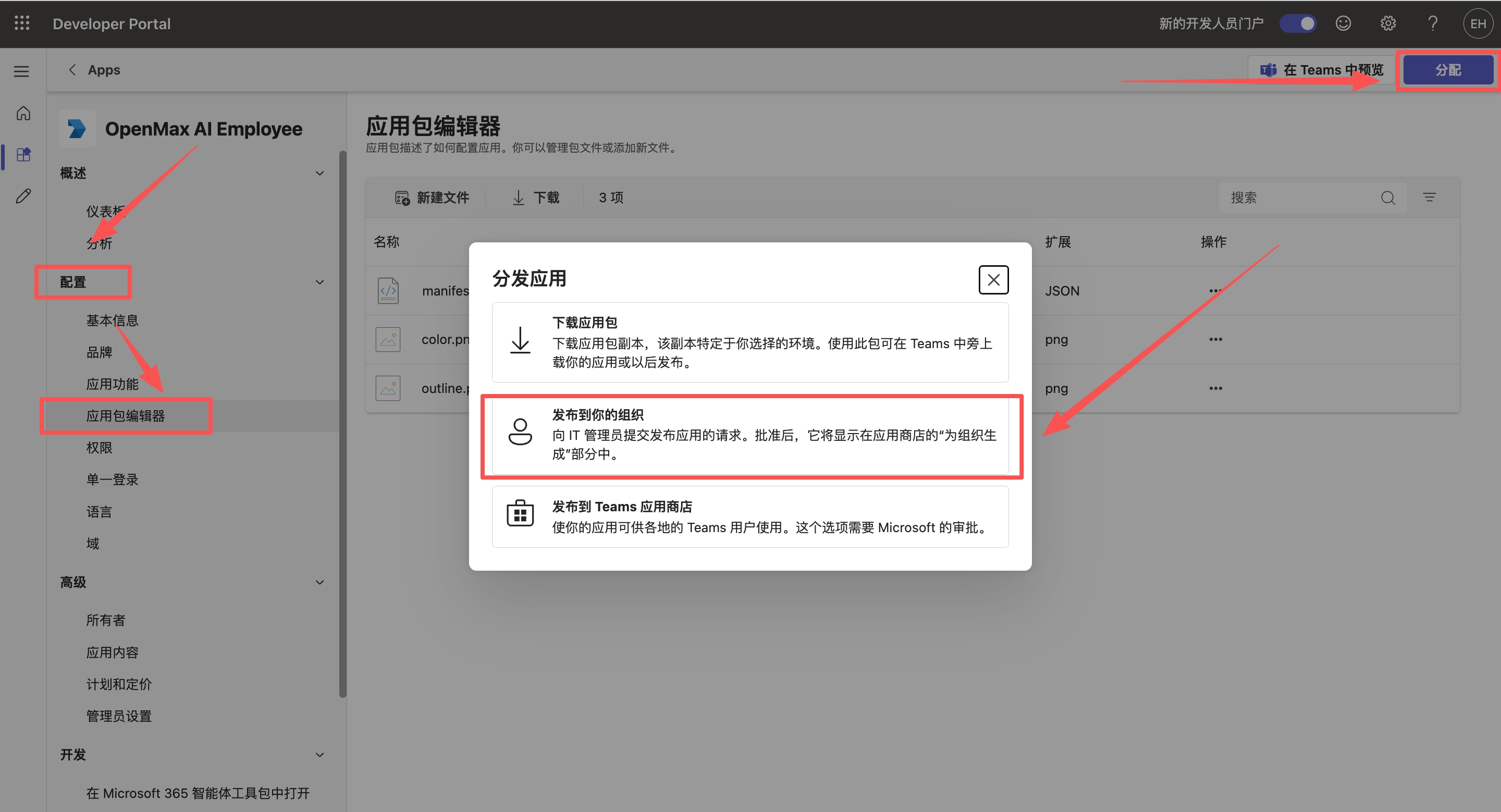
在 应用包编辑器 中点击 分发,选择 发布到你的组织。
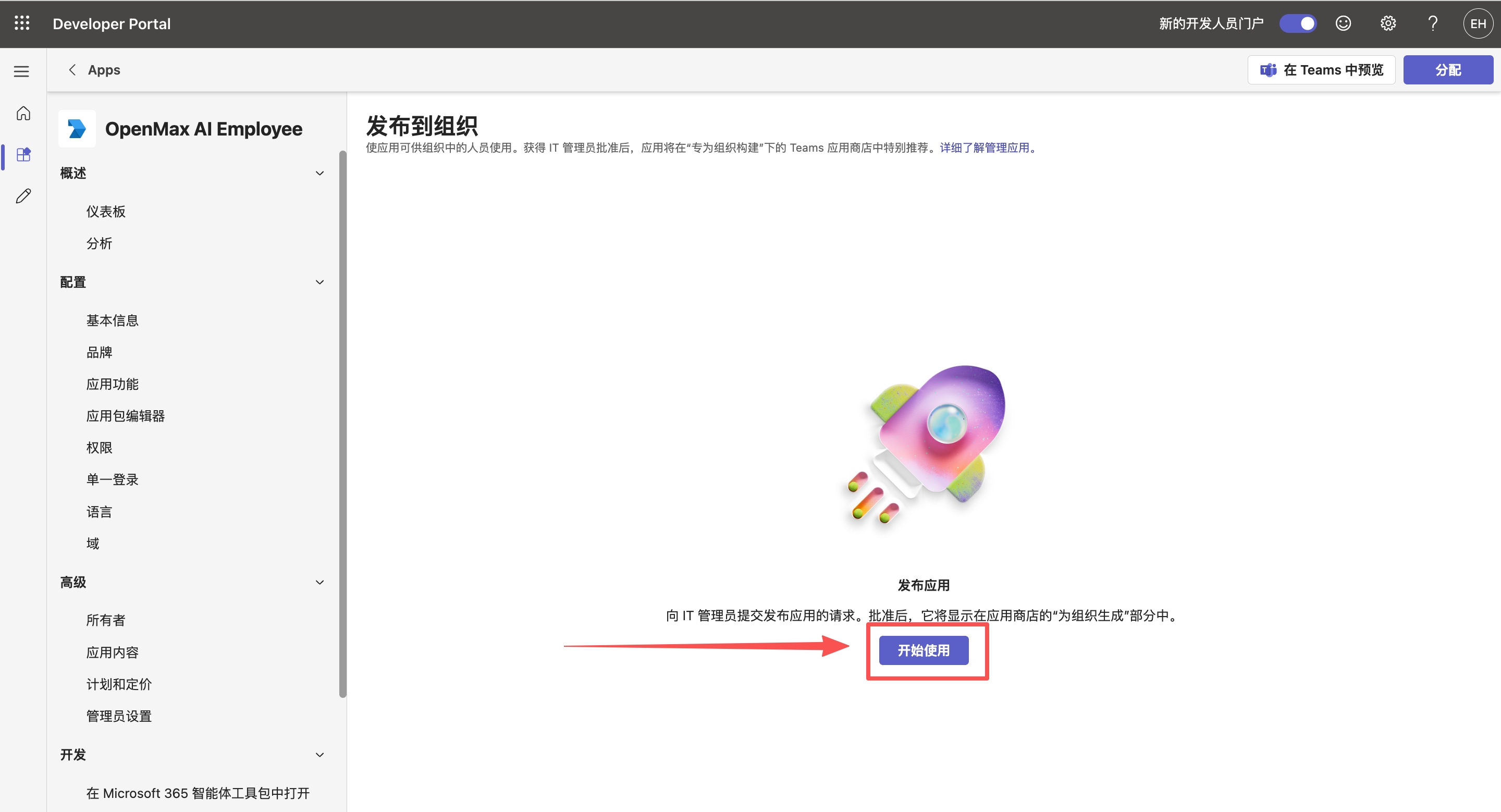
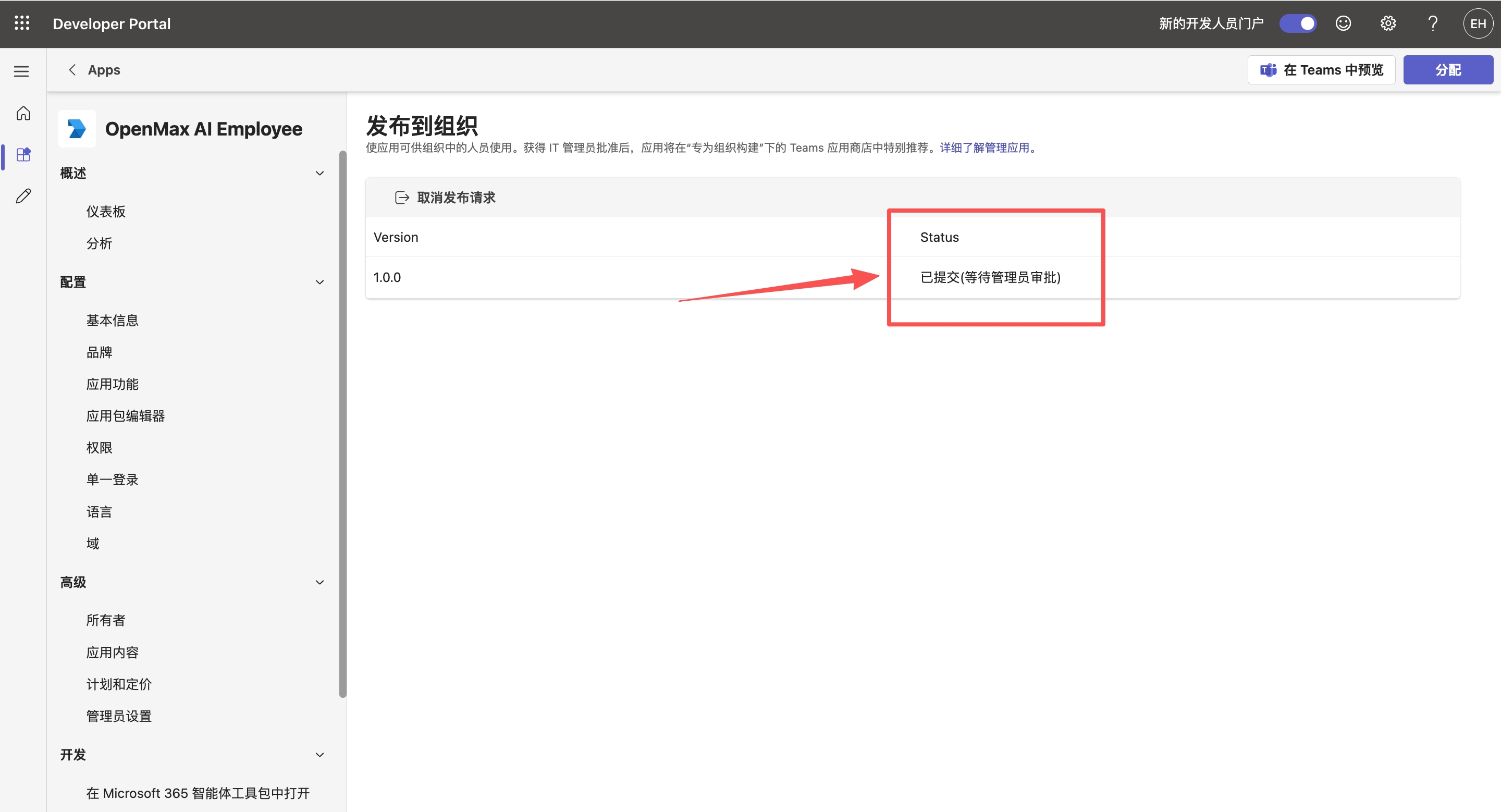
点击 开始使用。提交后状态显示为 已提交(等待管理员审批)。
企业组织提示:这里报「发布请求创建失败」怎么办 部分组织禁止成员直接提交上架请求,点下去会直接失败。改走旁加载:在应用包编辑器 下载应用包(.zip) → 在 Teams 里 应用 → 管理你的应用 → 上传应用 → 提交给组织,效果一样,同样进管理员审批队列。
旁加载提交成功后,应用会显示为「已提交 / 挂起」,等待管理员审批:
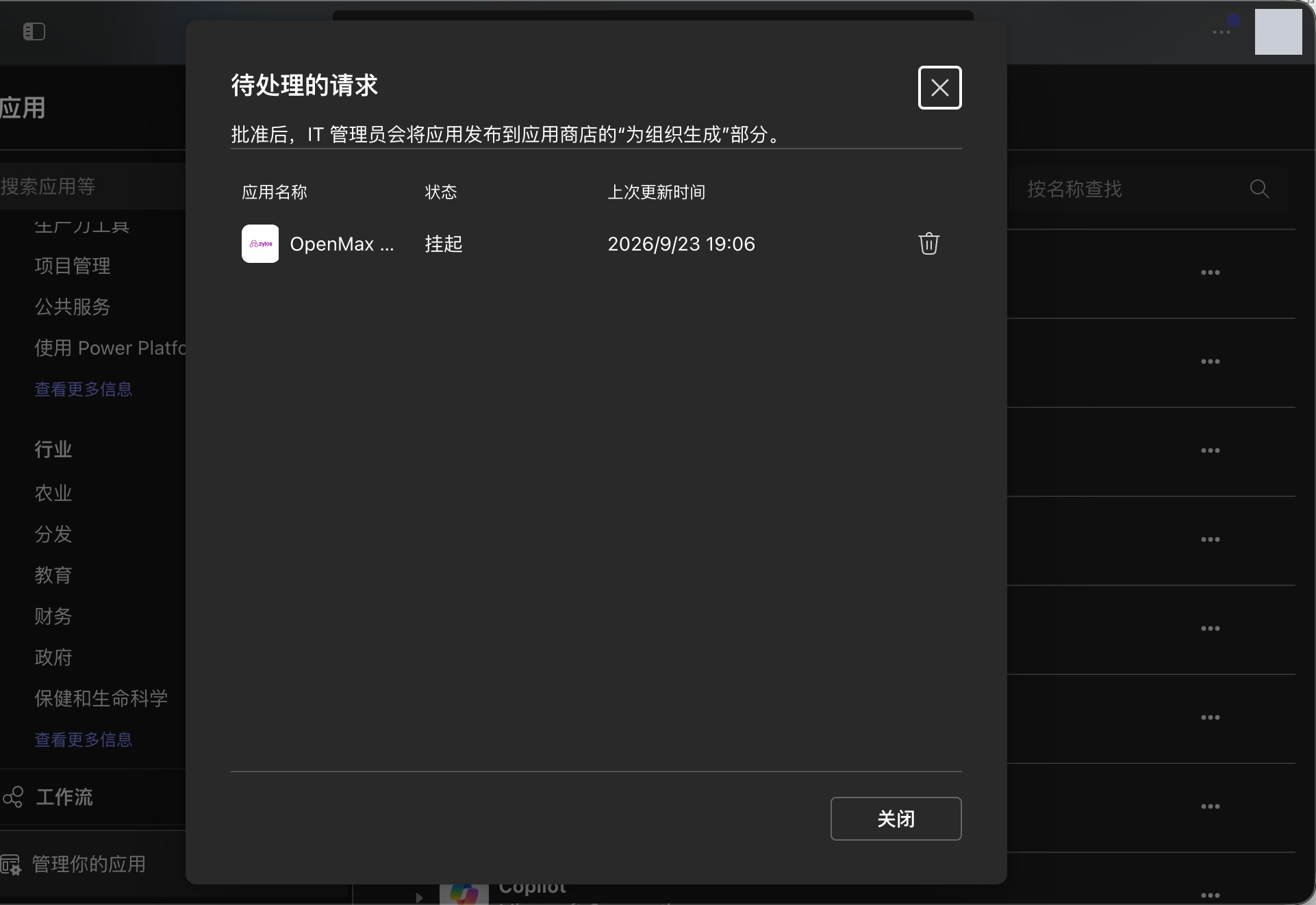
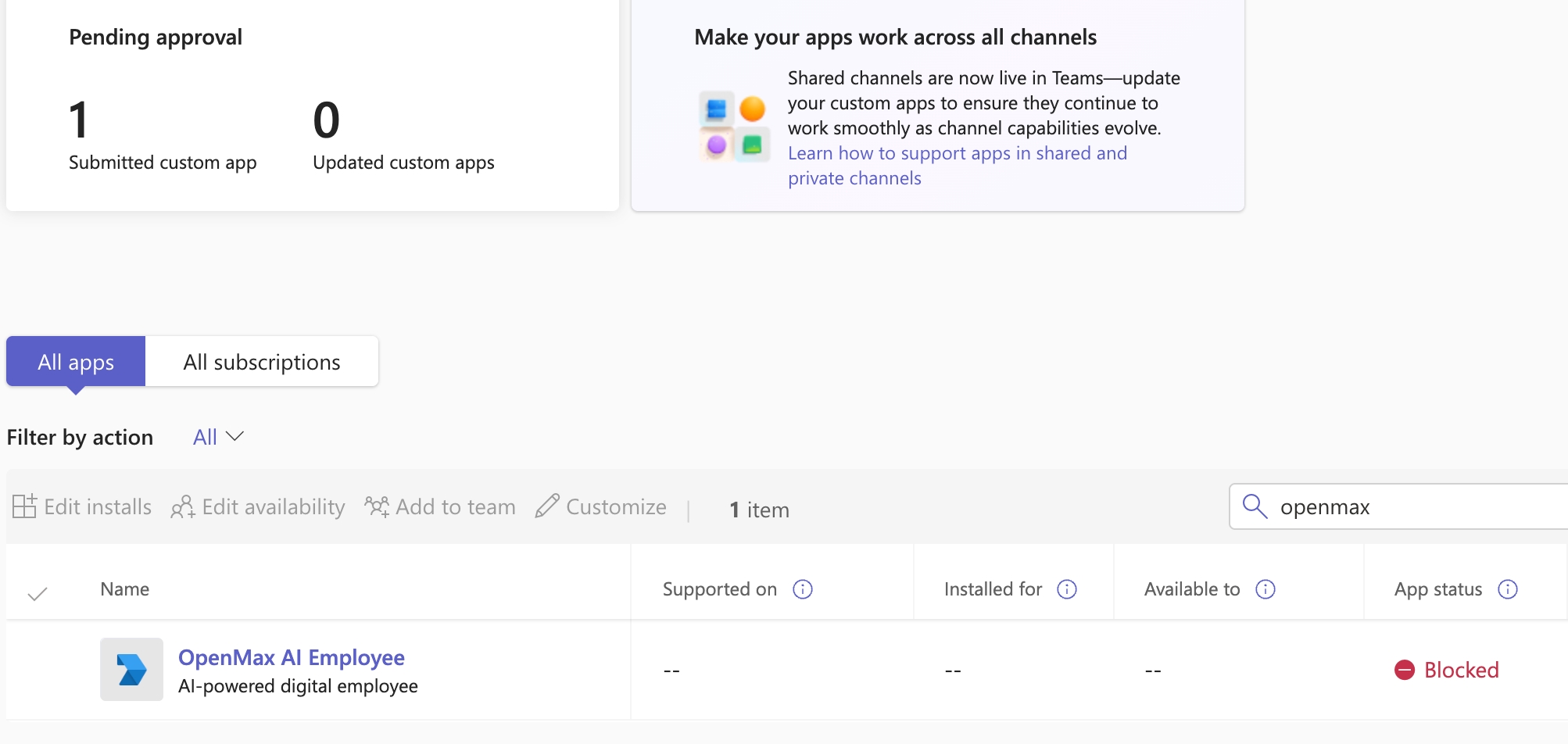
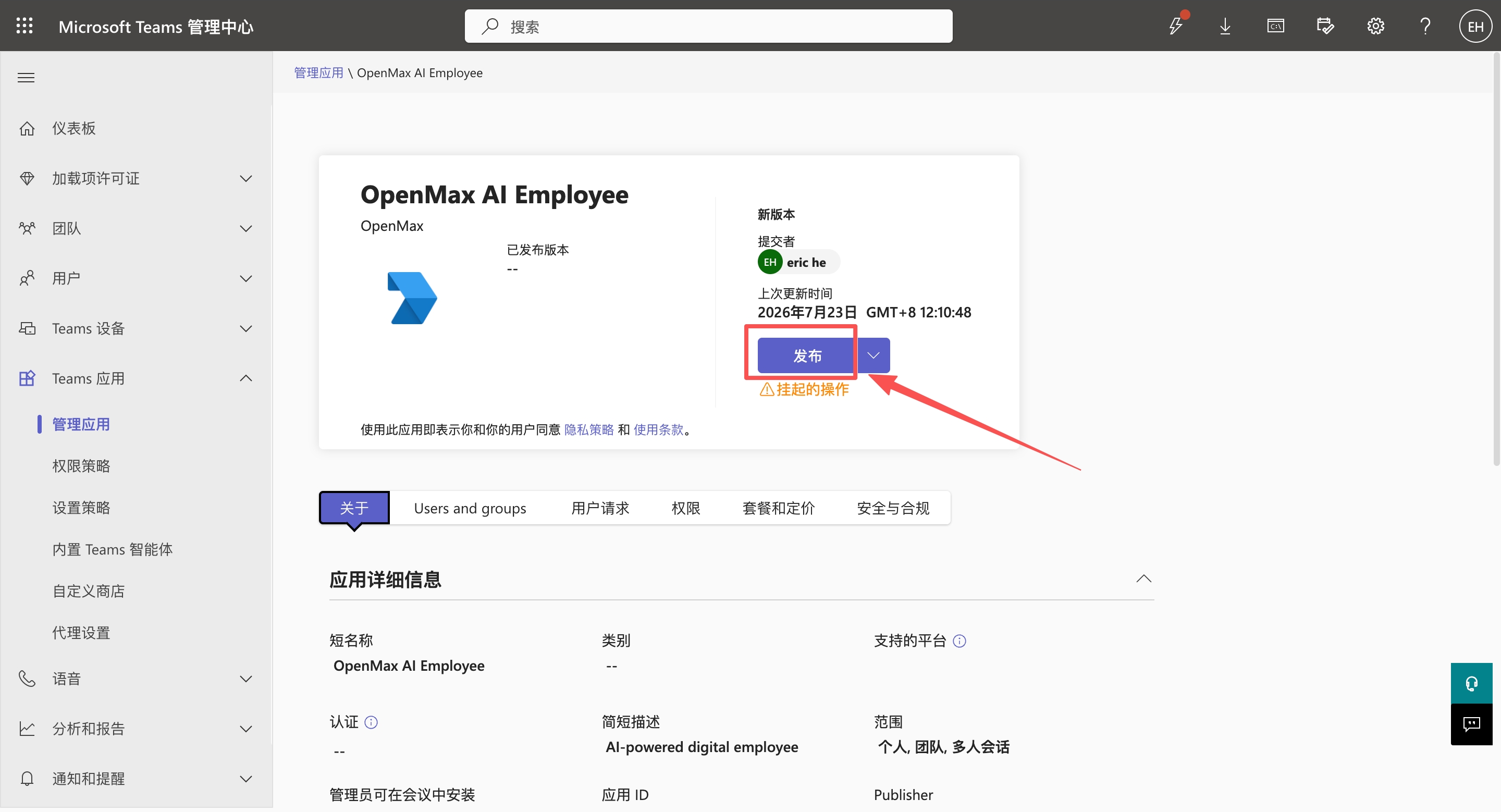
提交后,需要 Teams 管理员在 Teams 管理中心 → Teams 应用 → 管理应用 中搜索你的机器人名称并打开,点击 发布 / 允许。(审批通过前应用显示为「已阻止」——这是正常的待审批状态。)
提交后记得把应用名告诉 Teams 管理员。 管理员是按 Teams 应用名(清单里的
name.short) 搜索的,不是 Azure Bot 的名字,两者不一定相同。这一步必须是 Teams 管理员;团队的「所有者」没有这个权限,会报
INVALID_PRIVILEGE。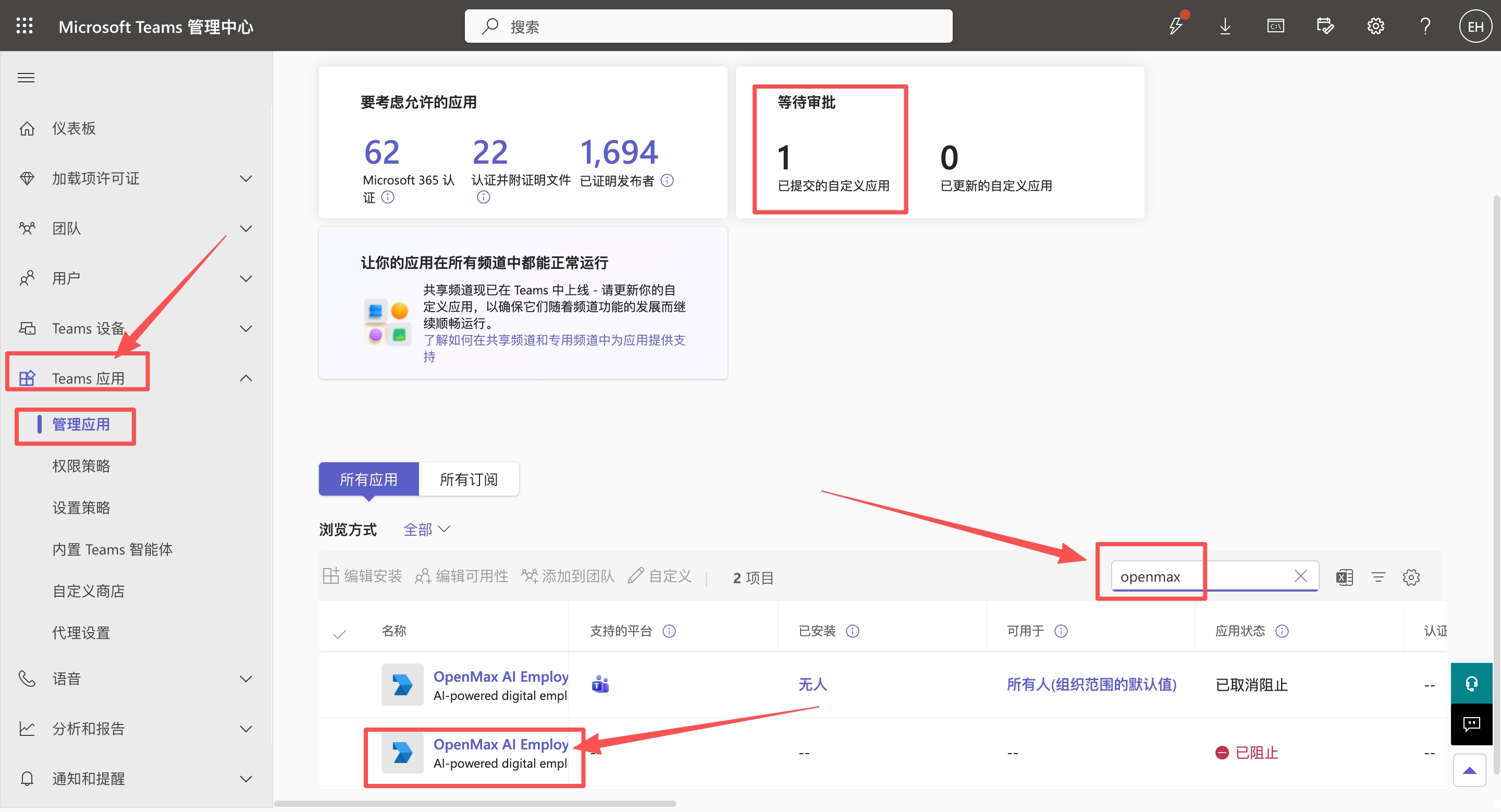
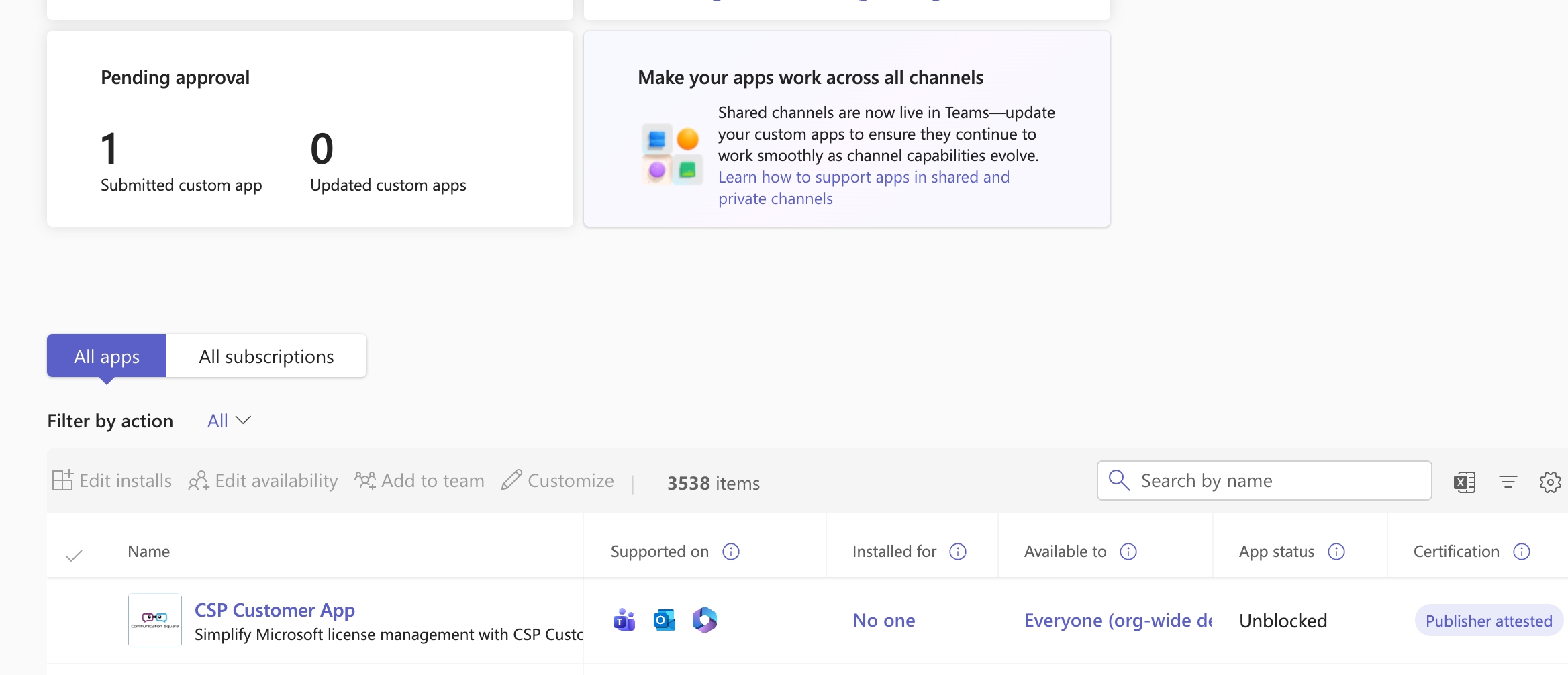
管理员侧看到的是这样的:
管理应用页顶部会有「等待审批」的待办提示:
按应用名搜索后,应用状态显示为「已阻止」——这是审批通过前的正常状态:
如果打开 Teams 管理中心直接报
INVALID_PRIVILEGE,说明这个账号不是 Teams 管理员——团队的「所有者」没有这个权限: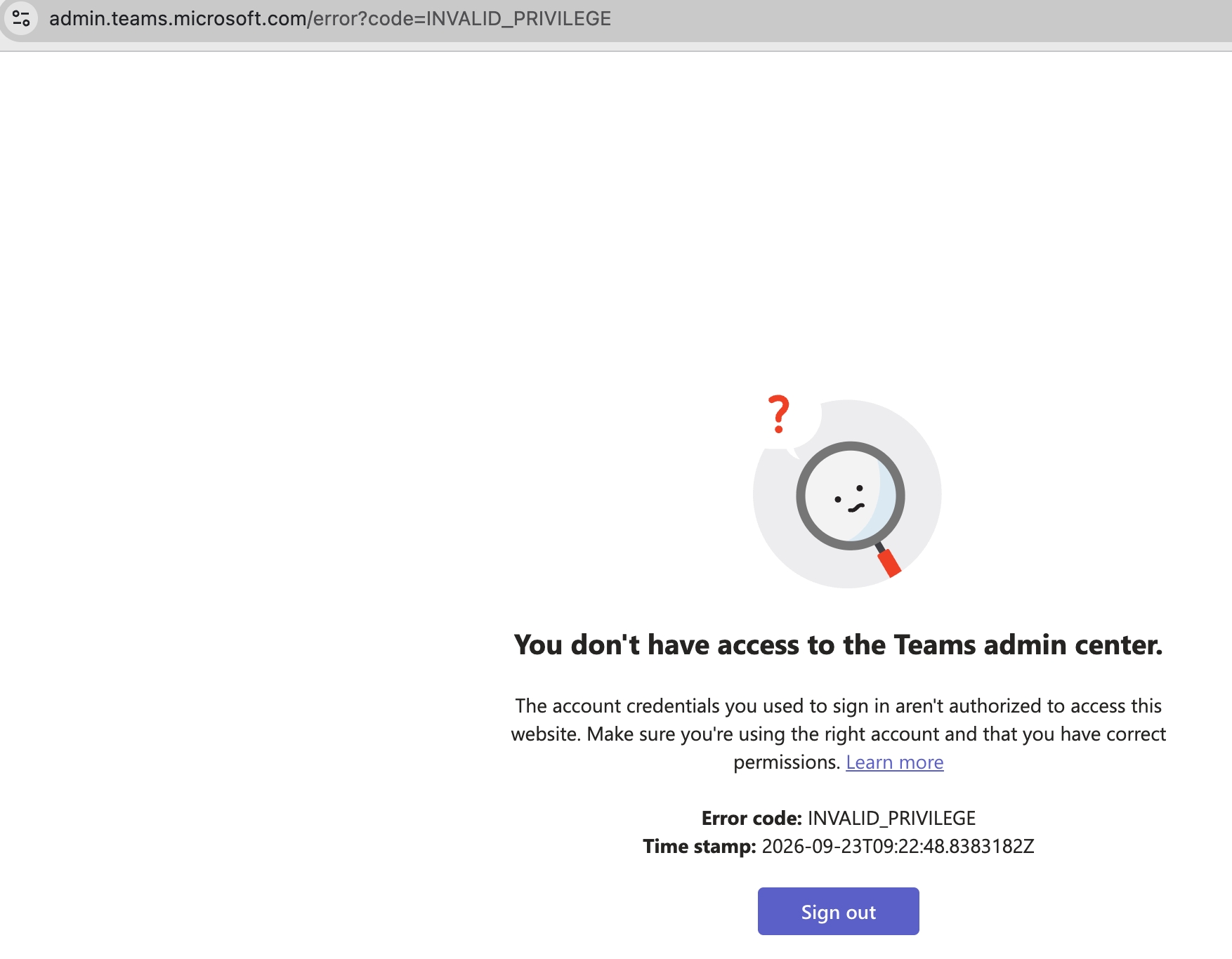
点击 发布,并在确认弹窗中再次点击 发布。
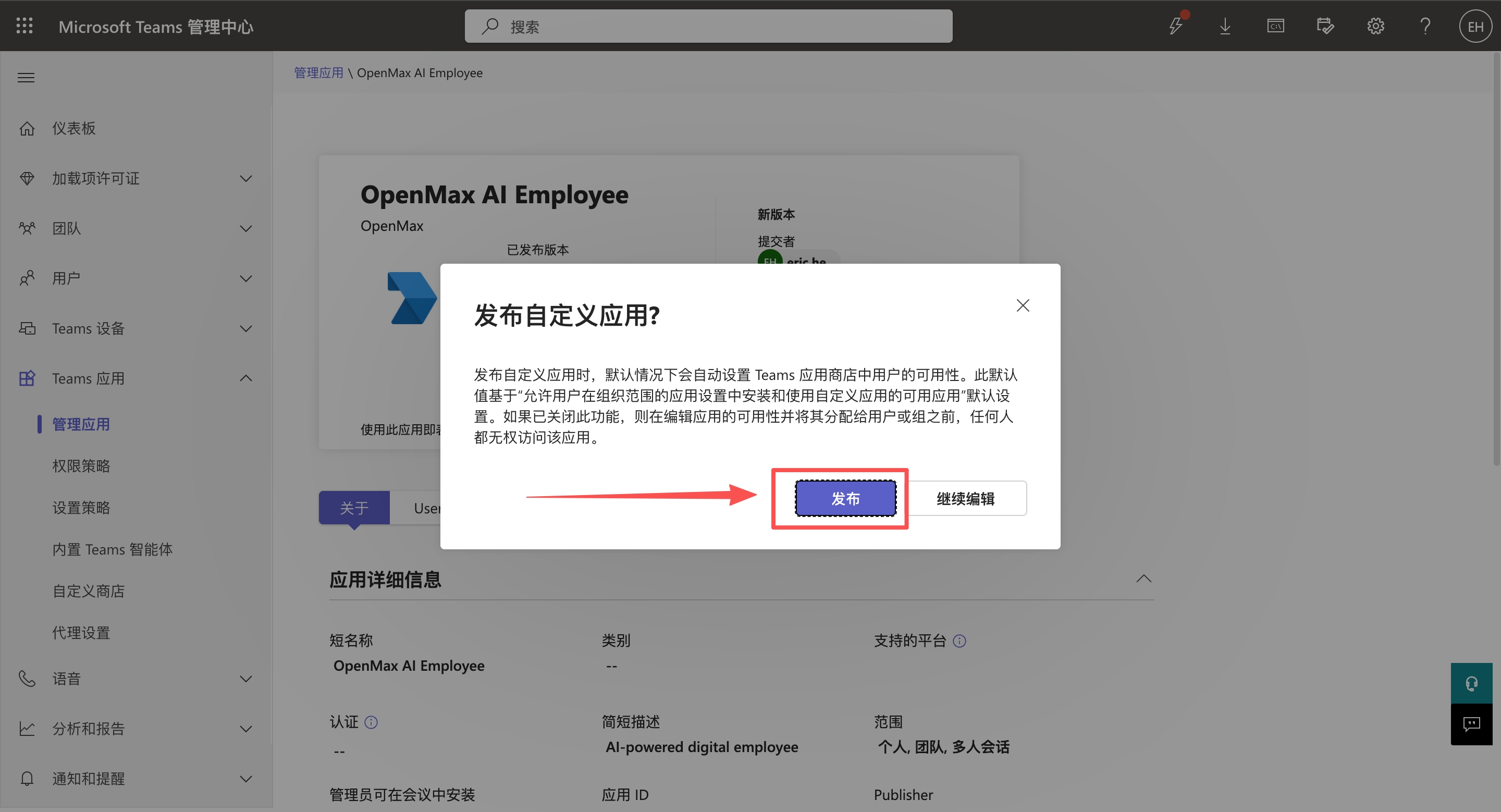
审批通过后,用户需要重启 Microsoft Teams 才能看到新应用。
打开 Teams 客户端,点击左侧的 应用,搜索你的机器人名称(如
openmax)并打开。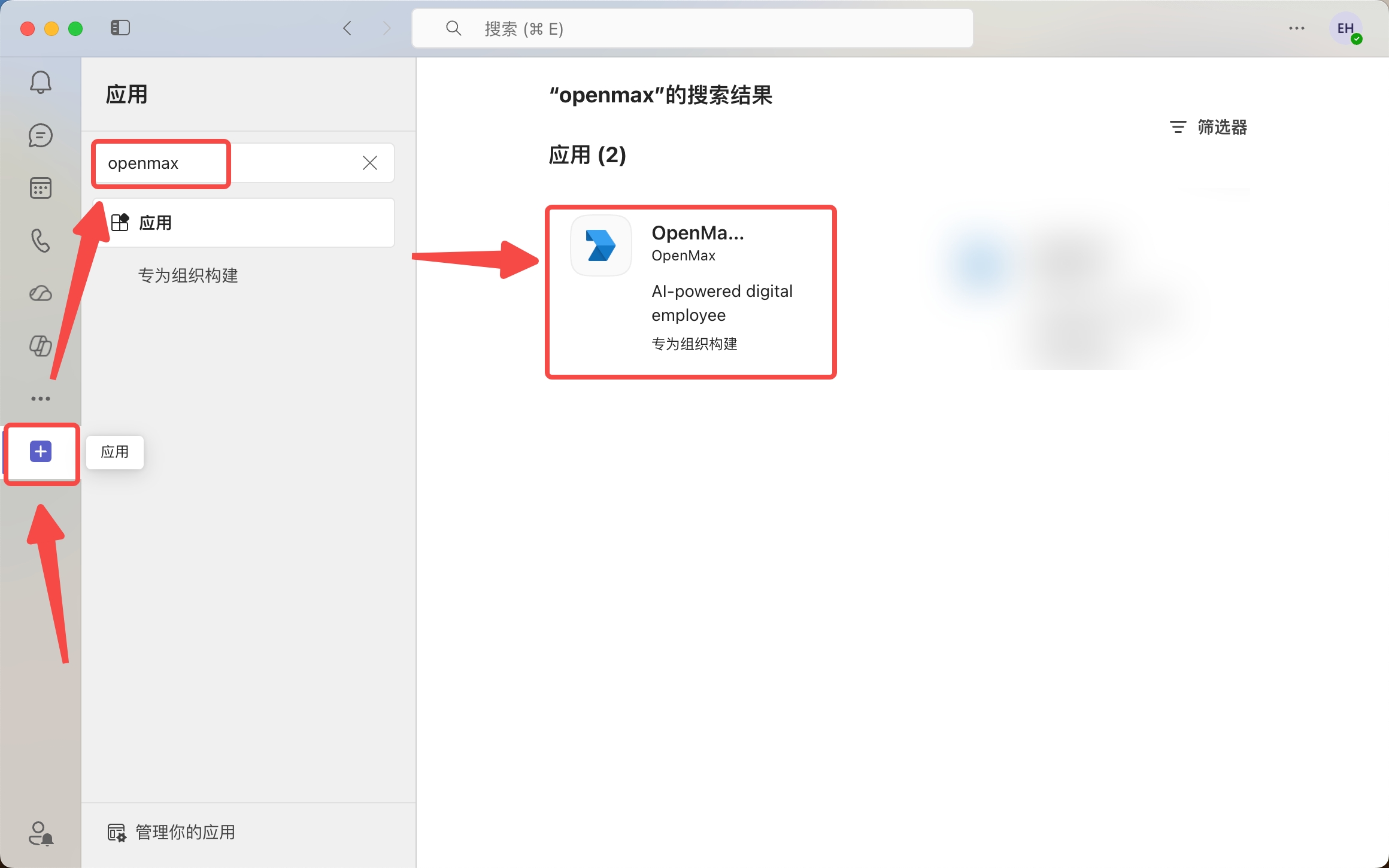
点击 添加。
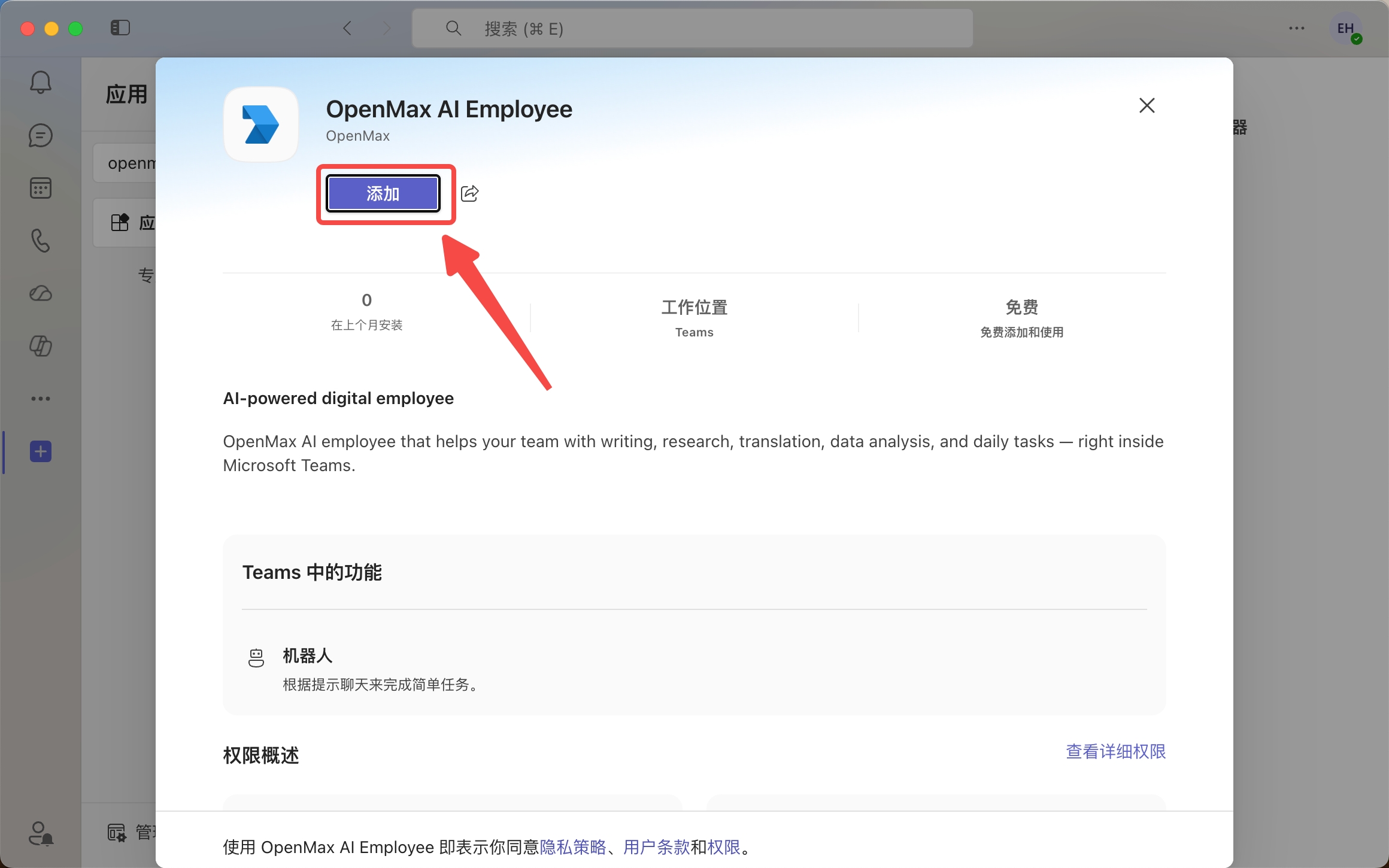
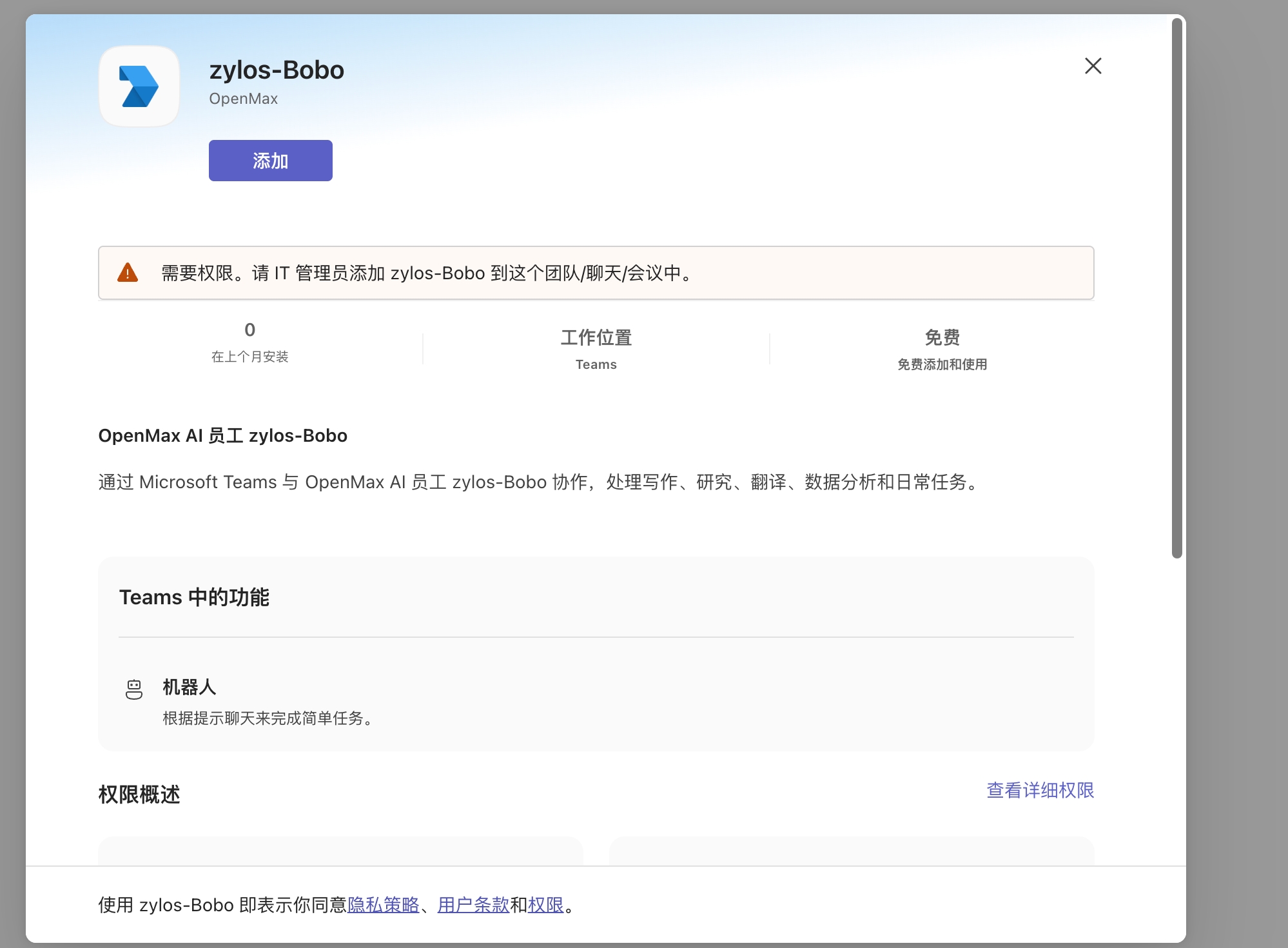
如果这里提示「需要权限。请 IT 管理员添加……」,说明应用还没通过审批,这是正常的待审批状态,不是配置错了。等管理员发布后重启 Teams 再试。
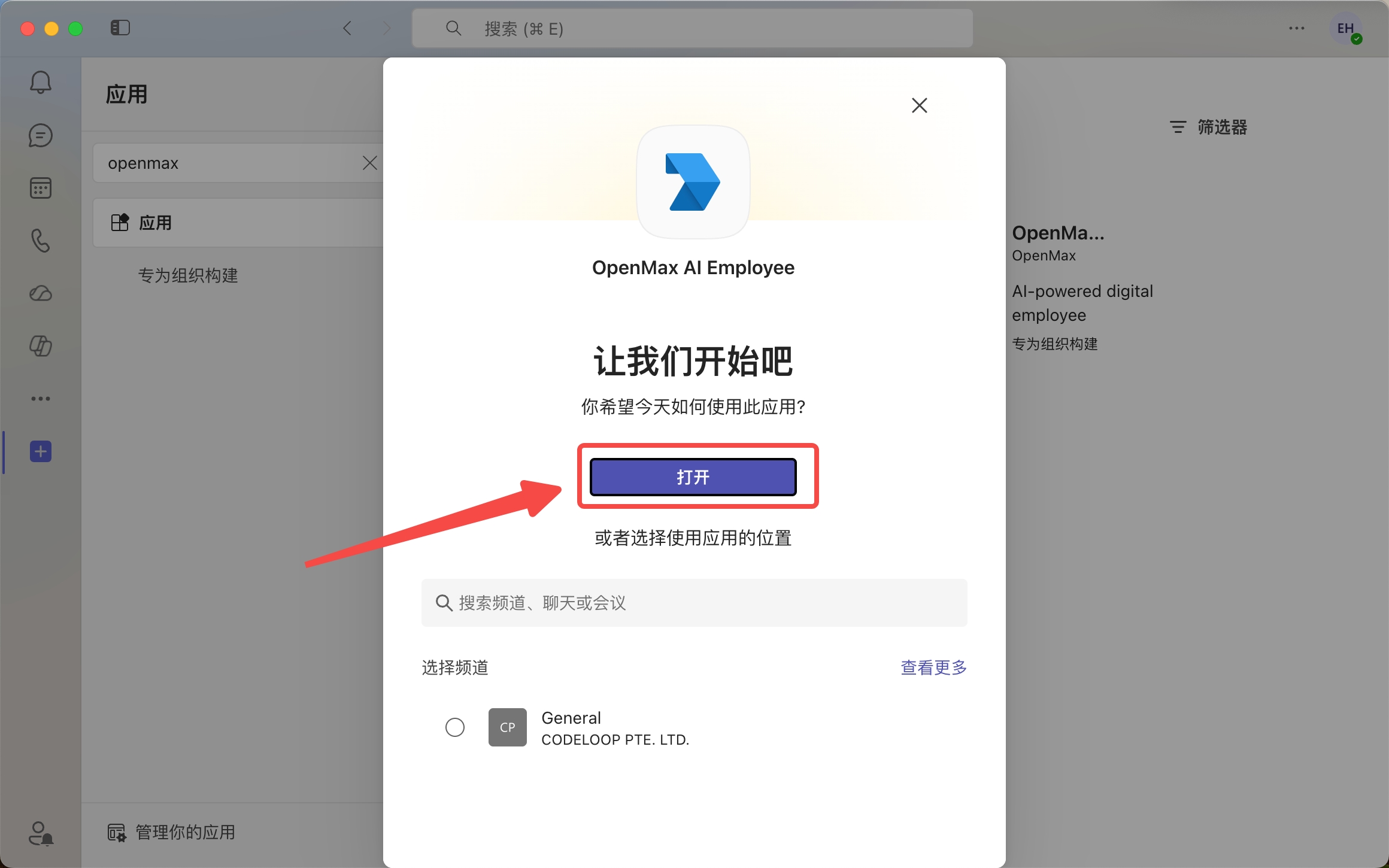
点击 打开,然后就可以和机器人聊天了。
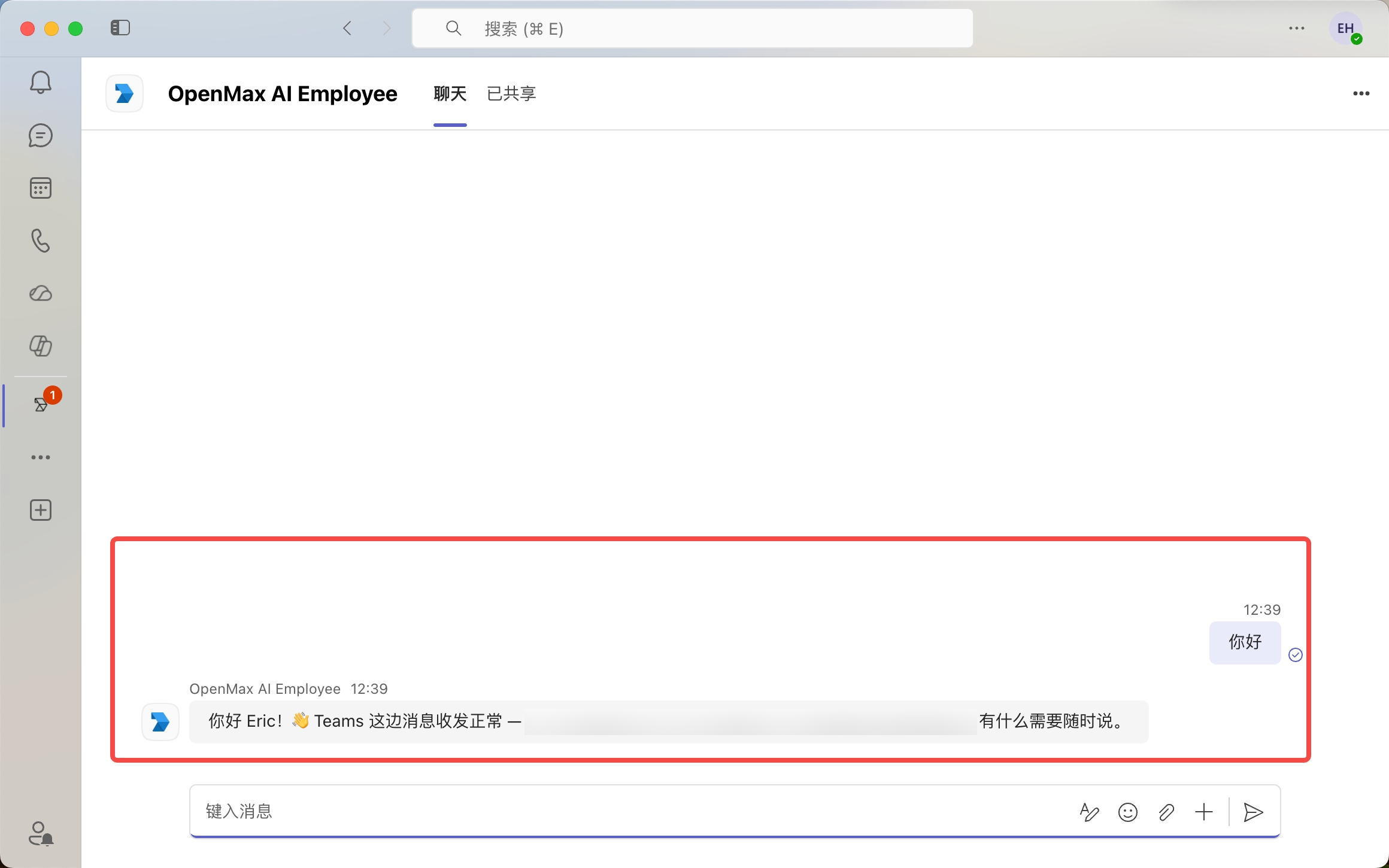
向你的 AI 员工问好吧!在群聊和频道中,把机器人添加进去后 @提及 它即可对话。
一次性附加操作(推荐):启用表情回应。 要激活 💬 思考中指示和表情回应,请在浏览器中打开
https://<你的-agent-域名>/ms-teams/auth/sign-in(与消息传递终结点同一域名),用你的 Microsoft 365 帐户登录,看到 "Signed in successfully" 后关闭页面即可。只需操作一次——机器人会保存委托令牌并在之后自动使用。
Microsoft Teams 常见问题
| 问题 | 解决方法 |
|---|---|
| 机器人在 Teams 中不回复 | 检查 Azure Bot → 配置中的消息传递终结点,并确认 OpenMax Workspace 中的 App ID 和 App Password 与你的 Azure Bot 一致 |
| 凭据校验失败 | 确认填的是客户端密码的值,而不是「机密 ID」,并核对 Tenant ID |
| Teams 中找不到机器人 | 应用必须先发布并通过审批(第10步)或旁加载后才会出现;同时确认清单中的 <AZURE_APP_ID> 与你的应用注册一致 |
| 管理员审批后仍看不到应用 | 重启 Teams 客户端——应用列表有缓存 |
| 消息到不了机器人 | 消息传递终结点必须是公网可达的 HTTPS,且 Azure Bot 资源处于活动状态 |
| 文件下载失败 | 确认 Files.Read.All 已获管理员同意(第5步) |
| 频道中智能模式不生效 | 确认 ChannelMessage.Read.All 已获管理员同意,且频道设置为智能模式 |
| 客户端密码过期 | 在 Azure 中新建客户端密码,并更新 OpenMax Workspace 中的 App Password |
| 想断开连接 | 在 Agent 详情页【对话入口】的 Microsoft Teams 卡片上点击断开按钮 |
| 提交上架时报「发布请求创建失败」 | 改用应用包旁加载:在 Developer Portal 下载应用包(.zip) → Teams 应用 → 管理你的应用 → 上传应用 → 提交给组织 |
| 管理员已审批,桌面端搜不到、手机端能搜到 | 桌面端应用索引有延迟。先在手机端添加并发一条消息,桌面端稍后即可出现;也可重启 Teams 客户端 |
| 上架前提示「需要权限,请联系 IT 管理员添加」 | 正常现象,说明应用还在等管理员审批,审批通过后即可使用 |
10. Discord 部署
预计耗时:约8分钟
说明: Discord 通过 Gateway(WebSocket)连接——无需公网回调地址或 Webhook。你只需要在 Discord 开发者门户获取一个 Bot Token。
只需 1 个配置项:
| 配置项 | 格式 | 说明 |
|---|---|---|
| Bot Token | 一串不透明的长令牌字符串 | 用于在 Discord Gateway 上对你的 Bot 进行身份验证 |
第1步:创建 Discord 应用
访问 Discord 开发者门户 并登录
点击页面右上角的 New Application
输入名称(例如
OpenMax Employee),点击 Create 完成创建
第2步:添加 Bot 并复制 Token
在左侧导航栏,进入 Bot 标签页
点击 Reset Token(如有提示则点击 Add Bot),并确认
复制 Bot Token 并妥善保存
重要: Bot Token 仅显示一次。如果丢失,需要重置并复制新的 Token。
第3步:启用 Message Content Intent(必需)
仍在 Bot 标签页,下拉至 Privileged Gateway Intents
将 Message Content Intent 开关打开
保存更改
重要: 未启用 Message Content Intent 时,Bot 收到的消息文本为空,无法读取用户发送的内容。
第4步:将 Bot 邀请到你的服务器
在左侧导航栏,进入 OAuth2 → URL Generator
在 Scopes 下,勾选
bot在 Bot Permissions 下,勾选:
- View Channels(查看频道)
- Send Messages(发送消息)
- Read Message History(读取消息历史)
- Attach Files(上传文件)
- Add Reactions(添加表情回复)
复制页面底部生成的 URL,并在浏览器中打开
选择要添加 Bot 的服务器,然后点击 Authorize(授权)
说明: 私信无需服务器邀请——只有在服务器/频道中使用时才需要邀请进服务器。
第5步:在 OpenMax Workspace 中连接
进入 Agent管理,点击要部署的 agent 进入详情页
拉到页面下方的 【对话入口】,找到 Discord 卡片,点击 Connect(连接)
粘贴第2步获取的 Bot Token
点击 Connect — 系统将验证 Token 并完成连接
第6步:开始聊天
直接私信 Bot,或在服务器频道中 @mention 它
发送任意消息 — AI 员工立即回复
✅ 部署完成! 你的 AI 员工已经上线,可以直接私聊使用,也可以添加到群组中。
首条消息: 第一个给 Bot 发送私聊消息的用户将成为 Owner(管理员)。Owner 始终拥有完整访问权限,不受策略设置限制。
Discord 常见问题
| 问题 | 解决方案 |
|---|---|
| Bot 离线 | 确认 Bot Token 正确,并已在 Discord 开发者门户中启用 Message Content Intent |
| 服务器频道中无回复 | 确认 Bot 已被邀请进服务器、在该频道中拥有查看和发送消息的权限,并已被 @mention |
| Bot 收到空消息或无消息文本 | 在 Discord 开发者门户的 Bot 标签页中启用 Message Content Intent |
| 想要断开连接 | 在 Agent 详情页【对话入口】的 Discord 卡片上点击 断开连接 按钮 |
11. LINE 部署
预计耗时:5-10分钟
LINE 通过两个凭证连接——Channel Access Token(通道访问令牌)和 Channel Secret(通道密钥)——外加一个由 Workspace 自动生成的 Webhook URL。无需数字 Channel ID。
第1步:创建 LINE 官方账号并启用 Messaging API
进入 LINE 官方账号管理后台,创建(或打开)一个官方账号。
打开 设置 → Messaging API,点击 启用 Messaging API,按提示选择或创建一个 Provider 并同意条款。
这会在 LINE Developers Console 中创建一个 Messaging API 通道。
第2步:获取凭证
在 LINE Developers Console 中打开你的 Provider → 对应通道。
Channel secret(通道密钥)——在 Basic settings 标签页复制(OA 管理后台的 Messaging API 页面也会显示)。
Channel access token(长期令牌)——打开 Messaging API 标签页,滚动到 Channel access token,点击 Issue(签发) 并复制令牌。
重要: 两个值都是密钥,请勿泄露。数字 Channel ID 不需要。
第3步:在 OpenMax Workspace 绑定
登录 OpenMax Workspace,进入 Agent管理,点击 agent 进入详情页,拉到页面下方的 【对话入口】(或雇佣流程中的 对话入口 步骤)。
找到 LINE 卡片,点击 连接。
粘贴第2步获取的 Channel Access Token 和 Channel Secret。
点击 连接——系统会验证令牌并部署你的 LINE 通道。
连接成功后,卡片会显示一个 Webhook URL(例如
https://<你的子域名>.icoco.ai/line/webhook)。复制它。
第4步:在 LINE 中配置 Webhook
回到 LINE Developers Console → Messaging API 标签页 → Webhook settings。
粘贴第3步的 Webhook URL 并点击 Save(保存),然后开启 Use webhook(使用 Webhook)。
在 LINE 官方账号管理后台 → 设置 → 回复设置 中:开启 Webhooks,关闭 自动回复消息——这样由你的 AI 员工(而非 LINE 的自动回复)来处理消息。
第5步:开始聊天
将你的官方账号加为好友——在 OA 管理后台扫描其二维码,或搜索其 Basic ID(例如
@xxxxxxx)。发送任意消息,AI 员工会立即响应。
✅ 部署完成! 你的 AI 员工已经上线,可以直接私聊使用,也可以添加到群组中。
首条消息: 第一个给该账号发私信的用户会成为 Owner(管理员),无论权限设置如何始终拥有完全访问权限。
LINE 常见问题
| 问题 | 解决方案 |
|---|---|
| Bot 无响应 | 确认已开启 Use webhook,且保存的 Webhook URL 与 LINE 卡片上显示的完全一致(包含 /line/webhook),并已关闭 自动回复消息 |
| 已连接但收不到消息 | 确认 OA 管理后台 → 回复设置中已开启 Webhooks,并已将官方账号加为好友 |
| 收到消息但不回复 | Channel Access Token 可能失效或被重新签发——在 Developers Console 重新签发长期令牌并重新连接 |
| 发送图片/视频/语音/文件 | 开箱即用——在聊天中发送即可,AI 员工能读取(语音会自动转写) |
| 想要断开连接 | 在 Agent 详情页【对话入口】的 LINE 卡片上点击 断开连接 按钮 |
12. Zalo (官方) 部署
预计耗时:私聊约5分钟;如果还要把 Bot 拉进群聊,再加约3分钟(需在手机 Zalo 上操作)
说明: Zalo (官方) 通过官方 Zalo Bot Platform API 连接。只需一个个人 Zalo 账号——无需申请自己的官方账号(OA)、无需服务器、无需编程技能。开发者文档见 docs.zaloplatforms.com/docs/BOT。
只需 1 个配置项:
| 配置项 | 获取位置 | 说明 |
|---|---|---|
| Bot Token | 手机 Zalo → Zalo Bot Creator 小程序,创建成功后由 Zalo 私信发给你 | Bot 的唯一凭证(格式:数字ID:密钥,如 12345689:abc-xyz) |
第1步:在手机 Zalo 里创建 Bot
Bot 的创建与管理都在 Zalo 客户端内的小程序 Zalo Bot Creator 里完成,请准备好手机。
在手机上打开 Zalo,搜索官方账号(OA)Zalo Bot Manager
在该 OA 的聊天窗口菜单里选择 Tạo bot(创建 bot),进入小程序 Zalo Bot Creator (也可以直接打开短链 zalo.me/s/botcreator——在手机 Zalo 中打开)
填写 Bot 名称。名称必须以
Bot开头,例如Bot OpenMax创建成功后,Zalo 会通过私信把 Bot Token 发给你,格式为
数字ID:密钥(如12345689:abc-xyz)复制并保存此 Token — 下一步会用到
Token 有效期: 除非你在 Zalo Bot Creator 里主动重置,否则 Token 不会过期。重置后新 Token 同样通过 Zalo 私信下发。
重要: Bot Token 是你的 Bot 的唯一凭证,请勿分享给他人。
第2步:在 OpenMax Workspace 中连接
进入 Agent管理,点击要部署的 agent 进入详情页
拉到页面下方的 【对话入口】,找到 Zalo (官方) 卡片,点击 Connect(连接)
粘贴第1步获取的 Bot Token
点击 Connect — 系统将验证 Token 并完成连接
第3步:开始聊天
在手机或电脑上打开 Zalo
搜索你的 Bot 名称
发送任意消息 — AI 员工立即回复
✅ 私聊已可用! 你的 AI 员工已经上线,可以直接私聊使用。如果还需要它在群聊里工作,请继续第4步。
首条消息: 第一个给 Bot 发送私聊消息的用户将成为 Owner(管理员)。Owner 始终拥有完整访问权限,不受策略设置限制。
第4步:把 Bot 拉进群聊
把 Bot 加进群要用 Bot 链接邀请
群聊里的「添加成员」搜不到 Bot——这是 Zalo 的限制。正确做法是把 Bot 链接发进群,再由群主在群里点开确认。整套流程需要在手机 Zalo 上操作,电脑版没有这个入口。
在手机上打开 Zalo,进入 Zalo Bot Creator(第1步创建 Bot 用的同一个入口)
在 Bot 列表里点你的 Bot,进入它的信息页
找到 「Mời Bot vào nhóm」(邀请 Bot 进群),把 Bot 链接分享/发送到目标群
以群主身份在群里点这条 Bot 链接 → 弹出 「Thêm Bot vào Nhóm」(添加 Bot 进群)→ 点 「Xác nhận」(确认)
Bot 会在群里发一条加入消息 — 到这里就进群成功了
为什么要群主操作: 第4步的确认弹窗只有群主能点。如果你不是群主,把 Bot 链接发给群主、请他完成第4步即可。
进群后怎么触发: 群里 Bot 不会收到全部消息。只有两种消息会触发它:@提及 Bot,或直接回复(引用) Bot 发过的消息。
Zalo 侧的限制: 官方把 Bot 群聊标注为 Beta(测试中);免费档每个账号最多创建 3 个 Bot、每个 Bot 最多 50 个用户、每月 3000 条消息、最多 3 个群聊。以 Zalo 官方说明 为准。
Zalo (官方) 常见问题
| 问题 | 解决方案 |
|---|---|
| Bot 不回复 | 检查 Bot Token 是否正确。在 OpenMax Workspace 中确认连接状态 |
| 无法发送图片给 Bot | 确保图片小于 10 MB。支持格式:JPG、PNG |
| Bot 发送的图片不显示 | 发出的图片必须托管在公开可访问的 HTTPS URL 上 |
| 其他人无法和 Bot 聊天 | 默认只有 Owner 可以聊天。通过 Workspace 设置将访问策略改为 Allowlist 或 Open 模式 |
| 想要断开连接 | 在 Agent 详情页【对话入口】的 Zalo (官方) 卡片上点击 断开连接 按钮 |
| 群里「添加成员」搜不到 Bot | Zalo 不支持这种方式加 Bot。按第4步走 Bot 链接分享流程 |
| 点了 Bot 链接没有弹出确认框 | 确认点链接的人是群主;非群主点开不会出现「Thêm Bot vào Nhóm」弹窗 |
| 电脑版 Zalo 找不到邀请入口 | 邀请 Bot 进群只能在手机 Zalo 上操作,电脑版没有该入口 |
| Bot 进群了但不回消息 | Zalo 群里 Bot 只在被 @提及 或**被回复(引用)**时才收到消息,普通发言不会触发 |
| Bot 的回复被截断 | Zalo 单条消息上限 2000 字符,超长内容请让 AI 员工分条发送 |
13. Zalo 个人版(非官方) 部署
预计耗时:约2分钟
说明: Zalo 个人版(非官方) 通过二维码扫描使用真实 Zalo 账号连接——无需注册 Bot、无需 API 密钥、无需开发者账号。它通过 zca-js(逆向工程协议库)实现连接。
非官方协议
Zalo 个人版(非官方) 使用的是非官方的逆向工程协议(zca-js),未经 Zalo/VNG 官方认可。你的账号可能会被 Zalo 限制或封禁。如需官方集成,请使用 Zalo Bot Platform。
请使用专用 Zalo 账号
请使用一个独立的、专门用于 Bot 的 Zalo 账号——不要使用与 OpenMax agent 对话的用户相同的账号。连接的账号将成为 Bot 的身份,因此必须与任何要与其交互的用户账号不同。
无需填写凭证。认证完全通过二维码完成:
| 所需项目 | 说明 |
|---|---|
| OpenMax 员工 | 已有至少一个渠道连接的 AI 员工(如 Telegram、飞书、WhatsApp) |
| 专用 Zalo 账号 | 一台已安装并登录独立账号的手机——不能与用户联系 OpenMax agent 使用的账号相同 |
| 约2分钟 | 完成部署所需时间 |
第1步:让你的 AI 员工安装 Zalo 个人版(非官方)
在任何已连接的渠道(Telegram、飞书、WhatsApp 等)中,给你的 AI 员工发送消息:
"安装 Zalo 个人版(非官方) 渠道"
AI 员工会自动安装 Zalo 个人版(非官方) 组件并生成二维码,通过聊天发送给你。
第2步:使用专用 Zalo 账号扫描二维码
打开已登录专用 Bot 账号的手机上的 Zalo(不是你的个人账号)
点击 二维码扫描器(通常在首页右上角或搜索栏中)
将手机摄像头对准 AI 员工发送给你的二维码
在手机上确认登录
第3步:连接确认
AI 员工会确认连接已建立。你的专用 Zalo 账号现在是 Bot 在 Zalo 上的身份。
第4步:开始聊天
- 任何给你的专用 Bot Zalo 账号发送消息的人都会收到 AI 自动回复
✅ 部署完成! 你的 AI 员工已经上线,可以直接私聊使用,也可以添加到群组中。
首条消息: 第一个发送私聊消息的用户将成为 Owner(管理员)。Owner 始终拥有完整访问权限,不受策略设置限制。
Zalo 个人版(非官方) 常见问题
| 问题 | 解决方案 |
|---|---|
| 二维码过期未扫描 | 让 AI 员工重新生成二维码(如:"重新连接 Zalo 个人版(非官方)") |
| 连接一段时间后断开 | Zalo 可能会断开长时间运行的会话。让 AI 员工重新连接(如:"重新连接 Zalo 个人版(非官方)") |
| 账号收到警告或被限制 | 此功能使用非官方协议。如果收到 Zalo 的警告,请停止使用该集成,考虑切换到官方的 Zalo Bot Platform |
| 其他人无法和 Bot 聊天 | 默认只有 Owner 可以聊天。让 AI 员工启用 Allowlist 或 Open 模式以开放访问权限 |
| 想要断开连接 | 让 AI 员工断开 Zalo 个人版(非官方) 渠道(如:"断开 Zalo 个人版(非官方)") |