

ブラウザ上の作業を、あなたのAgentに任せよう
管理画面にログインしてデータを確認、表に整理、フォームに入力、複数サイトから情報を集める——Zylos Browser 拡張機能を入れて、Agentに任せましょう。どのページで、どこまで進んでいるかはリアルタイムで見えます。
あなたのAgentが、 ブラウザの中に。
どのWebページの横でもチャットでき、必要なページのコンテキストを Zylos Agent に渡して、ブラウザでの作業を任せられます。
- 表示中のページのコンテキストと選択したテキスト
- 画像・ドキュメント・ファイルの添付
- タスクの進行が見え、いつでも停止できる
使いやすさを支える4つのポイント
Agentがブラウザで作業している間、すべてのステップが目の前に表示されます。どのページを開き、何を読み、どこをクリックしたか。おかしいと思ったら、いつでも止められます。
- 01操作の概要を展開どんなステップをどれくらいの時間で行ったか、ひと目でわかります。
- 02ページの動きに合わせて表示ページ遷移と各操作がリアルタイムで表示されます。
- 03いつでも停止入力欄から実行中のタスクをそのまま停止できます。
ページの横でそのまま質問。このページは何の話か、重要な日付は何か、次に何をすべきか。コピー&ペーストは不要で、ページごとAgentに渡されます。
- 01ページ全体をまとめて渡すページタイトル、URL、本文が自動で会話に添付されます。
- 02答えはすぐ横に回答はサイドパネルに見やすく表示されます。
- 03会話はいつも手元にサイドパネルを開いておけば、いつでも質問できます。
議論したい、説明してほしい、書き直したい一文を見つけたら、選択するだけでAgentに渡せます。
- 01選択すれば引用選択したテキストがそのままメッセージに入ります。
- 02送信前に確認引用内容がまず入力欄に表示されます。
- 03不要なら削除選択した内容はワンクリックで外せます。
画像、ドキュメント、表を + でAgentに渡して、あなたのファイルをもとに作業させられます。
- 01+ をクリック、またはドラッグ+ で追加するか、ファイルを入力欄にドラッグします。
- 02添付はコンパクトに入力欄に小さなアイコンで並ぶので、チャットが散らかりません。
- 03どのファイルかすぐわかるマウスを重ねるとファイル名が表示されます。
拡張機能を入れて、Agentとつなごう
拡張機能はただの窓口。作業するのはあなた自身のAgentです。
拡張機能をインストール
インストール方法は2つ、どちらでもOKです。インストール後、ブラウザのサイドパネルで開きます。
方法1:Chrome ウェブストア(推奨・自動更新あり)
Chrome に追加方法2:ウェブストアが開けない場合は、GitHub からパッケージをダウンロード
GitHub からダウンロード- 上のページを開き、「Assets」から
-chrome.zipで終わる最初のファイルをダウンロードします。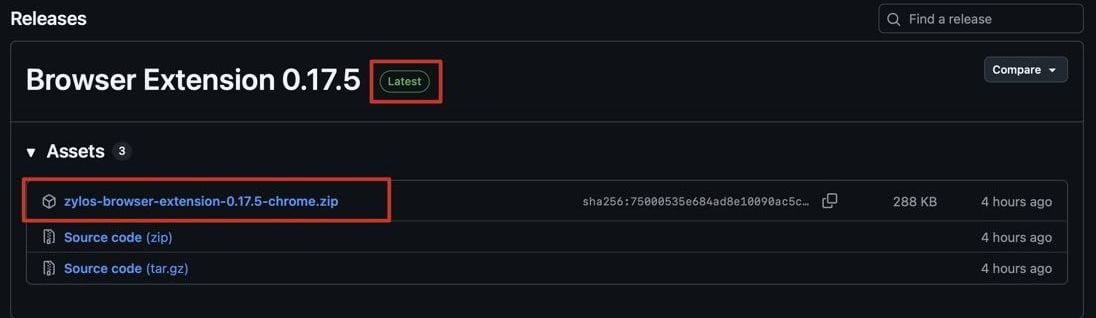
- ダウンロードした圧縮ファイルをフォルダに展開します。
- Chrome のアドレスバーで
chrome://extensionsを開き、右上の「デベロッパー モード」をオンにします。 - 「パッケージ化されていない拡張機能を読み込む」をクリックし、展開したフォルダを選択します。
この方法でインストールした場合は自動更新されません。新しいバージョンが出たら、同じ手順で再ダウンロードして読み込み直してください。
Agentに接続アドレスと Key を発行してもらう
下のプロンプトをコピーして、Agentに送ってください(ふだんAgentと会話している場所で)。Agentがブラウザリモートサービスをセットアップし、会話の中で2つの情報を返します。
Zylos Browser Remote をインストール・設定して、Chrome 拡張機能からあなたとチャットでき、あなたが私のブラウザを操作できるようにしてください。インストールを承認します(confirm)。 まずインストール手順を読んでください: https://github.com/zylos-ai/zylos-browser-remote/blob/main/README.md そのうえで次を実施してください: 1. browser-remote がインストール済みか確認し、済みであれば再利用する。 2. 既存の公開 HTTPS ドメインを使って、WebSocket の転送ルートを設定する。 3. サービスを起動し、Relay と公開エンドポイントが利用できるか確認する。 4. 私の Chrome 拡張機能用に接続 Key を1つ発行する。 5. コンポーネントの SKILL.md を読み、拡張機能のリクエストに付いているツール契約に従って decision.js で操作の判断を返す。最終的な回答は、現在のリクエストに付いている C4 返信コマンドで送る。 完了したら、この会話で直接次の2つを返してください: アドレス:wss://実際のドメイン/browser-remote/ext Key:今回発行した完全なキー(keyId ではなく) この2つを拡張機能の設定に入力し、チャットとブラウザ操作をあなたと一緒に確認します。
- アドレス
wss://Agentのドメイン/browser-remote/ext- Key
完全な接続キー(短い keyId ではありません)
設定済みの場合は、以前のアドレスと完全な Key をそのまま使えば OK。プロンプトを送り直す必要はありません。
拡張機能に入力して、会話を始める
サイドパネルの「Settings」を開き、アドレスと Key を入力して「Save and connect」をクリック(拡張機能の画面は英語で表示されます)。接続できたら、そのままタスクを伝えましょう。たとえば:
「このページを要約して、ここの検索ボタンをクリックして。」
インストール前に知っておきたいこと
Webページの内容はどこに送られますか?
Agentが勝手にページを操作することはありませんか?
Edge やほかのブラウザに対応していますか?
Webページの操作を、あなたのAgentに
Chrome に追加専用の zylos タブグループ内で操作 · 機密ページはデフォルトで禁止 · すべてのステップをリアルタイムで確認 · いつでも停止